
💡 Introdução
Você já imaginou seu computador cuidando de si mesmo?
Limpando arquivos temporários, otimizando o sistema, fazendo backup e até verificando atualizações — tudo sem que você precise clicar em nada?
Essa é a proposta da automação com scripts, uma técnica poderosa que permite transformar tarefas repetitivas de manutenção do Windows em rotinas inteligentes e automáticas.
Com um simples conjunto de comandos, é possível manter o computador estável, rápido e seguro, economizando tempo e evitando falhas.
Neste artigo, a VMIA – Manutenção e Configuração explica, passo a passo, como criar e programar scripts automáticos de manutenção preventiva no Windows — do básico ao avançado.
⚙️ 1. O Que São Scripts e Por Que Automatizar
Um script é um arquivo de texto com uma sequência de comandos que o sistema operacional executa automaticamente.
No Windows, eles podem ser criados em linguagens como Batch (.bat), PowerShell (.ps1) ou VBScript (.vbs).
A automação com scripts tem como objetivo substituir tarefas manuais por rotinas automatizadas, reduzindo o risco de erro humano e otimizando o tempo.
🎯 Vantagens da automação:
- Evita esquecimentos de manutenção;
- Garante limpeza e desempenho constantes;
- Reduz falhas e lentidão do sistema;
- Aumenta a vida útil do hardware;
- Facilita o trabalho de técnicos e administradores.
A VMIA aplica essas mesmas práticas em manutenção profissional, trazendo eficiência corporativa para o uso doméstico.
🧹 2. Tipos de Tarefas que Podem Ser Automatizadas
Os scripts permitem automatizar praticamente qualquer função administrativa no Windows.
| Categoria | Tarefas Automatizáveis | Ferramenta Recomendada |
|---|---|---|
| Limpeza | Excluir temporários, cache, logs e lixeira | Batch ou PowerShell |
| Backup | Copiar arquivos e pastas automaticamente | Robocopy / PowerShell |
| Atualização | Buscar e instalar updates do Windows | PowerShell + Winget |
| Monitoramento | Gerar relatórios de uso, espaço e erros | PowerShell |
| Otimização | Desfragmentar HD, verificar SSD, corrigir registro | PowerShell / agendador |
| Segurança | Verificar antivírus e Windows Defender | PowerShell |
| Rede | Testar ping, IP e conexões Wi-Fi | Batch / Netsh / CMD |
Essas rotinas, quando combinadas, criam um ecossistema automatizado de manutenção preventiva.
🧾 3. Criando Seu Primeiro Script de Limpeza Automática
Vamos começar com um exemplo simples de limpeza de arquivos temporários e cache usando o Bloco de Notas.
🧩 Passo a passo:
- Abra o Bloco de Notas.
- Cole o seguinte código:
@echo off echo Limpando arquivos temporários... del /s /q "%temp%\*.*" del /s /q "C:\Windows\Temp\*.*" echo Lixeira esvaziada. PowerShell.exe -Command "Clear-RecycleBin -Force" echo Limpeza concluída! pause - Salve o arquivo como limpeza.bat.
- Clique com o botão direito → Executar como administrador.
🧠 O que o script faz:
- Remove arquivos temporários de usuários e do sistema;
- Esvazia a lixeira automaticamente;
- Exibe o status da execução.
Com isso, você já tem uma automação básica funcional.
💾 4. Automatizando Backups com Robocopy
O Robocopy é uma ferramenta nativa do Windows capaz de copiar pastas inteiras de forma rápida e incremental (copiando apenas o que mudou).
🧩 Exemplo de script de backup automático:
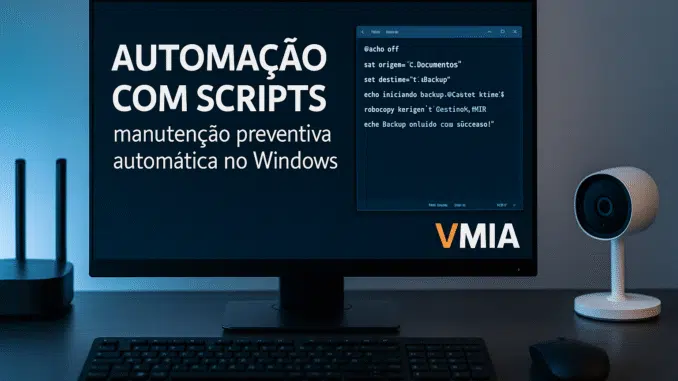
@echo off
set origem="C:\Documentos"
set destino="E:\Backup"
set log="C:\Logs\backup_log.txt"

echo Iniciando backup em %date% %time% >> %log%
robocopy %origem% %destino% /MIR /R:2 /W:5 /LOG+:%log%
echo Backup concluído com sucesso! >> %log%
🔍 Parâmetros usados:
/MIR→ espelha a estrutura de pastas;/R:2→ tenta copiar novamente 2 vezes se falhar;/LOG+→ adiciona logs sem sobrescrever.
Assim, seus backups serão automáticos, rápidos e confiáveis.
🔧 5. PowerShell: Automação Avançada e Inteligente
O PowerShell é o ambiente de automação mais poderoso do Windows.
Ele permite integração com o sistema, controle de atualizações, antivírus, rede e até softwares de terceiros.
💡 Exemplo: manutenção completa
# Atualização do sistema
Install-WindowsUpdate -AcceptAll -AutoReboot

# Limpeza de arquivos temporários
Remove-Item -Path "$env:TEMP\*" -Recurse -Force -ErrorAction SilentlyContinue

# Otimização de disco
Get-Volume | Where-Object DriveType -Eq 'Fixed' | Optimize-Volume

# Atualização de aplicativos via Winget
winget upgrade --all --silent

# Verificação de integridade do sistema
sfc /scannow
Esse script reúne tarefas fundamentais de manutenção e pode ser programado para rodar automaticamente.
📅 6. Agendando Execuções Automáticas
Para que os scripts rodem sozinhos, use o Agendador de Tarefas (Task Scheduler) do Windows.
🧭 Como configurar:
- Abra o menu Iniciar e digite Agendador de Tarefas;
- Clique em Criar Tarefa → guia Geral → marque “Executar com privilégios mais altos”;
- Em Disparadores, escolha “Diariamente” ou “No logon”;
- Em Ações, selecione “Iniciar um programa” e aponte para o script;
- Clique em OK.
Agora seu Windows cuidará da manutenção de forma autônoma — como um verdadeiro técnico virtual.
🔋 7. Scripts de Otimização de Desempenho
Além de limpeza e backup, é possível automatizar otimizações de hardware e rede.
⚙️ Script de otimização rápida:
@echo off
ipconfig /flushdns
netsh int ip reset
netsh winsock reset
echo Rede redefinida.
powercfg -h off
powercfg -setactive SCHEME_MIN
echo Hibernação desativada e plano de energia ajustado.
pause
O que ele faz:
- Limpa cache DNS e reinicia a pilha TCP/IP;
- Desativa hibernação (liberando espaço no SSD);
- Ajusta o plano de energia para desempenho otimizado.
🔒 8. Automação de Segurança e Antivírus
Manter o Windows Defender atualizado e ativo é essencial.
Com PowerShell, é possível verificar e atualizar automaticamente o antivírus:
# Atualizar definições do Defender
Update-MpSignature

# Fazer verificação rápida
Start-MpScan -ScanType QuickScan

# Relatório
Get-MpThreatDetection | Out-File "C:\Logs\Defender_Log.txt"
Esses comandos garantem segurança constante sem intervenção manual.
📊 9. Monitoramento e Relatórios
Além de executar tarefas, scripts podem gerar relatórios automáticos para acompanhar o estado do sistema.
🧩 Exemplo:
Get-ComputerInfo | Out-File "C:\Logs\Sistema.txt"
Get-EventLog -LogName System -Newest 50 | Out-File "C:\Logs\Eventos.txt"
O relatório pode ser enviado automaticamente por e-mail usando Send-MailMessage, ideal para administradores e técnicos.
🧮 10. Integração com Scripts da VMIA
A VMIA – Manutenção e Configuração utiliza automações personalizadas em seus atendimentos, adaptando scripts para:
- Empresas e residências com múltiplos computadores;
- Clientes com servidores locais ou NAS;
- Usuários que precisam de manutenção remota e preventiva.
Essas automações incluem:
- Monitoramento de logs;
- Limpeza programada;
- Diagnóstico remoto via scripts;
- Envio automático de relatórios via e-mail ou WhatsApp.
Tudo isso garante agilidade, eficiência e segurança contínua para o cliente final.
⚠️ 11. Cuidados ao Usar Scripts
Apesar da praticidade, o uso incorreto de scripts pode causar danos.
Portanto:
- Execute sempre como administrador;
- Teste em ambiente controlado antes de aplicar;
- Faça backup dos dados antes de rodar scripts de limpeza;
- Não baixe scripts desconhecidos da internet;
- Mantenha logs para rastrear ações.
Com boas práticas, a automação se torna uma aliada poderosa.
🔮 12. O Futuro da Automação no Windows
A automação tende a evoluir com integração à inteligência artificial e Edge Computing.
Em breve, o próprio sistema será capaz de detectar falhas e aplicar correções automáticas, sem intervenção humana.
Ferramentas como Copilot (Microsoft) e AI integrada ao PowerShell 7 já conseguem interpretar comandos em linguagem natural e gerar scripts sob demanda.
O futuro da manutenção preventiva é autônomo e inteligente — e a VMIA já aplica esse conceito em seus atendimentos.
🧾 Conclusão
Automatizar a manutenção preventiva do Windows é uma das formas mais eficazes de manter seu computador rápido, limpo e protegido.
Com o uso de scripts bem configurados, é possível eliminar tarefas manuais, reduzir falhas e aumentar a produtividade.
A VMIA – Manutenção e Configuração implementa essas soluções com excelência, oferecendo automação personalizada, monitoramento remoto e consultoria especializada para residências e pequenas empresas.
💻 Quer que seu computador cuide de si mesmo?
🔧 A VMIA – Manutenção e Configuração cria e programa scripts automáticos personalizados para limpeza, backup e otimização total do Windows.
📲 Acesse: https://vmia.site
💬 WhatsApp: https://whats.vmia.com.br
📍 Rua Sud Menucci, 291 – Vila Mariana – São Paulo – SP – 04017-080
📞 (11) 99779-7772
#VMIA #Automação #Scripts #Windows #PowerShell #Batch #Informática #TI #ManutençãoDeComputadores #Backup #Otimização #SegurançaDigital #VMIAConfiguração #Windows11 #TIInteligente #EdgeComputing #IA #Tecnologia #SuporteTécnico #Performance #InovaçãoDigital
Faça um comentário