
🧠 Introdução
Se você já trabalhou com suporte técnico, sabe que tem um tipo de problema que aparece com frequência:
👉 o usuário conecta qualquer coisa no computador
👉 o Windows instala automaticamente
👉 e pronto… problema criado
Pode ser:
- pendrive infectado
- adaptador Wi-Fi genérico instável
- placa USB pirata
- ou até dispositivo que abre brecha de segurança
E o pior:
👉 o Windows instala sozinho — sem perguntar
Agora vem o ponto importante:
✔️ Existe uma forma profissional de impedir isso
✔️ Você pode bloquear QUALQUER dispositivo
✔️ Inclusive por identificação única (ID de hardware)
Esse tipo de controle é muito usado em:
- empresas
- ambientes corporativos
- máquinas críticas
- computadores com dados sensíveis
Mas também funciona perfeitamente em uso doméstico avançado.
Aqui vou te mostrar exatamente como fazer isso — do jeito certo, com lógica técnica real.
🔍 O que é o ID de hardware (e por que ele é tão importante)
Antes de bloquear qualquer coisa, você precisa entender o que está bloqueando.
Todo dispositivo conectado ao Windows possui um identificador único chamado:
👉 Hardware ID
🧩 Estrutura do ID (explicação prática)
Exemplo real:
USB\VID_0BDA&PID_8153
Significado:
- USB → tipo de barramento
- VID → Vendor ID (fabricante)
- PID → Product ID (produto)
🧠 Por que isso é poderoso?
Porque você pode:
✔️ bloquear um dispositivo específico
✔️ bloquear uma marca inteira
✔️ bloquear uma categoria
👉 Sem afetar o resto do sistema
⚠️ Problema real (baseado em prática)
Vou te dar cenários reais de atendimento:
🧑💻 Caso comum 1
Cliente conecta adaptador Wi-Fi USB genérico
👉 Windows instala driver automaticamente
👉 Conexão fica instável
👉 Internet cai toda hora
🧑💻 Caso comum 2
Usuário conecta pendrive infectado
👉 Windows monta automaticamente
👉 Malware executa
🧑💻 Caso comum 3
Empresa quer bloquear uso de USB
👉 Funcionários usam pendrive pessoal
👉 Risco de vazamento de dados
👉 Em todos esses casos, o bloqueio por ID resolve.
🔎 Diagnóstico técnico (antes de bloquear)
Aqui entra o método profissional.
🧪 1. Descobrir o ID do dispositivo
Abra:
👉 Gerenciador de Dispositivos
Atalho:
devmgmt.msc
🧪 2. Localizar o dispositivo
- Clique com botão direito
- Propriedades
🧪 3. Aba “Detalhes”
Selecione:
👉 IDs de Hardware
🧪 4. Copiar o ID
Exemplo:
USB\VID_0BDA&PID_8153
👉 Sempre copie o mais completo (primeira linha)
🛠️ Como bloquear dispositivos via Política de Grupo (GPEDIT)
Esse é o método profissional.
📍 Caminho:
Pressione:
gpedit.msc
📂 Navegue até:
Configuração do Computador
→ Modelos Administrativos
→ Sistema
→ Instalação de Dispositivos
→ Restrições de Instalação de Dispositivos
🔒 Política principal
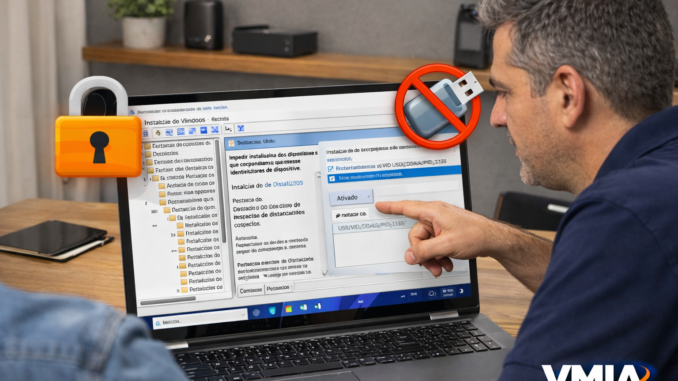
👉 Impedir a instalação de dispositivos que correspondam a qualquer um desses IDs de dispositivo
⚙️ Configuração
- Marque como Ativado
- Clique em Mostrar
- Cole o ID do hardware
Exemplo:
USB\VID_0BDA&PID_8153
🧠 O que acontece na prática
A partir desse momento:
👉 O Windows NÃO instala esse dispositivo
👉 Mesmo que seja conectado novamente
👉 Mesmo após reiniciar
⚙️ Opção avançada (bloquear dispositivos já instalados)
Existe uma opção importante:
👉 Também aplicar a dispositivos já instalados
Se ativar:
👉 O dispositivo para de funcionar imediatamente
🧰 Método para Windows Home (via Registro)
Windows Home não tem GPEDIT.
Mas dá pra fazer via registro.
📍 Caminho:
regedit
📂 Navegue:
HKEY_LOCAL_MACHINE\SOFTWARE\Policies\Microsoft\Windows\DeviceInstall\Restrictions
🧱 Criar chave:
DenyDeviceIDs
🧩 Adicionar valor:
- Nome: 1
- Valor: ID do dispositivo
Exemplo:
USB\VID_0BDA&PID_8153
⚠️ Importante
Também criar:
DenyDeviceIDsRetroactive = 1
👉 Para aplicar em dispositivos já instalados
🧪 Teste prático (validação)
Depois de aplicar:
- Remova o dispositivo
- Reinicie o PC
- Conecte novamente
Resultado esperado:
👉 Mensagem de erro
👉 Driver não instala
👉 Dispositivo não funciona
💼 Casos reais (experiência de campo)
🧑🔧 Caso 1 – bloquear adaptador Wi-Fi instável
Cliente usava adaptador USB barato
👉 causava travamento de rede
Solução:
- identificar ID
- bloquear via GPO
Resultado:
✔️ problema eliminado permanentemente
🧑🔧 Caso 2 – empresa bloqueando pendrive
Ambiente corporativo
👉 risco de vazamento
Solução:
- bloquear classe USB storage
- aplicar política
Resultado:
✔️ controle total
🧑🔧 Caso 3 – evitar driver bugado
Windows instalava driver errado
👉 tela azul
Solução:
- bloquear ID
- instalar driver correto manual
Resultado:
✔️ estabilidade total
🚫 Erros comuns
❌ Bloquear ID errado
👉 Pode inutilizar hardware essencial
❌ Bloquear por categoria sem entender
👉 Pode travar teclado/mouse USB
❌ Esquecer dispositivos já instalados
👉 Bloqueio não funciona
❌ Não documentar alterações
👉 Depois ninguém sabe o que foi bloqueado
🛡️ Prevenção e boas práticas
✔️ Sempre testar antes
Use máquina de teste se possível
✔️ Bloquear apenas o necessário
Não saia bloqueando tudo
✔️ Manter controle dos IDs usados
Crie lista documentada
✔️ Usar junto com outras políticas
- bloquear USB
- restringir drivers
- controle de usuário
❓ FAQ (perguntas reais)
Posso bloquear apenas pendrive?
Sim, usando classe ou ID.
Funciona no Windows 11 Home?
Sim, via registro.
O usuário consegue burlar?
Sem privilégio admin → difícil.
Isso afeta teclado USB?
Só se você bloquear errado.
Posso desbloquear depois?
Sim, removendo a política.
🧾 Conclusão técnica
O bloqueio por ID de hardware é uma das ferramentas mais poderosas do Windows — e também uma das menos usadas.
Na prática, ele resolve problemas que:
👉 antivírus não resolve
👉 formatação não resolve
👉 reinstalação não resolve
Porque o problema não é o sistema.
👉 É o dispositivo sendo instalado automaticamente.
Se você domina isso, você sai do nível básico e entra no nível profissional.
📞 VMIA
🌟 Não perca tempo tentando resolver sozinho!
Na VMIA você tem suporte rápido, profissional e sem complicação.
🔧 Atendimento remoto e presencial
💻 Especialista em Windows, redes e configuração
⚡ Solução eficiente e definitiva
👉 WhatsApp: https://whats.vmia.com.br
👉 Site: https://vmia.site
👉 Blog: https://vmia.com.br
Faça um comentário