
🧱 INTRODUÇÃO (FORTE + CONVERSÃO)
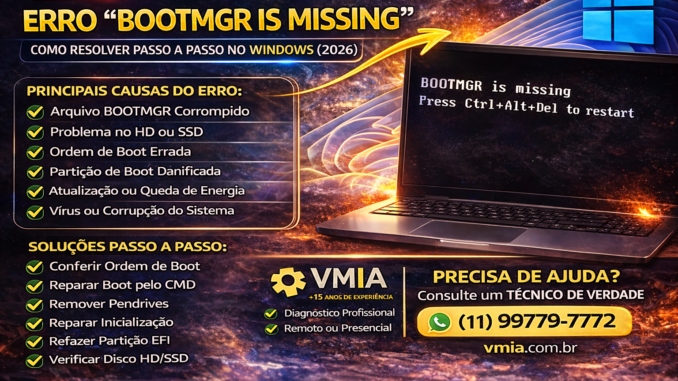
Você liga o computador e aparece:
❌ BOOTMGR is missing
❌ Press Ctrl+Alt+Del to restart
E pronto… o Windows não inicia.
👉 Esse é um dos erros mais assustadores para qualquer usuário.
Mas aqui vai a verdade:
👉 Na maioria dos casos, seus arquivos ainda estão lá
👉 E o problema pode ser resolvido sem formatar
🧠 O QUE É BOOTMGR
O BOOTMGR (Windows Boot Manager) é responsável por iniciar o sistema operacional.
Ele funciona como um “ponteiro” que diz ao computador:
👉 Onde está o Windows
👉 Como iniciar o sistema
📍 Ele faz parte do processo de boot do Windows 11
Sem ele:
👉 O sistema não inicia
🧨 PRINCIPAIS CAUSAS DO ERRO
🔹 1. Arquivo BOOTMGR corrompido
🔹 2. Problema no HD/SSD
🔹 3. Ordem de boot errada na BIOS
🔹 4. Partição de boot danificada
🔹 5. Atualização ou queda de energia
🔹 6. Vírus ou corrupção do sistema
⚠️ SINTOMAS
- Tela preta ao iniciar
- Mensagem BOOTMGR is missing
- Sistema não entra no Windows
- Loop de reinicialização
🛠️ COMO RESOLVER (PASSO A PASSO)
✅ MÉTODO 1 — Verificar ordem de boot
- Ligue o PC
- Entre na BIOS (DEL / F2)
- Verifique:
👉 HD/SSD está como prioridade?
✅ MÉTODO 2 — Remover pendrives ou HD externo
👉 Pode estar tentando iniciar por dispositivo errado
✅ MÉTODO 3 — Reparar inicialização automática
- Inicie com pendrive do Windows
- Clique em:
👉 Reparar o computador
👉 Solução de problemas
👉 Reparo de Inicialização
✅ MÉTODO 4 — Prompt de comando (MÉTODO MAIS EFICAZ)
Abra o CMD e execute:
bootrec /fixmbr
bootrec /fixboot
bootrec /scanos
bootrec /rebuildbcd
✅ MÉTODO 5 — Reconstruir BCD manualmente
bcdboot C:\Windows /l pt-br
✅ MÉTODO 6 — Verificar disco
chkdsk C: /f /r
✅ MÉTODO 7 — Verificar partição ativa
diskpart
list disk
select disk 0
list partition
select partition X
active
🧠 PARTE 6 — DIAGNÓSTICO PROFISSIONAL
Aqui está o diferencial VMIA 👇
🔍 Se nem aparece o HD:
👉 Pode ser defeito físico
🔍 Se erro apareceu do nada:
👉 Pode ser corrupção de sistema
🔍 Se ocorreu após queda de energia:
👉 Pode ter danificado o boot
🧪 CASO REAL (VMIA)
📍 Cliente com erro BOOTMGR
Diagnóstico:
👉 Partição de boot corrompida
Solução:
- Rebuild BCD
- Reparo via CMD
Resultado:
✔ Sistema voltou
✔ Dados intactos
✔ Sem formatação
🚀 QUANDO O PROBLEMA É MAIS GRAVE
Se ocorrer:
- HD não aparece
- Barulho estranho
- Lentidão extrema
👉 Pode ser:
- HD com defeito
- SSD falhando
🧠 DICA DE OURO
👉 Se BOOTMGR sumiu:
⚠️ NÃO formate direto
🚀 COMO EVITAR
✅ Use SSD
✅ Evite desligamento incorreto
✅ Faça backup
✅ Mantenha sistema atualizado
📞 VMIA
🚨 Seu computador não inicia e aparece BOOTMGR?
💻 A VMIA resolve isso com rapidez e segurança!
👉 Atendimento remoto e presencial.
📲 WhatsApp: https://whats.vmia.com.br
🌐 Site: https://vmia.site
📝 Blog: https://vmia.com.br
⭐ Avaliações: https://avaliacao.vmia.com.br
📞 (11) 99779-7772
❓ FAQ
❓ BOOTMGR is missing apaga meus arquivos?
Não, normalmente os dados continuam no disco.
❓ Preciso formatar?
Na maioria dos casos, não.
❓ Pode ser HD ruim?
Sim, é uma das causas.
❓ Dá pra resolver remoto?
Depende, mas muitas vezes sim.
🎯 CONCLUSÃO
O erro BOOTMGR é assustador — mas geralmente tem solução.
👉 Com o procedimento correto:
✔ Sistema volta
✔ Dados preservados
✔ Sem formatação
🧠 COMO FUNCIONA O BOOT DO WINDOWS (ENTENDA DE VERDADE)
Para resolver o erro BOOTMGR is missing, você precisa entender o processo de inicialização do Windows 11.
🔄 Etapas do boot:
- BIOS/UEFI inicia o hardware
- Procura o dispositivo de boot (HD/SSD)
- Carrega o setor de inicialização
- Executa o BOOTMGR
- BOOTMGR carrega o BCD (Boot Configuration Data)
- O Windows começa a iniciar
🧨 Onde ocorre o erro?
👉 Quando o sistema NÃO encontra o BOOTMGR
⚠️ Tradução prática:
👉 O PC não sabe onde está o Windows
🔬 DIFERENÇA ENTRE BIOS, UEFI, MBR E GPT
Esse ponto é essencial para diagnóstico profissional.
🧠 BIOS + MBR (mais antigo)
- Usa setor de boot simples
- Mais sujeito a corrupção
🧠 UEFI + GPT (moderno)
- Usa partição EFI
- Mais estável e seguro
⚠️ Problema comum:
👉 Mistura de modos (UEFI + MBR)
Resultado:
❌ BOOT falha
❌ Erro BOOTMGR
⚙️ DIAGNÓSTICO PROFISSIONAL (PASSO A PASSO)
Aqui é onde você vira técnico de verdade 👇
🧠 PASSO 1 — O HD aparece na BIOS?
✔ Sim → problema lógico
❌ Não → problema físico
🧠 PASSO 2 — O Windows aparece na lista de boot?
Se não:
👉 Partição de boot pode estar corrompida
🧠 PASSO 3 — Teste com pendrive bootável
Se entrar no instalador:
✔ Disco acessível
🧠 PASSO 4 — Verificar partições
diskpart
list disk
list volume
👉 Veja se existe partição EFI ou sistema
🧠 PASSO 5 — Identificar tipo de erro
| Situação | Diagnóstico |
|---|---|
| BOOTMGR missing | Boot corrompido |
| HD não aparece | Hardware |
| Loop infinito | Sistema corrompido |
🛠️ SOLUÇÕES AVANÇADAS (NÍVEL PROFISSIONAL)
🔧 MÉTODO AVANÇADO 1 — Reparar EFI (UEFI)
diskpart
list disk
select disk 0
list partition
select partition X
assign letter=Z
exit
bcdboot C:\Windows /s Z: /f UEFI
🔧 MÉTODO AVANÇADO 2 — Recriar MBR (BIOS)
bootrec /fixmbr
bootrec /fixboot
bootrec /rebuildbcd
🔧 MÉTODO AVANÇADO 3 — Corrigir erro “Access Denied”
bootsect /nt60 sys
🔧 MÉTODO AVANÇADO 4 — Identificar instalação do Windows
dir C:\Windows
👉 Confirme caminho correto
🔧 MÉTODO AVANÇADO 5 — Backup antes de tudo (CRUCIAL)
Se possível:
👉 Copie dados antes de mexer
⚠️ QUANDO O PROBLEMA É HARDWARE
Aqui entra experiência VMIA 👇
🧨 Sinais de HD/SSD com problema:
- Não aparece na BIOS
- Barulho estranho (HD)
- Travamentos antes do erro
🔍 Testes recomendados:
- SMART
- CrystalDiskInfo
- Teste de leitura
🧠 Diagnóstico real:
👉 BOOTMGR não é causa
👉 É consequência do disco ruim
🧠 ERROS COMUNS DOS USUÁRIOS
❌ Formatar sem tentar reparar
❌ Ignorar sinais de falha do disco
❌ Usar ferramentas aleatórias
❌ Não fazer backup
🧪 CASO REAL COMPLEXO
📍 Cliente com BOOTMGR + PC lento
Diagnóstico:
👉 SSD com falha + boot corrompido
Solução:
- Backup completo
- Substituição do SSD
- Reinstalação controlada
Resultado:
✔ Sistema rápido
✔ Dados preservados
✔ Problema resolvido definitivamente
🚀 ESTRATÉGIA PROFISSIONAL DE RECUPERAÇÃO
🔹 Ordem correta:
- Verificar hardware
- Testar acesso ao disco
- Reparar boot
- Recuperar sistema
- Avaliar necessidade de reinstalação
👉 Isso evita perda de dados
🧠 COMO PREVENIR
✅ Use SSD
✅ Evite desligamentos bruscos
✅ Tenha backup
✅ Sistema atualizado
📊 POR QUE ESSE ERRO É TÃO COMUM
Porque envolve:
- Boot
- Disco
- Sistema de arquivos
- Registro
👉 Qualquer falha → quebra tudo
📞 VMIA
🚨 Seu PC não inicia? Aparece BOOTMGR?
💻 A VMIA resolve com diagnóstico profissional e segurança total!
👉 Atendimento remoto e presencial.
📲 WhatsApp: https://whats.vmia.com.br
🌐 Site: https://vmia.site
📝 Blog: https://vmia.com.br
⭐ Avaliações: https://avaliacao.vmia.com.br
📞 (11) 99779-7772
🎯 CONCLUSÃO FINAL
O erro BOOTMGR não significa perda de dados.
👉 Significa que o sistema perdeu o caminho de inicialização.
Com o diagnóstico correto:
✔ Você recupera o sistema
✔ Evita formatação
✔ Salva seus arquivos
Faça um comentário