
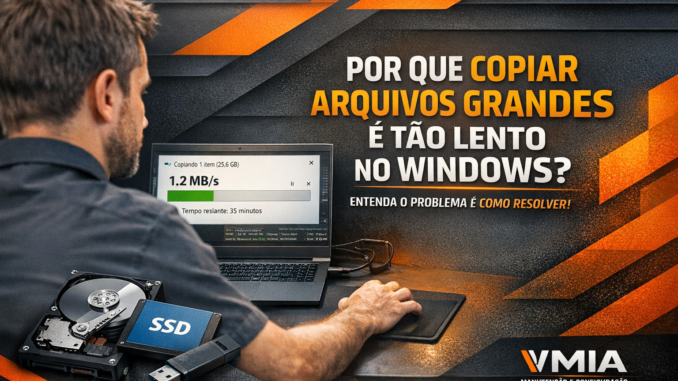
💻 Introdução — Quando copiar um arquivo vira um pesadelo
Você já tentou copiar um arquivo grande — um vídeo, backup ou instalação — e viu aquela velocidade ridícula de 1 MB/s, 5 MB/s, ou até travando completamente?
Isso acontece muito mais do que deveria.
📌 Situações reais:
- Copiar um arquivo de 50GB demora horas
- Pendrive novo extremamente lento
- Transferência para HD externo trava no meio
- Copiar via rede Wi-Fi parece impossível
E o pior: muita gente acha que isso é “normal”.
👉 Não é.
Na prática técnica, quando a cópia está lenta, existe sempre uma causa específica — e quase sempre é possível resolver.
Neste artigo, você vai entender:
- Como funciona a cópia de arquivos no Windows
- Quais são as causas reais da lentidão
- Como diagnosticar corretamente
- Como resolver de forma profissional
⚙️ Como funciona a cópia de arquivos (explicação real)
Antes de resolver, você precisa entender o processo.
Copiar um arquivo não é simplesmente “mover dados”.
👉 O Windows faz isso em etapas:
- Leitura do arquivo (origem)
- Armazenamento temporário em memória (buffer/cache)
- Escrita no destino
Esse processo envolve três elementos principais:
💾 Disco de origem
Pode ser:
- HD (lento)
- SSD (rápido)
- Rede (variável)
🧠 Memória RAM (buffer)
A RAM funciona como um “pulmão” da transferência.
Ela absorve dados rapidamente e tenta manter o fluxo constante.
💿 Disco de destino
Aqui está o maior gargalo na maioria dos casos.
👉 Se o destino é lento, toda a operação fica lenta.
⚠️ Taxa de pico vs taxa real
Você já viu isso:
- Começa em 200 MB/s
- Depois cai para 20 MB/s
Isso acontece por causa do cache.
👉 O sistema começa rápido (buffer), depois entra na velocidade real do disco.
🚨 As principais causas de lentidão (o que ninguém explica direito)
Agora vamos para o que realmente importa.
💥 1. Disco de destino lento (principal causa)
Esse é o problema número 1.
Comparação real:
| Tipo de armazenamento | Velocidade média |
|---|---|
| HD (antigo) | 50–120 MB/s |
| SSD SATA | 300–550 MB/s |
| SSD NVMe | 1500–7000 MB/s |
👉 Se você copia de um SSD para um HD, a velocidade final será do HD.
💥 2. Pendrive ruim (ou falsificado)
Muito comum no Brasil.
📌 Problemas:
- Controlador de baixa qualidade
- Memória falsa
- USB 2.0 disfarçado de 3.0
👉 Resultado:
- Começa rápido → depois cai drasticamente
💥 3. Muitos arquivos pequenos
Copiar 1 arquivo de 10GB é MUITO mais rápido que copiar:
👉 100 mil arquivos pequenos
Isso acontece porque:
- Cada arquivo gera operação separada
- Overhead do sistema aumenta
💥 4. Antivírus interferindo
Antivírus verifica cada arquivo copiado.
👉 Impacto real:
- Pode reduzir velocidade pela metade
💥 5. Problemas no HD (setores defeituosos)
HD com problema:
- Travamentos
- Quedas bruscas de velocidade
- Transferência interrompida
👉 Sinal claro: velocidade oscila muito
💥 6. Thermal Throttling (pouco falado)
SSD esquenta → reduz velocidade automaticamente
👉 Muito comum em:
- Notebooks
- SSD NVMe sem dissipador
💥 7. Porta USB errada
Diferença absurda:
| Tipo | Velocidade |
|---|---|
| USB 2.0 | até 40 MB/s |
| USB 3.0 | até 400+ MB/s |
👉 Muita gente usa porta errada sem perceber
💥 8. Rede Wi-Fi (grande vilã)
Copiar via Wi-Fi pode ser MUITO lento.
Problemas:
- Interferência
- Latência
- Perda de pacote
👉 Principalmente em 2.4GHz
🧪 Testes reais (como um técnico analisa)
Aqui é onde você se diferencia.
🧪 Teste 1 — Arquivo grande
Pegue um arquivo de pelo menos 10GB.
👉 Copie e observe:
- Velocidade inicial
- Velocidade sustentada
🧪 Teste 2 — Gerenciador de Tarefas
Abra o Gerenciador de Tarefas:
👉 Aba “Desempenho” → Disco
Observe:
- Uso do disco (%)
- Taxa de transferência
🧪 Teste 3 — Troca de dispositivo
Teste:
- SSD → SSD
- SSD → pendrive
- HD → HD
👉 Isso revela onde está o gargalo
🔍 Diagnóstico profissional (passo a passo VMIA)
Agora vamos para o método correto.
✔️ Passo 1 — Identificar origem e destino
Pergunte:
- De onde está copiando?
- Para onde está copiando?
✔️ Passo 2 — Verificar tipo de conexão
- USB?
- Rede?
- Interno?
✔️ Passo 3 — Medir velocidade real
Use o próprio Windows ou ferramentas como:
- Gerenciador de Tarefas
- Monitor de Recursos
✔️ Passo 4 — Isolar o problema
Troque apenas uma variável:
👉 Exemplo:
- Trocar pendrive
- Trocar porta USB
🛠️ Soluções reais (funcionam de verdade)
✅ 1. Use SSD sempre que possível
👉 Maior impacto imediato
✅ 2. Evite pendrives baratos
Prefira marcas confiáveis.
✅ 3. Use USB 3.0 ou superior
Sempre verifique a porta.
✅ 4. Desative antivírus temporariamente
⚠️ Apenas durante a cópia
✅ 5. Use cabo em vez de Wi-Fi
👉 Diferença absurda de desempenho
✅ 6. Verifique saúde do HD
Use ferramentas de diagnóstico.
⚡ Método avançado (nível técnico)
Se você quer desempenho real, use o comando:
robocopy C:\origem D:\destino /E /Z /R:3 /W:5
📌 Explicação:
/E→ copia tudo (inclusive subpastas)/Z→ modo reiniciável/R:3→ tenta 3 vezes/W:5→ espera 5 segundos
👉 Esse método é mais eficiente que o Explorer em muitos casos.
🧠 Casos reais (experiência de campo VMIA)
📍 Caso 1 — Pendrive falso
Cliente com pendrive “128GB” barato.
👉 Velocidade caiu para 2MB/s
👉 Era falsificado
📍 Caso 2 — HD com defeito
Cópia travando constantemente.
👉 HD com bad sectors
📍 Caso 3 — Wi-Fi ruim
Transferência impossível.
👉 Resolvido com cabo
🏁 Conclusão — Lentidão sempre tem causa
Se copiar arquivos está lento:
👉 Existe um motivo técnico
E quase sempre está ligado a:
- Disco
- USB
- Rede
- Hardware
👉 Não aceite lentidão como normal.
📞 Precisa de ajuda profissional?
🌟 Não perca tempo tentando adivinhar o problema!
Na VMIA – Manutenção e Configuração, realizamos diagnóstico completo e resolvemos problemas de desempenho com precisão técnica.
🔧 Atendimento rápido e especializado
💻 Suporte remoto ou presencial
⚡ Soluções eficientes sem enrolação
👉 Fale agora pelo WhatsApp:
https://whats.vmia.com.br
🌐 Site oficial:
https://vmia.site
📝 Blog com mais dicas:
https://vmia.com.br
📍 Endereço:
Rua Sud Menucci 291 – Vila Mariana – São Paulo – SP
📞 Telefone:
(11) 99779-7772
❓ FAQ
Copiar arquivos lento é normal?
Não. Sempre existe uma causa técnica.
SSD melhora a velocidade de cópia?
Sim, drasticamente.
Pendrive influencia na velocidade?
Muito. Pode ser o maior gargalo.
Wi-Fi afeta a transferência?
Sim, principalmente em redes instáveis.
Antivírus pode deixar lento?
Sim, pois analisa os arquivos em tempo real.
Faça um comentário