
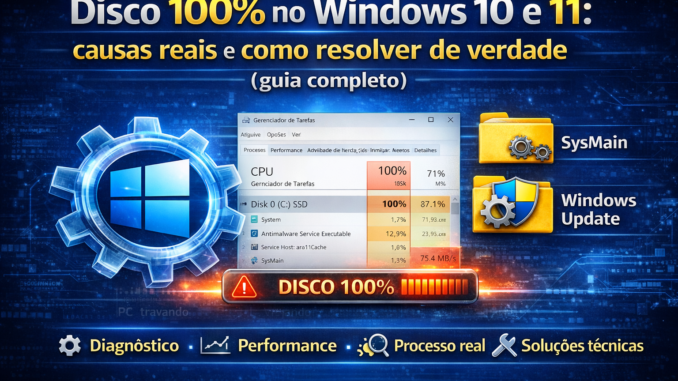
🧩 Introdução — o problema que deixa qualquer PC inutilizável
Se você abriu o Gerenciador de Tarefas e viu:
👉 Disco em 100% mesmo sem nada aberto
E junto disso percebeu:
- PC travando
- Programas demorando para abrir
- Navegador lento
- Sistema “engasgando”
👉 Você está enfrentando um dos problemas mais comuns e mal explicados do Windows.
⚠️ O maior erro da internet
A maioria dos sites ensina:
❌ “Desativa o SysMain e pronto”
❌ “Desliga isso ou aquilo”
👉 Mas isso é superficial.
O disco em 100% é um sintoma, não a causa.
🧠 O que significa “Disco em 100%”
Não significa que o HD/SSD está cheio.
Significa:
👉 Uso máximo de leitura/escrita (I/O)
Ou seja:
- O sistema está acessando o disco o tempo todo
- Não sobra tempo para outras tarefas
⚙️ Como o Windows usa o disco (explicação real)
O Windows acessa o disco para:
- Carregar programas
- Ler arquivos do sistema
- Fazer paginação (memória virtual)
- Atualizações
- Indexação
- Antivírus
- Logs
👉 Quando várias dessas coisas acontecem juntas:
💥 Disco trava em 100%
🔥 PRINCIPAIS CAUSAS REAIS (NÍVEL TÉCNICO)
💥 1. SysMain (Superfetch)
Função:
- Antecipar programas
- Carregar dados na RAM
👉 Problema:
- Em HD mecânico → causa uso extremo
- Em PC lento → piora tudo
💥 2. Windows Update rodando em segundo plano
👉 Sim, o mesmo que você viu no outro post
- Baixando updates
- Extraindo arquivos
- Aplicando patches
👉 Pode travar o disco por horas
💥 3. Antivírus (principalmente terceiros)
- Escaneando arquivos constantemente
- Verificação em tempo real
👉 Muito comum causar 100%
💥 4. Memória RAM insuficiente
👉 Quando a RAM acaba:
- Windows usa o disco como memória (pagefile)
💥 Resultado:
👉 Disco fica saturado
💥 5. HD mecânico (grande vilão)
👉 HD tradicional não aguenta:
- Windows 10/11
- Multitarefa
✔ SSD resolve isso na maioria dos casos
💥 6. Indexação do Windows
- Cria índice de arquivos
- Facilita busca
👉 Mas pode consumir disco constantemente
💥 7. SSD com problema
👉 Sim, SSD também pode causar isso
- Firmware bugado
- Falha de leitura
- Queda de performance
💥 8. Malware ou processos ocultos
👉 Alguns vírus:
- Usam disco intensamente
- Mineram dados
- Rodam em segundo plano
🔬 COMO DESCOBRIR O QUE ESTÁ CAUSANDO
Agora vem o diferencial.
🧪 1. Gerenciador de Tarefas
Abra com:
Ctrl + Shift + Esc
Vá em:
👉 Aba Processos → clique em Disco
👉 Veja quem está no topo
🧪 2. Monitor de Recursos (nível técnico)
Digite:
resmon
Aba:
👉 Disco
Aqui você vê:
- Arquivos sendo usados
- Processos reais
- Leitura e escrita
🧠 Insight VMIA
👉 Não chute solução
👉 Primeiro descubra:
QUEM está usando o disco
🧨 SOLUÇÕES REAIS (TESTADAS EM CAMPO)
🔧 1. Desativar SysMain (teste)
net stop SysMain
sc config SysMain start=disabled
👉 Teste se melhora
🔧 2. Desativar indexação
- Botão direito no disco
- Propriedades
- Desmarcar indexação
🔧 3. Ajustar memória virtual
👉 Painel → Sistema → Configurações avançadas
- Deixe automático ou configure corretamente
🔧 4. Resetar Windows Update
👉 (como mostramos no outro post)
🔧 5. Verificar integridade
sfc /scannow
DISM /Online /Cleanup-Image /RestoreHealth
🔧 6. Testar disco
Ferramentas:
- CrystalDiskInfo
- HWiNFO
🔧 7. Verificar malware
👉 Use:
- Windows Defender
- Malwarebytes
⚡ PARTE 4 — QUANDO NADA RESOLVE
Agora vem a verdade que poucos falam:
💣 Se você usa HD (não SSD)
👉 Esse é o problema
Windows moderno + HD = gargalo constante
🚀 SOLUÇÃO DEFINITIVA
👉 Trocar por SSD
Resultado:
✔ PC 10x mais rápido
✔ Disco nunca fica 100% travado
✔ Sistema fluido
🧠 CASO REAL (VMIA)
Cliente:
- Notebook com HD
- Disco 100% direto
- Tentou tudo
✔ Solução:
- Upgrade para SSD
👉 Resultado:
- PC ficou rápido instantaneamente
🎯 CONCLUSÃO
👉 Disco em 100% não é bug aleatório
É:
✔ Limitação de hardware
✔ Configuração errada
✔ Processo mal otimizado
🚀 VMIA
🌟 Não deixe seu computador travando atrapalhar seu dia!
Na VMIA – Manutenção e Configuração, identificamos a causa real do problema e aplicamos a solução correta — sem achismo.
💻 Atendimento remoto ou presencial em São Paulo
⚡ Diagnóstico rápido e preciso
📲 WhatsApp: https://whats.vmia.com.br
🌐 Site: https://vmia.site
📝 Blog: https://vmia.com.br
⭐ Avaliações: https://avaliacao.vmia.com.br
ia + diagnóstico profundo + técnica que resolve caso difícil
🔬💻 Diagnóstico Profissional de Disco 100% (Nível Engenharia VMIA)
🧠 O erro clássico dos técnicos
A maioria faz isso:
❌ Desativa SysMain
❌ Desativa indexação
❌ Reinicia
👉 E torce pra funcionar
🎯 O método correto (nível VMIA)
Você NÃO começa corrigindo.
Você começa investigando.
🔎 ETAPA 1 — Identificar o tipo de uso de disco
Abra:
👉 Gerenciador de Tarefas → Aba Desempenho
Observe:
- Tempo ativo (%)
- Velocidade de leitura/escrita
- Tipo de disco (HD ou SSD)
🧠 Interpretação profissional
💥 Caso 1: Disco 100% + baixa taxa (0–5 MB/s)
👉 Problema:
- HD mecânico saturado
- Gargalo físico
✔ Diagnóstico clássico
💥 Caso 2: Disco 100% + alta taxa (50–200 MB/s)
👉 Problema:
- Processo pesado real (update, antivírus)
💥 Caso 3: Disco 100% + picos intermitentes
👉 Problema:
- Indexação
- SysMain
- Serviços em background
🔎 ETAPA 2 — Monitor de Recursos (análise real)
Execute:
resmon
Aba:
👉 Disco
🔬 O que analisar aqui:
📊 Coluna “Total (B/s)”
👉 Mostra quem está consumindo disco REALMENTE
📊 Coluna “Arquivo”
👉 Aqui está o segredo
Exemplo:
- pagefile.sys → falta de RAM
- Windows.edb → indexação
- .tmp → update
- arquivos aleatórios → suspeito
🧠 Insight avançado
👉 O processo no Gerenciador de Tarefas pode mentir
👉 O arquivo no resmon NÃO mente
🔎 ETAPA 3 — Pagefile (memória virtual)
💥 Como identificar
Se você ver:
👉 pagefile.sys sendo usado direto
🧠 Significa:
- RAM insuficiente
- Sistema usando disco como memória
💣 Isso sozinho pode travar tudo
🔧 Solução real
✔ Aumentar RAM
✔ Ajustar pagefile
🔎 ETAPA 4 — Verificar latência do disco
Aqui entra nível profissional.
Ferramentas:
- CrystalDiskInfo
- HWiNFO
💥 Sinais de problema:
- Tempo de resposta alto
- Setores realocados
- Health abaixo de 100%
🧠 Insight
👉 Disco pode estar “funcionando”, mas já está morrendo
🔎 ETAPA 5 — Identificar gargalo de firmware/driver
💥 Muito comum em:
- Notebooks antigos
- SSDs baratos
- Drivers SATA desatualizados
🔧 Verificar:
👉 Gerenciador de Dispositivos → Controladores SATA
🧠 Problema clássico:
- Driver genérico do Windows
- Não usa todo desempenho do disco
🔎 ETAPA 6 — Verificar interferência de serviços ocultos
💥 Serviços suspeitos:
- Windows Search
- SysMain
- Delivery Optimization
- Update Orchestrator
🔧 Como analisar:
services.msc
🔎 ETAPA 7 — Verificar malware avançado
💥 Sintomas:
- Disco 100% sem motivo
- Processos estranhos
- Arquivos desconhecidos no resmon
🔧 Ferramentas:
- Autoruns (Sysinternals)
- Process Explorer
🧠 Insight
👉 Malware moderno não aparece fácil
🔬 ETAPA 8 — Análise com Process Explorer (nível avançado)
Ferramenta profissional da Microsoft.
Mostra:
- I/O detalhado
- Processos ocultos
- Threads
💥 Aqui você encontra:
👉 Quem realmente está matando o disco
⚡ CASO REAL
Situação:
- Disco 100% constante
- Nada aparente no Task Manager
Análise:
✔ resmon mostrou:
👉 pagefile.sys + svchost
Conclusão:
✔ RAM insuficiente
Solução:
✔ Upgrade RAM
Resultado:
💥 Problema resolvido completamente
🧠 OUTRO CASO REAL
Situação:
- Disco 100%
- PC travando
Análise:
✔ Arquivo: Windows.edb
Conclusão:
✔ Indexação travando sistema
Solução:
✔ Reset index
🚀 PRÓXIMA
Agora vamos para o nível mais pesado:
🔥 Soluções avançadas que ninguém ensina
🔥 Ajustes internos do Windows
🔥 Tweaks profissionais
🔥 Quando o problema é irreversível
Se quiser continuar:
👉 “parte 3”
Ou subir ainda mais:
👉 “nível kernel / engenharia extrema”
parte 3
Perfeito. Agora entramos no nível que quase ninguém ensina — ajustes profundos + decisões de técnico experiente + solução definitiva.
🔥💻 Soluções Avançadas para Disco 100% (Nível Profissional VMIA)
🧠 Antes de tudo: a verdade técnica
Se você chegou até aqui, entenda:
👉 Disco em 100% persistente NÃO é normal
👉 E quase sempre tem uma causa estrutural
Agora vamos corrigir isso de forma definitiva.
🧨 ETAPA 1 — Desativar serviços problemáticos (com critério)
🔧 SysMain (Superfetch)
sc stop SysMain
sc config SysMain start=disabled
🧠 Quando desativar?
✔ HD mecânico
✔ PCs antigos
✔ Travamento constante
❌ NÃO recomendado:
✔ SSD moderno (pode ajudar desempenho)
🔧 Windows Search (indexação)
sc stop WSearch
sc config WSearch start=disabled
🧠 Impacto:
✔ Reduz uso de disco
❌ Busca do Windows fica mais lenta
🔧 Delivery Optimization
👉 Configurações → Windows Update → Otimização de Entrega
✔ Desative downloads de outros PCs
🧨 ETAPA 2 — Ajuste profundo de memória virtual (Pagefile)
🧠 Problema comum:
Windows usa pagefile errado ou insuficiente
🔧 Configuração profissional:
👉 Definir manual:
- Mínimo: 1.5x RAM
- Máximo: 3x RAM
Exemplo:
- 8GB RAM → 12GB / 24GB
🧠 Insight:
👉 Pagefile mal configurado = disco travado
🧨 ETAPA 3 — Desativar telemetria pesada
🔧 Serviços envolvidos:
- Connected User Experiences
- DiagTrack
sc stop DiagTrack
sc config DiagTrack start=disabled
🧠 Impacto:
✔ Reduz I/O
✔ Reduz processos em background
🧨 ETAPA 4 — Reset profundo do Windows Update
👉 Já vimos, mas aqui é obrigatório se houver:
- Arquivos .tmp constantes
- svchost usando disco
✔ Reset completo resolve
🧨 ETAPA 5 — Ajuste de driver SATA/NVMe
🔎 Verificar:
Gerenciador de Dispositivos → Controladores
💥 Problema comum:
👉 Driver genérico do Windows
🔧 Solução:
✔ Instalar driver do fabricante:
- Intel RST
- AMD SATA
🧠 Resultado:
✔ Reduz latência
✔ Melhora resposta do disco
🧨 ETAPA 6 — Desativar serviços ocultos pesados
🔧 Serviços suspeitos:
- Superfetch (SysMain)
- Windows Update Medic
- Connected Devices Platform
👉 Use:
services.msc
🧨 ETAPA 7 — Limpeza profunda do sistema
🔧 Limpar arquivos temporários:
cleanmgr
🔧 Limpar pasta TEMP:
%temp%
🔧 Limpar WinSxS (avançado):
DISM /Online /Cleanup-Image /StartComponentCleanup
🧠 Impacto:
✔ Reduz acesso ao disco
✔ Remove lixo acumulado
🧨 ETAPA 8 — Ajuste de inicialização
🔧 Task Manager → Inicializar
Desative:
- Programas desnecessários
- Updaters
- Apps pesados
🧠 Impacto:
✔ Reduz uso de disco ao ligar
💣 ETAPA 9 — Quando o problema é IRREVERSÍVEL
Agora vem a parte que separa técnico comum de profissional.
⚠️ Situação 1 — HD mecânico
👉 Não tem milagre
Windows moderno + HD = gargalo
⚠️ Situação 2 — SSD degradado
👉 Sintomas:
- Lentidão progressiva
- Travamentos
- Disco 100% constante
⚠️ Situação 3 — Hardware antigo
👉 CPU + RAM limitados
🚀 SOLUÇÃO DEFINITIVA (SEM ENROLAÇÃO)
🥇 Trocar HD por SSD
👉 Melhor custo-benefício que existe
🥈 Aumentar RAM
👉 Reduz uso de pagefile
🥉 Reinstalação limpa (quando necessário)
👉 Remove corrupção acumulada
⚡ CASO REAL (VMIA)
Cliente:
- Notebook com HD
- 4GB RAM
- Disco 100% constante
✔ Tentativas:
- Tweaks
- Limpezas
❌ Nada resolveu
💥 Solução aplicada:
✔ SSD + 8GB RAM
🚀 Resultado:
- PC 10x mais rápido
- Disco normal
- Cliente satisfeito
🧠 CONCLUSÃO FINAL
👉 Disco em 100% não é “bug do Windows”
É:
✔ Limitação física
✔ Configuração errada
✔ Sistema sobrecarregado
🚀 VMIA
🌟 Seu computador está lento ou travando?
Na VMIA – Manutenção e Configuração, identificamos a causa REAL e aplicamos a solução correta — sem tentativa e erro.
💻 Atendimento remoto ou presencial
⚡ Diagnóstico profissional
📲 WhatsApp: https://whats.vmia.com.br
🌐 Site: https://vmia.site
📝 Blog: https://vmia.com.br
⭐ Avaliações: https://avaliacao.vmia.com.br
❓ FAQ — Disco 100% no Windows (Perguntas Frequentes)
🔹 Por que o disco fica em 100% mesmo sem nada aberto?
Isso acontece porque processos em segundo plano continuam usando o disco, como:
- Windows Update
- Antivírus
- Indexação
- Memória virtual (pagefile)
👉 Mesmo sem programas visíveis, o sistema pode estar trabalhando intensamente internamente.
🔹 Disco em 100% significa que o HD está cheio?
❌ Não.
👉 Significa que o disco está sendo usado no limite de leitura/escrita (I/O), não que está sem espaço.
🔹 É normal o disco ficar em 100%?
👉 Depende.
✔ Normal:
- Durante atualizações
- Ao iniciar o sistema
❌ Não normal:
- Uso constante
- PC travando o tempo todo
🔹 HD ou SSD influencia no problema?
👉 MUITO.
- HD mecânico → sofre muito com Windows 10/11
- SSD → muito mais rápido e estável
👉 Em muitos casos, trocar HD por SSD resolve completamente.
🔹 Desativar o SysMain resolve?
👉 Pode ajudar, mas não é solução universal.
✔ Funciona bem em:
- HDs antigos
- PCs lentos
❌ Em SSD moderno, pode não fazer diferença.
🔹 Falta de memória RAM pode causar disco 100%?
✔ Sim.
👉 Quando a RAM acaba, o Windows usa o disco como memória (pagefile), causando uso intenso.
🔹 Como saber qual processo está causando o problema?
Use:
- Gerenciador de Tarefas → Aba Disco
- Monitor de Recursos (
resmon)
👉 Lá você identifica exatamente o que está usando o disco.
🔹 Antivírus pode causar disco 100%?
✔ Sim.
Principalmente antivírus de terceiros fazendo:
- Varredura constante
- Monitoramento em tempo real
🔹 Vírus pode causar disco 100%?
✔ Sim.
Alguns malwares:
- Usam o disco intensamente
- Rodam escondidos
- Consomem recursos constantemente
🔹 Formatar o Windows resolve?
👉 Às vezes.
✔ Resolve se for problema de sistema
❌ Não resolve se for:
- HD lento
- Falta de RAM
- Hardware limitado
🔹 Quando devo trocar HD por SSD?
👉 Se você usa HD e enfrenta:
- Disco 100% constante
- Lentidão geral
- Travamentos
✔ A troca para SSD é a solução mais eficiente.
🔹 SSD também pode dar disco 100%?
✔ Sim, mas é menos comum.
Pode acontecer por:
- Firmware com problema
- Falha física
- Sistema corrompido
🔹 O Windows Update pode causar esse problema?
✔ Sim, frequentemente.
Durante:
- Download
- Instalação
- Extração de arquivos
👉 Pode manter o disco em 100% por longos períodos.
🔹 Limpar arquivos temporários ajuda?
✔ Sim.
Ajuda a reduzir:
- Acesso ao disco
- Processamento desnecessário
🔹 Como saber se o disco está com defeito?
Use ferramentas como:
- CrystalDiskInfo
- HWiNFO
👉 Verifique saúde, erros e desempenho.
🔥 Variação (mais agressiva para clique)
👉
Disco em 100% no Windows? Veja a causa real e como resolver definitivamente
🧠 Variação técnica (autoridade)
👉
Disco 100% no Windows 10/11: diagnóstico técnico completo e soluções profissionais
Faça um comentário