
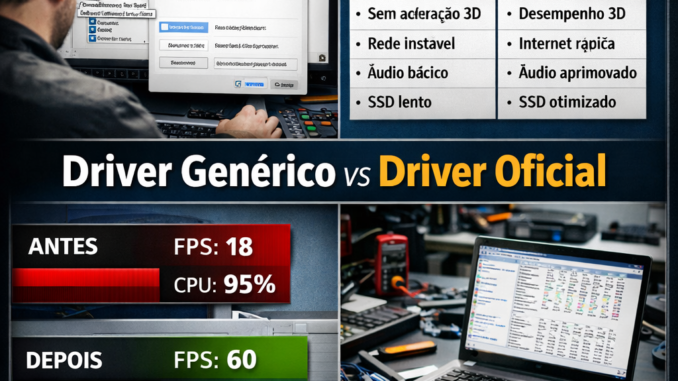
Como o Windows realmente instala drivers (o que ninguém te explica)
🔍 Introdução (problema real de cliente)
Se você trabalha com manutenção, já viu isso dezenas de vezes:
- PC recém-formatado
- Tudo “funcionando”
- Mas o cliente reclama:
- “Tá lento”
- “O vídeo tá estranho”
- “O Wi-Fi cai”
👉 E quando você vai ver…
✔ Windows instalou tudo sozinho
❌ Mas instalou drivers genéricos
Esse é o ponto que a maioria não entende:
⚠️ “Funcionar” não significa “funcionar corretamente”
E aqui começa a diferença entre um usuário comum e um técnico profissional.
⚙️ O que é um driver (explicação técnica real)
Driver é um intermediário entre o sistema operacional e o hardware.
Sem ele, o Windows simplesmente não sabe como usar o dispositivo.
Exemplo prático:
- Placa de vídeo → precisa de instruções específicas
- Placa de rede → precisa saber como enviar/receber pacotes
- Áudio → precisa interpretar sinais digitais
👉 Sem driver correto:
- desempenho cai
- recursos somem
- instabilidade aparece
🧩 O que é o driver genérico do Windows
Quando você instala o Windows (principalmente Windows 10 e Windows 11), ele faz isso automaticamente:
🔄 Processo interno:
- Detecta o hardware (via Plug and Play)
- Busca um driver compatível no sistema
- Se não tiver → baixa do Windows Update
- Instala automaticamente
📦 De onde vem esses drivers?
- Banco interno do Windows
- Windows Update
- Drivers certificados (WHQL)
👉 Ou seja:
✔ Compatível
✔ Seguro
❌ Nem sempre otimizado
⚠️ O ponto crítico (que quase ninguém fala)
O Windows NÃO instala o melhor driver.
Ele instala o:
👉 Driver mais compatível possível
Isso muda tudo.
🧠 Como o Windows escolhe o driver (nível técnico)
O sistema usa um ranking baseado em:
📊 Critérios:
- Hardware ID (ID do dispositivo)
- Compatibilidade
- Assinatura digital
- Versão
- Data do driver
👉 O mais importante:
🔥 Compatibilidade ganha de desempenho
💻 Exemplo real de bancada
Você instala um notebook:
- GPU Intel HD
- Windows instala driver genérico
Resultado:
✔ Dá vídeo
❌ Sem aceleração gráfica
❌ Uso alto de CPU
❌ Travamentos em vídeo
🔬 O conceito de Hardware ID (fundamental)
Todo dispositivo tem um identificador único.
Exemplo:
PCI\VEN_8086&DEV_5917
👉 Isso diz ao Windows exatamente qual hardware é.
🧠 O que o Windows faz com isso:
- Busca drivers compatíveis com esse ID
- Escolhe o mais “seguro”
👉 NÃO necessariamente o melhor
⚙️ Driver genérico na prática (o que realmente acontece)
🖥️ Vídeo (caso clássico)
Driver genérico:
- Sem OpenGL completo
- Sem DirectX otimizado
- Sem aceleração por hardware
Resultado:
👉 Vídeo travando no YouTube
👉 CPU indo a 100%
🌐 Rede (Wi-Fi / Ethernet)
Driver genérico:
- Funciona
- Mas pode ter:
- perda de pacote
- instabilidade
- menor velocidade
🔊 Áudio
Driver genérico:
- Som funciona
- Mas sem:
- equalização
- melhorias
- controle avançado
🧠 Por que o Windows faz isso?
Simples:
👉 Estabilidade > desempenho
A Microsoft prefere:
✔ Um sistema que funciona em tudo
❌ Mesmo que não esteja no máximo desempenho
🔥 Cenário real (caso VMIA)
Você pega um notebook:
- Cliente diz que está lento
- SSD ok
- RAM ok
👉 Problema:
Driver de vídeo genérico
Resultado:
- Interface travando
- Navegador pesado
- YouTube engasgando
💡 Após instalar driver oficial:
✔ CPU cai
✔ Fluidez volta
✔ Cliente acha que “milagrou”
⚠️ ERRO clássico de usuário
O usuário vê:
“Já está funcionando, então está correto”
👉 NÃO está.
Esse é o maior erro.
🧠 Conclusão
Você precisa entender isso:
🔥 Driver genérico = solução de emergência
🔥 Driver oficial = solução definitiva
Diferença REAL na prática (desempenho, estabilidade e diagnóstico)
⚙️ Introdução (o ponto que separa técnico de curioso)
Na Parte 1 você entendeu:
👉 O Windows instala o driver mais compatível
👉 Não necessariamente o melhor
Agora vem o que realmente importa:
🔥 O que muda NA PRÁTICA quando você usa driver genérico vs oficial?
Porque aqui é onde você ganha cliente.
🖥️ 1. PLACA DE VÍDEO — o maior impacto de todos
Esse é o caso mais crítico.
🔧 Driver genérico de vídeo
Normalmente aparece assim:
👉 “Microsoft Basic Display Adapter”
⚠️ Limitações reais:
- ❌ Sem aceleração 3D
- ❌ Sem uso da GPU corretamente
- ❌ Sem suporte completo a DirectX
- ❌ Sem OpenGL otimizado
🧠 O que acontece na prática
💻 Exemplo real:
Você abre um vídeo no YouTube:
👉 Quem processa o vídeo?
❌ CPU
✔ (deveria ser a GPU)
Resultado:
- CPU em 80% / 100%
- Vídeo travando
- Notebook esquentando
🚀 Driver oficial (fabricante)
Exemplo:
- Intel
- AMD
- NVIDIA
✔ O que muda:
- Aceleração por hardware ativada
- Melhor uso de energia
- Drivers otimizados para apps
- Melhor desempenho em navegador
🔥 Resultado prático:
👉 Mesmo hardware, comportamento COMPLETAMENTE diferente
🌐 2. REDE (Wi-Fi / Ethernet) — onde o problema é invisível
Esse aqui é perigoso porque “parece que está funcionando”.
🔧 Driver genérico de rede
✔ Conecta
✔ Navega
❌ Mas…
⚠️ Problemas ocultos:
- Perda de pacote
- Oscilação de velocidade
- Latência alta
- Instabilidade
🧠 Diagnóstico técnico
Ferramenta recomendada:
👉 nPerf
💻 Teste real:
- Teste de velocidade OK
- Mas…
👉 Streaming trava
👉 Jogos lagados
🚀 Driver oficial
✔ Melhor gerenciamento de energia
✔ Melhor handshake com roteador
✔ Melhor throughput
🔥 Diferença real:
- Ping mais estável
- Menos jitter
- Conexão consistente
🔊 3. ÁUDIO — onde o usuário nem percebe que está perdendo qualidade
🔧 Driver genérico
✔ Som funciona
❌ Mas limitado
❌ O que você perde:
- Equalização
- Cancelamento de ruído
- Melhorias de áudio
- Controle avançado
🚀 Driver oficial
- Otimização do fabricante
- Perfis de áudio
- Melhor qualidade geral
💾 4. SSD / NVMe — impacto técnico avançado
Pouca gente fala disso.
🔧 Driver genérico
Funciona normalmente.
Mas…
⚠️ Problemas possíveis:
- Menor desempenho
- Problemas de cache
- Firmware mal aproveitado
🚀 Driver oficial (ou chipset correto)
- Melhor comunicação com CPU
- Otimização de fila (queue depth)
- Melhor latência
🔥 Resultado:
👉 SSD rápido virando SSD “ok”
🧠 5. CHIPSET — o coração invisível do sistema
Esse é o mais ignorado.
🔧 Driver genérico
✔ Sistema funciona
❌ Mas:
- Comunicação entre hardware não otimizada
- Pode causar lentidão geral
🚀 Driver oficial
- Comunicação correta entre CPU, RAM e dispositivos
- Melhor estabilidade
🔥 Resultado:
👉 Sistema mais fluido como um todo
🧪 6. TESTE REAL (padrão VMIA)
Aqui é onde seu post vira autoridade.
💻 Cenário:
Notebook com:
- SSD OK
- 8GB RAM
- Windows limpo
🔧 Situação 1 (driver genérico):
- CPU alta
- Vídeo travando
- Wi-Fi instável
🚀 Situação 2 (driver oficial):
- CPU normal
- Fluidez total
- Rede estável
🧠 Conclusão técnica:
🔥 O hardware não mudou
🔥 O desempenho mudou completamente
⚠️ 7. ERRO CRÍTICO (que você deve bater forte no post)
❌ “Atualizar todos os drivers automaticamente”
Usuário instala programas tipo:
- “Driver Booster”
- “Driver Easy”
🚨 Problema:
- Instalam drivers errados
- Versões incompatíveis
- Drivers genéricos disfarçados
🔥 Resultado:
👉 Mais problemas do que solução
🧠 8. COMO IDENTIFICAR DRIVER ERRADO (método profissional)
🧰 Ferramentas:
- Device Manager
- HWiNFO
🔍 O que analisar:
- Provedor do driver
- Versão
- Data
- Nome do dispositivo
📌 Dica de ouro:
👉 Se aparecer “Microsoft” como provedor:
⚠️ Alta chance de ser genérico
🧠 Conclusão
Agora ficou claro:
🔥 Driver não é detalhe
🔥 Driver define o desempenho real do sistema
📊 Regra prática de técnico:
| Tipo de hardware | Usar driver oficial? |
|---|---|
| Vídeo | 🔥 OBRIGATÓRIO |
| Rede | 🔥 RECOMENDADO |
| Chipset | 🔥 ESSENCIAL |
| Áudio | 👍 Opcional |
| Dispositivos simples | 👍 Pode ser genérico |
Quando o driver genérico é melhor (e quando o oficial quebra tudo)
⚠️ Introdução (quebrando um mito)
A maioria das pessoas acredita nisso:
👉 “Driver oficial é sempre melhor”
❌ Errado.
Na prática de bancada, isso não é verdade.
🔥 REGRA DE OURO (nível técnico VMIA)
✔ Driver oficial = máximo desempenho
✔ Driver genérico = máxima estabilidade
🧠 1. Quando o driver genérico é MELHOR
Aqui está o conhecimento que quase ninguém ensina.
💻 CASO 1 — Driver oficial com bug
Muito comum em:
- Atualizações recentes
- GPUs
- Wi-Fi
📌 Exemplo real (placa de vídeo)
Você instala driver novo da NVIDIA ou AMD
👉 Resultado:
- Tela preta
- Travamentos
- Flickering
🔧 Solução profissional:
👉 Voltar para:
- Driver anterior
ou - Driver genérico temporário
💻 CASO 2 — Hardware antigo
Equipamentos mais antigos sofrem com:
- Drivers desatualizados
- Falta de suporte
⚠️ Situação:
Driver oficial:
❌ Instável
❌ Não compatível com versões novas do Windows
✔ Driver genérico:
👉 Funciona melhor porque o Windows adapta
💻 CASO 3 — Notebook “problemático” (muito comum)
Fabricantes travam drivers específicos.
Exemplo:
- Drivers customizados
- BIOS limitando hardware
🚨 Problema:
Driver oficial direto do fabricante do chip:
❌ Não funciona corretamente
✔ Solução:
👉 Usar:
- Driver do fabricante do notebook
ou - Driver genérico
💻 CASO 4 — Wi-Fi instável após atualização
Clássico.
Situação:
Após atualização:
- Wi-Fi conecta
- Mas cai o tempo todo
🔧 Diagnóstico:
Driver novo incompatível com roteador
✔ Solução:
- Driver antigo
ou - Driver genérico do Windows
🔥 CASO 5 — Sistema corporativo / estabilidade
Em empresas, o foco NÃO é desempenho.
✔ Preferência:
- Drivers estáveis
- Testados
- Mesmo que não sejam os mais novos
🧠 2. Quando o driver oficial é OBRIGATÓRIO
Agora o outro lado.
🖥️ Placa de vídeo dedicada
👉 SEM DISCUSSÃO
Sem driver oficial:
- Sem aceleração
- Sem desempenho
- Sem jogos / renderização
⚙️ Chipset
👉 ESSENCIAL
Exemplo:
- Intel
- AMD
Sem driver correto:
- Comunicação ruim entre hardware
- Perda de desempenho geral
💾 NVMe / SSD avançado
Em alguns casos:
- Melhor desempenho com driver oficial
- Melhor gerenciamento de fila
🌐 Wi-Fi moderno (Wi-Fi 6 / 6E)
Sem driver oficial:
- Perde recursos
- Perde desempenho
🧠 3. Estratégia profissional (nível VMIA)
Aqui está o que diferencia técnico de verdade.
🔧 Método correto:
1. Instalar Windows limpo
👉 (deixa o sistema estabilizar)
2. Testar com drivers genéricos
👉 Ver comportamento inicial
3. Instalar drivers críticos:
Ordem recomendada:
- Chipset
- Vídeo
- Rede
- Áudio
4. Testar desempenho
- CPU
- GPU
- Rede
- Temperatura
5. Ajustar conforme necessidade
👉 Nem sempre “o mais novo” é o melhor
🧠 4. Estratégia avançada (nível técnico real)
🔥 Técnica usada em bancada:
👉 Testar versões diferentes de driver
Exemplo:
- Driver atual → problema
- Driver anterior → perfeito
🧠 Conclusão:
✔ Driver ideal = o que funciona melhor naquele cenário
❌ Não existe “um melhor absoluto”
⚠️ 5. ERROS QUE VOCÊ DEVE ALERTAR NO POST
❌ Atualizar tudo automaticamente
- Pode quebrar o sistema
❌ Confiar em programas automáticos
- Drivers errados
- Versões incompatíveis
❌ Ignorar sintomas
- “Tá funcionando” ≠ está correto
🧠 6. RESUMO FINAL (forte para SEO)
✔ Use driver oficial quando:
- Precisa de desempenho
- Hardware moderno
- GPU / chipset
✔ Use driver genérico quando:
- Sistema instável
- Hardware antigo
- Driver oficial com bug
📲 VMIA
💻 Seu computador está com travamentos, lentidão ou comportamento estranho?
👉 Muitas vezes é driver errado — e isso só um técnico experiente identifica corretamente.
A VMIA resolve com diagnóstico completo e ajuste profissional.
📲 WhatsApp: https://whats.vmia.com.br
🌐 Site: https://vmia.site
Como identificar, baixar e instalar o driver correto (método profissional VMIA)
⚙️ Introdução (onde a maioria erra)
Até aqui você já entendeu:
✔ O Windows instala driver genérico
✔ O oficial nem sempre é melhor
✔ O melhor driver depende do cenário
Agora vem o mais importante:
🔥 Como fazer isso da forma correta, sem erro
Porque é aqui que muitos técnicos iniciantes se perdem.
🔍 1. COMO IDENTIFICAR O DRIVER ATUAL (passo a passo real)
🧰 Ferramenta principal
👉 Device Manager
🖥️ Passo a passo:
- Clique com botão direito no menu iniciar
- Abra Gerenciador de Dispositivos
- Escolha o dispositivo (ex: vídeo, rede)
- Clique em Propriedades
- Vá na aba Driver
🔎 O que analisar:
- Provedor do driver
- Data
- Versão
📌 Interpretação técnica:
| Situação | Significado |
|---|---|
| Microsoft | ⚠️ Provavelmente genérico |
| Intel / AMD / NVIDIA | ✔ Oficial |
| Fabricante do notebook | ✔ Customizado |
🧠 Dica profissional
👉 Nunca confie só no nome
👉 Sempre analise o provedor
🔬 2. COMO IDENTIFICAR O HARDWARE CORRETO (nível técnico)
🔧 Método profissional:
Ainda no Gerenciador:
👉 Aba Detalhes
👉 Propriedade: Hardware IDs
📌 Exemplo:
PCI\VEN_8086&DEV_5917
🧠 O que isso significa:
- VEN = fabricante
- DEV = modelo
👉 Isso é a identidade REAL do hardware
🔥 Por que isso é importante?
Porque:
❌ Nome do dispositivo pode enganar
✔ Hardware ID nunca mente
🌐 3. ONDE BAIXAR O DRIVER CORRETO (sem erro)
⚠️ REGRA DE OURO
❌ Nunca baixe driver de site aleatório
✔ Fontes confiáveis:
🖥️ Fabricantes oficiais:
- Intel
- AMD
- NVIDIA
💻 Notebook / Desktop:
- Dell
- HP
- Lenovo
- ASUS
👉 Sempre priorize o fabricante do equipamento
🧠 Estratégia correta:
| Situação | Melhor fonte |
|---|---|
| Notebook | Site do fabricante |
| PC montado | Fabricante da peça |
| Problema específico | Versão anterior |
⚙️ 4. COMO INSTALAR CORRETAMENTE (sem quebrar o sistema)
🔧 Método seguro:
1. Criar ponto de restauração
👉 SEMPRE
2. Remover driver antigo (se necessário)
🧰 Ferramenta avançada:
👉 Display Driver Uninstaller
🧠 Quando usar:
- Problemas com vídeo
- Conflito de driver
- Troca de GPU
3. Instalar novo driver
👉 Preferir instalação limpa
4. Reiniciar o sistema
👉 Obrigatório
🧠 5. COMO SABER SE DEU CERTO
✔ Sinais positivos:
- Sistema fluido
- CPU menor uso
- GPU sendo utilizada
- Rede estável
❌ Sinais de problema:
- Travamentos
- Tela preta
- Quedas de conexão
- Lentidão
🔥 6. CHECKLIST PROFISSIONAL VMIA
🧠 Antes de instalar:
✔ Identificou o Hardware ID
✔ Verificou driver atual
✔ Criou ponto de restauração
⚙️ Durante:
✔ Instalou da fonte correta
✔ Evitou programas automáticos
🚀 Depois:
✔ Testou desempenho
✔ Monitorou estabilidade
⚠️ 7. ERROS GRAVES (alerta forte)
❌ Driver Booster / programas automáticos
👉 Podem:
- Instalar driver errado
- Quebrar sistema
- Gerar conflito
❌ Atualizar tudo sem critério
👉 Isso não é otimização
👉 É risco
❌ Ignorar versão do driver
👉 Versão nova ≠ melhor
🧠 8. CONCLUSÃO FINAL DO POST
Agora você entende o nível real:
🔥 Driver não é detalhe
🔥 Driver é desempenho, estabilidade e funcionamento
📌 Regra final VMIA:
✔ Driver genérico → estabilidade inicial
✔ Driver oficial → desempenho máximo
✔ Melhor driver → o que funciona no cenário real
📊 RESUMO FINAL
- Nem sempre o driver mais novo é o melhor
- Nem sempre o driver oficial é o mais estável
- O técnico precisa testar e validar
❓ FAQ
👉 Posso usar só driver do Windows?
Sim, mas pode limitar desempenho.
👉 Driver oficial sempre melhora o PC?
Na maioria dos casos sim, mas pode causar instabilidade.
👉 Como saber se o driver está errado?
Sintomas: lentidão, travamentos, mau funcionamento.
📲 VMIA
💻 Seu computador está lento, travando ou não usa todo o potencial?
👉 Pode ser driver errado — e isso exige diagnóstico técnico de verdade.
A VMIA resolve com análise completa, instalação correta e otimização profissional.
📲 WhatsApp: https://whats.vmia.com.br
🌐 Site: https://vmia.site
📍 Rua Sud Menucci 291 – Vila Mariana – São Paulo – SP
Faça um comentário