
🧱 INTRODUÇÃO
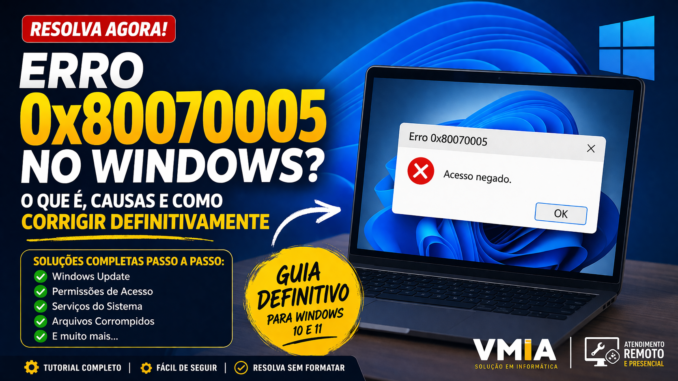
Se você chegou até aqui, provavelmente viu uma mensagem parecida com:
❌ Erro 0x80070005 – Acesso negado
Esse erro é um dos mais comuns no Windows 10 e 11 — e também um dos mais mal compreendidos.
Ele pode aparecer em situações como:
- Atualização do Windows (Windows Update)
- Instalação de programas
- Acesso a pastas ou arquivos
- Ativação do sistema
- Serviços do sistema travando
E o pior: muitas vezes o usuário acha que é vírus ou problema grave… mas nem sempre é.
👉 Neste guia completo da VMIA, você vai entender:
- O que realmente causa esse erro
- Por que ele aparece
- Como resolver passo a passo (métodos profissionais)
- E quando é necessário chamar um técnico
🧠 O QUE SIGNIFICA O ERRO 0x80070005
O código 0x80070005 significa basicamente:
⚠️ O sistema tentou acessar algo, mas não teve permissão
Em termos técnicos, é um erro de:
👉 Permissão de acesso (Access Denied)
Ou seja:
O Windows tentou executar uma ação, mas foi bloqueado por:
- Falta de privilégios administrativos
- Permissões incorretas em arquivos/pastas
- Serviços travados
- Políticas de segurança
- Interferência de antivírus
🧨 PRINCIPAIS CAUSAS REAIS
🔹 1. Permissões corrompidas
Arquivos do sistema ou pastas com acesso incorreto
🔹 2. Windows Update bugado
Atualizações travadas ou mal instaladas
🔹 3. Antivírus bloqueando
Principalmente antivírus mais agressivos
🔹 4. Conta sem privilégios de administrador
Muito comum em PCs corporativos
🔹 5. Serviços do Windows desativados
Como:
- Windows Update
- BITS
- Cryptographic Services
🔹 6. Sistema corrompido
Arquivos essenciais do Windows com erro
🛠️ COMO RESOLVER (PASSO A PASSO PROFISSIONAL)
✅ MÉTODO 1 — Executar como administrador
Parece simples, mas resolve muitos casos:
- Clique com botão direito no programa
- Clique em Executar como administrador
✅ MÉTODO 2 — Resetar permissões do sistema
Abra o Prompt como administrador e execute:
icacls C:\Windows\ /reset /t /c /q
👉 Isso redefine permissões do sistema
✅ MÉTODO 3 — Corrigir arquivos do Windows (SFC + DISM)
No Prompt (Admin):
sfc /scannow
Depois:
DISM /Online /Cleanup-Image /RestoreHealth
👉 Esse é um dos métodos mais eficazes
✅ MÉTODO 4 — Resetar Windows Update
Se o erro aparece ao atualizar:
net stop wuauserv
net stop bits
net stop cryptsvc
Depois renomeie:
ren C:\Windows\SoftwareDistribution SoftwareDistribution.old
ren C:\Windows\System32\catroot2 catroot2.old
E reinicie os serviços:
net start wuauserv
net start bits
net start cryptsvc
✅ MÉTODO 5 — Desativar antivírus temporariamente
Alguns antivírus bloqueiam permissões internas.
👉 Teste desativando temporariamente (principalmente Avast, Kaspersky, etc.)
✅ MÉTODO 6 — Verificar permissões da pasta manualmente
- Clique com botão direito na pasta
- Propriedades → Segurança
- Verifique se seu usuário tem Controle total
✅ MÉTODO 7 — Criar novo usuário administrador
Às vezes o perfil está corrompido:
net user novoUsuario 123456 /add
net localgroup administrators novoUsuario /add
⚠️QUANDO O PROBLEMA É MAIS GRAVE
Se mesmo após tudo isso o erro continua, pode ser:
- Sistema corrompido profundamente
- Registro do Windows danificado
- Problema em SSD/HD
- Malware avançado
👉 Nesse caso, pode ser necessário:
- Reparo avançado
- Backup de dados
- Reinstalação do Windows
🧠 DICA DE OURO (EXPERIÊNCIA REAL)
Muitos clientes da VMIA chegam com esse erro após:
- Atualizações interrompidas
- Desligamento forçado
- Instalação de programas piratas
- Antivírus mal configurado
👉 Ou seja: o erro é sintoma, não a causa.
📞 VMIA
🚨 Está com erro 0x80070005 e não conseguiu resolver?
💻 A VMIA resolve isso para você com atendimento rápido, inclusive remoto!
👉 Se seu computador liga e tem internet, conseguimos resolver sem você sair de casa.
📲 WhatsApp: https://whats.vmia.com.br
🌐 Site: https://vmia.site
📝 Blog: https://vmia.com.br
⭐ Avaliações: https://avaliacao.vmia.com.br
📍 Atendimento com agendamento
📞 (11) 99779-7772
❓ FAQ
❓ O que é erro 0x80070005?
É um erro de permissão (acesso negado) no Windows.
❓ Esse erro é vírus?
Nem sempre, geralmente é problema de permissões ou sistema.
❓ Formatar resolve?
Sim, mas não é a primeira opção.
❓ Pode ser HD com problema?
Sim, em alguns casos.
❓ O SFC resolve?
Muitas vezes sim, principalmente com DISM junto.
🧠 ONDE O ERRO 0x80070005 MAIS APARECE (MAPA COMPLETO)
Esse erro não aparece “do nada”. Ele tem padrões claros.
🔍 1. Windows Update
O mais comum:
- Atualização trava em 0%, 20%, 100%
- Mensagem de acesso negado
- Código 0x80070005
👉 Aqui geralmente o problema é:
- Pasta
SoftwareDistribution - Permissões quebradas
- Serviços travados
🔍 2. Microsoft Store
- Apps não instalam
- Erro ao atualizar aplicativos
- Falha em downloads
👉 Causa comum:
- Cache corrompido
- Permissões internas do sistema
🔍 3. Ativação do Windows
- Erro ao ativar
- Licença válida mas não aplica
👉 Pode ser:
- Serviço de licenciamento bloqueado
- Firewall ou antivírus interferindo
🔍 4. Backup e restauração
- Falha ao criar backup
- Erro ao acessar pastas protegidas
👉 Aqui entra:
- Controle de acesso (ACL)
- Pastas protegidas do sistema
🔍 5. Instalação de programas
- Setup não instala
- Erro de acesso negado
👉 Muito comum com:
- Programas antigos
- Instaladores baixados de fontes externas
🧪 DIAGNÓSTICO PROFISSIONAL (COMO UM TÉCNICO PENSA)
Aqui está o diferencial VMIA 👇
Um técnico não sai executando comandos aleatórios.
Ele analisa primeiro:
🧠 PASSO 1 — ONDE O ERRO APARECE?
- Update?
- Programa?
- Arquivo?
👉 Isso define o caminho da solução.
🧠 PASSO 2 — TESTAR PERMISSÃO REAL
Abra o CMD como admin e rode:
whoami /groups
👉 Isso mostra se o usuário realmente tem privilégios administrativos.
🧠 PASSO 3 — TESTAR ACESSO À PASTA
Exemplo:
cd C:\Windows\SoftwareDistribution
Se der erro → problema de permissão confirmado
🧠 PASSO 4 — EVENT VIEWER (NÍVEL AVANÇADO)
- Pressione
Win + R - Digite:
eventvwr
- Vá em:
👉 Logs do Windows → Sistema
Procure por erros com:
- “Access Denied”
- “0x80070005”
👉 Aqui você encontra a causa REAL
⚙️ SOLUÇÕES AVANÇADAS (NÍVEL TÉCNICO)
Agora vamos além do básico.
🔧 MÉTODO AVANÇADO 1 — Reset completo de permissões (TAKEOWN + ICACLS)
takeown /f C:\ /r /d y
icacls C:\ /grant administrators:F /t
⚠️ Atenção:
Esse comando altera permissões do sistema inteiro.
👉 Use apenas se necessário.
🔧 MÉTODO AVANÇADO 2 — Reset de políticas de segurança
secedit /configure /cfg %windir%\inf\defltbase.inf /db defltbase.sdb /verbose
👉 Restaura permissões padrão do Windows
🔧 MÉTODO AVANÇADO 3 — Reset da Microsoft Store
wsreset.exe
🔧 MÉTODO AVANÇADO 4 — Corrigir serviços via registro
Abra o regedit:
regedit
Vá até:
HKEY_LOCAL_MACHINE\SYSTEM\CurrentControlSet\Services
👉 Verifique permissões dos serviços:
- wuauserv
- bits
- cryptsvc
🔧 MÉTODO AVANÇADO 5 — Inicialização limpa (Clean Boot)
msconfig- Desabilitar serviços não Microsoft
- Reiniciar
👉 Serve para identificar conflito com software
⚠️ ERROS COMUNS QUE PIORAM A SITUAÇÃO
Aqui é onde muitos usuários erram:
❌ Rodar comandos sem saber o que fazem
Pode quebrar o sistema
❌ Usar “programas milagrosos”
Esses softwares muitas vezes:
- Não resolvem
- Pioram permissões
- Instalam lixo
❌ Desativar serviços essenciais
Como Windows Update ou BITS
❌ Ignorar antivírus
Às vezes ele é o problema
❌ Formatar sem necessidade
Você perde tempo e dados
🧠 CASO REAL (ESTILO VMIA)
📍 Cliente em São Paulo
Problema:
- Windows Update não funcionava
- Erro 0x80070005 constante
Diagnóstico:
- Pasta SoftwareDistribution sem permissão
- Serviço BITS travado
Solução:
- Reset de permissões
- Reinício dos serviços
- DISM + SFC
Resultado:
✔ Sistema normal
✔ Sem formatação
✔ Resolvido remotamente
🚀 COMO EVITAR O ERRO NO FUTURO
✅ Evite desligamento forçado
✅ Mantenha Windows atualizado
✅ Use antivírus confiável
✅ Evite programas piratas
✅ Faça manutenção periódica
🧠 ANÁLISE TÉCNICA (NÍVEL AVANÇADO)
O erro 0x80070005 está diretamente ligado a:
👉 ACL (Access Control List)
Isso define:
- Quem pode acessar
- Quem pode modificar
- Quem pode executar
Quando essa estrutura quebra:
👉 O Windows começa a falhar em cadeia
🔬 Por que isso acontece?
- Atualizações incompletas
- Falhas de energia
- Bugs do sistema
- Softwares alterando permissões
🧨 Efeito cascata
Um simples erro de permissão pode afetar:
- Windows Update
- Instalação de drivers
- Sistema inteiro
📞 VMIA
🚨 Não conseguiu resolver o erro 0x80070005?
💻 A VMIA resolve isso de forma rápida, segura e profissional.
👉 Atendimento remoto disponível — sem sair de casa.
📲 WhatsApp: https://whats.vmia.com.br
🌐 Site: https://vmia.site
📝 Blog: https://vmia.com.br
⭐ Avaliações: https://avaliacao.vmia.com.br
📞 (11) 99779-7772
📍 Atendimento com agendamento
🎯 CONCLUSÃO
O erro 0x80070005 não é apenas um erro comum.
Ele é um sinal de que algo no sistema está impedindo o funcionamento correto.
👉 Na maioria dos casos, é possível resolver sem formatar.
👉 Mas ignorar o problema pode causar falhas maiores.
Se tratado corretamente, o sistema volta ao normal com estabilidade total.
Faça um comentário