
🧱 INTRODUÇÃO
Você está usando o computador normalmente… e de repente:
- Tela congela
- Barra de tarefas some
- Área de trabalho trava
E aparece:
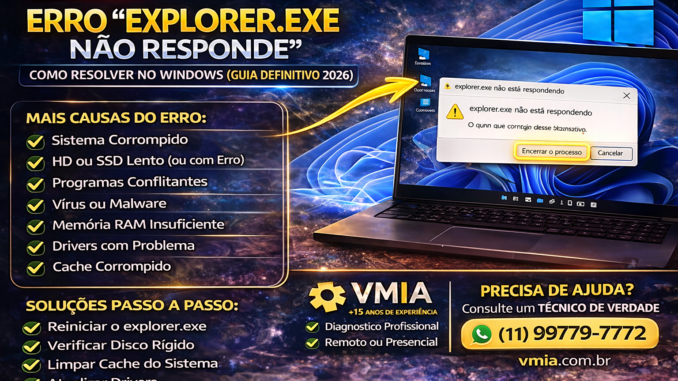
❌ “explorer.exe não está respondendo”
Ou pior:
👉 Tudo para de funcionar.
Esse é um dos erros mais irritantes do Windows — e também um dos mais comuns.
Mas aqui vai a verdade que poucos explicam:
👉 O problema quase nunca é só o explorer.exe
👉 Ele é apenas o “sintoma” de algo maior
🧠 O QUE É O EXPLORER.EXE
O explorer.exe é um dos processos mais importantes do sistema.
Ele é responsável por:
- Área de trabalho
- Barra de tarefas
- Menu iniciar
- Navegação de arquivos
👉 Basicamente:
🧠 Ele é a interface do Windows
No Windows 11, sem ele:
👉 Você perde o controle visual do sistema
🧨 PRINCIPAIS CAUSAS REAIS
🔹 1. Sistema corrompido
Arquivos do Windows danificados
🔹 2. HD ou SSD lento / com erro
Muito comum em HD antigo
🔹 3. Programas conflitantes
Softwares iniciando junto com o sistema
🔹 4. Vírus ou malware
Afetando processos do sistema
🔹 5. Memória RAM insuficiente
Sistema sobrecarregado
🔹 6. Drivers com problema
Principalmente vídeo
🔹 7. Cache corrompido do sistema
Ícones, thumbnails, etc.
⚠️ SINTOMAS MAIS COMUNS
- Travamento ao clicar com botão direito
- Pasta demora para abrir
- Área de trabalho reiniciando
- Tela piscando
- Barra de tarefas desaparecendo
🛠️ COMO RESOLVER (PASSO A PASSO)
✅ MÉTODO 1 — Reiniciar o explorer.exe
- Pressione:
👉 Ctrl + Shift + Esc
- Vá em Processos
- Clique em Windows Explorer
- Clique em Reiniciar
✅ MÉTODO 2 — Verificar arquivos do sistema
sfc /scannow
Depois:
DISM /Online /Cleanup-Image /RestoreHealth
✅ MÉTODO 3 — Desativar inicialização automática
- Ctrl + Shift + Esc
- Aba Inicializar
- Desative programas suspeitos
✅ MÉTODO 4 — Limpar cache de ícones
ie4uinit.exe -ClearIconCache
✅ MÉTODO 5 — Verificar disco
chkdsk /f /r
✅ MÉTODO 6 — Atualizar drivers
Principalmente:
- Vídeo
- Chipset
✅ MÉTODO 7 — Criar novo usuário
Às vezes o perfil está corrompido:
net user novoUsuario 123456 /add
net localgroup administrators novoUsuario /add
🧠 DIAGNÓSTICO PROFISSIONAL
Aqui está o diferencial VMIA 👇
🔍 TESTE 1 — Explorer trava só em pasta?
👉 Pode ser:
- Arquivo corrompido
- Thumbnail bugado
🔍 TESTE 2 — Travamento geral?
👉 Pode ser:
- HD ruim
- Sistema corrompido
🔍 TESTE 3 — Travamento ao iniciar?
👉 Pode ser:
- Programa inicial
- Vírus
🧪 CASO REAL (VMIA)
📍 Cliente com PC travando ao abrir pastas
Diagnóstico:
👉 HD lento + cache corrompido
Solução:
- Limpeza de cache
- Troca por SSD
- Otimização
Resultado:
✔ PC rápido
✔ Sem travamentos
✔ Cliente satisfeito
🚀 QUANDO O PROBLEMA É MAIS GRAVE
Se ocorrer:
- Travamento constante
- Sistema lento geral
- Reinícios
👉 Pode ser:
- HD falhando
- RAM insuficiente
- Windows corrompido
🧠 DICA DE OURO
👉 Se o explorer trava constantemente:
⚠️ 80% dos casos = problema em disco (HD)
🚀 COMO EVITAR
✅ Use SSD
✅ Evite programas piratas
✅ Mantenha sistema atualizado
✅ Faça manutenção periódica
📞 VMIA
🚨 Seu Windows está travando ou explorer.exe não responde?
💻 A VMIA resolve isso com rapidez e segurança!
👉 Atendimento remoto disponível.
📲 WhatsApp: https://whats.vmia.com.br
🌐 Site: https://vmia.site
📝 Blog: https://vmia.com.br
⭐ Avaliações: https://avaliacao.vmia.com.br
📞 (11) 99779-7772
❓ FAQ
❓ Explorer.exe é vírus?
Não, é um processo essencial do Windows.
❓ Reiniciar resolve?
Às vezes sim, mas não resolve a causa.
❓ Pode ser HD ruim?
Sim, é uma das principais causas.
❓ Preciso formatar?
Na maioria dos casos, não.
❓ Dá pra resolver remoto?
Sim.
🎯 CONCLUSÃO
O erro do explorer.exe é um alerta:
👉 Algo no sistema não está saudável
Mas com o diagnóstico certo:
✔ Dá para resolver rápido
✔ Sem formatação
✔ Com segurança
🧠 COMO O EXPLORER.EXE FUNCIONA INTERNAMENTE
Para resolver de verdade, você precisa entender o papel do explorer.exe dentro do Windows 11.
Quando o sistema inicia:
- O Windows carrega o kernel
- Depois inicia os serviços
- Em seguida executa:
👉 explorer.exe
🧩 O que ele carrega:
- Desktop (Área de trabalho)
- Taskbar (barra de tarefas)
- Menu iniciar
- Explorer (gerenciador de arquivos)
- Ícones e atalhos
⚠️ Problema crítico
👉 Se o explorer falha:
- O sistema ainda está rodando
- Mas você perde a interface
🧠 Tradução técnica:
👉 O Windows funciona, mas você “fica sem tela funcional”
🔬 POR QUE O EXPLORER TRAVA (ANÁLISE PROFUNDA)
O explorer.exe raramente é o vilão.
Ele quebra porque depende de:
🔹 Sistema de arquivos
Se o disco está lento → explorer trava
🔹 Registro do Windows
Configurações erradas → falha na inicialização
🔹 Shell Extensions (EXTENSÕES DO MENU)
👉 Aqui está um dos maiores causadores 👇
Quando você clica com botão direito:
- WinRAR
- Antivírus
- Programas de terceiros
👉 Todos injetam extensões no explorer
🧨 Resultado:
👉 UMA extensão ruim = explorer trava
⚙️ DIAGNÓSTICO PROFISSIONAL (NÍVEL AVANÇADO)
Aqui você vira técnico de verdade 👇
🧠 TESTE 1 — SAFE MODE (Modo de segurança)
- Reinicie em modo de segurança
👉 Se NÃO trava:
✔ Problema é software externo
🧠 TESTE 2 — ShellExView (NÍVEL AVANÇADO)
Ferramenta:
👉 ShellExView
Desative extensões não Microsoft
🧠 TESTE 3 — Monitor de Recursos
Abra:
resmon
Veja:
- Disco 100%
- CPU alta
- Processos conflitantes
🧠 TESTE 4 — Event Viewer
eventvwr
Procure:
- explorer.exe crash
- Application Error
🧠 TESTE 5 — Process Explorer (nível técnico)
👉 Ferramenta avançada da Microsoft
Permite ver:
- DLLs carregadas
- Conflitos
🛠️ SOLUÇÕES AVANÇADAS (NÍVEL PROFISSIONAL)
🔧 MÉTODO AVANÇADO 1 — Reset completo do explorer
taskkill /f /im explorer.exe
start explorer.exe
🔧 MÉTODO AVANÇADO 2 — Reset do menu iniciar
Get-AppXPackage -AllUsers | Foreach {
Add-AppxPackage -DisableDevelopmentMode -Register "$($_.InstallLocation)\AppXManifest.xml"
}
🔧 MÉTODO AVANÇADO 3 — Limpar thumbnails
del /f /s /q %localappdata%\Microsoft\Windows\Explorer\thumbcache_*.db
🔧 MÉTODO AVANÇADO 4 — Desativar serviços suspeitos
msconfig
Desative serviços não Microsoft
🔧 MÉTODO AVANÇADO 5 — Verificar integridade do disco
chkdsk C: /f /r
⚠️ QUANDO É PROBLEMA DE HARDWARE
Aqui entra experiência prática 👇
🧨 Sinais claros:
- Travamento constante
- Lentidão geral
- Explorer demora para abrir
🔍 Diagnóstico VMIA:
👉 80% dos casos → HD ruim
🔧 Solução recomendada:
👉 Trocar HD por SSD
📈 Resultado típico:
- PC 5x mais rápido
- Zero travamentos
🧠 ERROS COMUNS DOS USUÁRIOS
❌ Instalar muitos programas desnecessários
❌ Usar software pirata
❌ Ignorar manutenção
❌ Não atualizar drivers
❌ Não verificar disco
🧪 CASO REAL COMPLEXO
📍 Cliente com travamento ao clicar com botão direito
Diagnóstico:
👉 Extensão de menu do WinRAR corrompida
Solução:
- Remoção do software
- Limpeza de registro
Resultado:
✔ Explorer normal
✔ Sistema fluido
🚀 ESTRATÉGIA DE DIAGNÓSTICO (PROFISSIONAL)
🔹 Ordem correta:
- Testar Safe Mode
- Verificar disco
- Ver extensões
- Analisar processos
- Corrigir sistema
👉 Isso evita perda de tempo
🧠 COMO PREVENIR
✅ Use SSD
✅ Evite programas desnecessários
✅ Atualize drivers
✅ Faça manutenção
📊 POR QUE ESSE ERRO É TÃO COMUM
Porque o explorer depende de:
- Disco
- RAM
- Registro
- Programas externos
👉 Qualquer falha → trava
📞 VMIA
🚨 Explorer travando? PC lento? Sistema congelando?
💻 A VMIA resolve isso com diagnóstico profissional e solução rápida!
👉 Atendimento remoto disponível.
📲 WhatsApp: https://whats.vmia.com.br
🌐 Site: https://vmia.site
📝 Blog: https://vmia.com.br
⭐ Avaliações: https://avaliacao.vmia.com.br
📞 (11) 99779-7772
🎯 CONCLUSÃO FINAL
O explorer.exe não é o problema.
👉 Ele é o reflexo de algo errado no sistema.
Com diagnóstico correto:
✔ Você resolve sem formatar
✔ Ganha desempenho
✔ Evita dor de cabeça
Faça um comentário