
🧠 Introdução: o mito do “formatar resolve tudo”
Se você já levou seu computador em algum lugar e ouviu:
👉 “tem que formatar”
Existe uma grande chance de que o problema nem precisava disso.
Na prática, técnico de verdade não sai formatando. Ele investiga.
E essa investigação não é “no olho” — ela é feita com ferramentas específicas que mostram exatamente:
- Onde está o problema
- O que está causando lentidão
- Se é hardware, software ou rede
- Se vale a pena reparar ou não
Esse post é direto ao ponto:
👉 vou te mostrar as ferramentas reais usadas no dia a dia de um técnico
👉 e principalmente como elas são usadas de verdade em campo
🔍 1. Diagnóstico completo de hardware com HWiNFO


4
📌 O que é
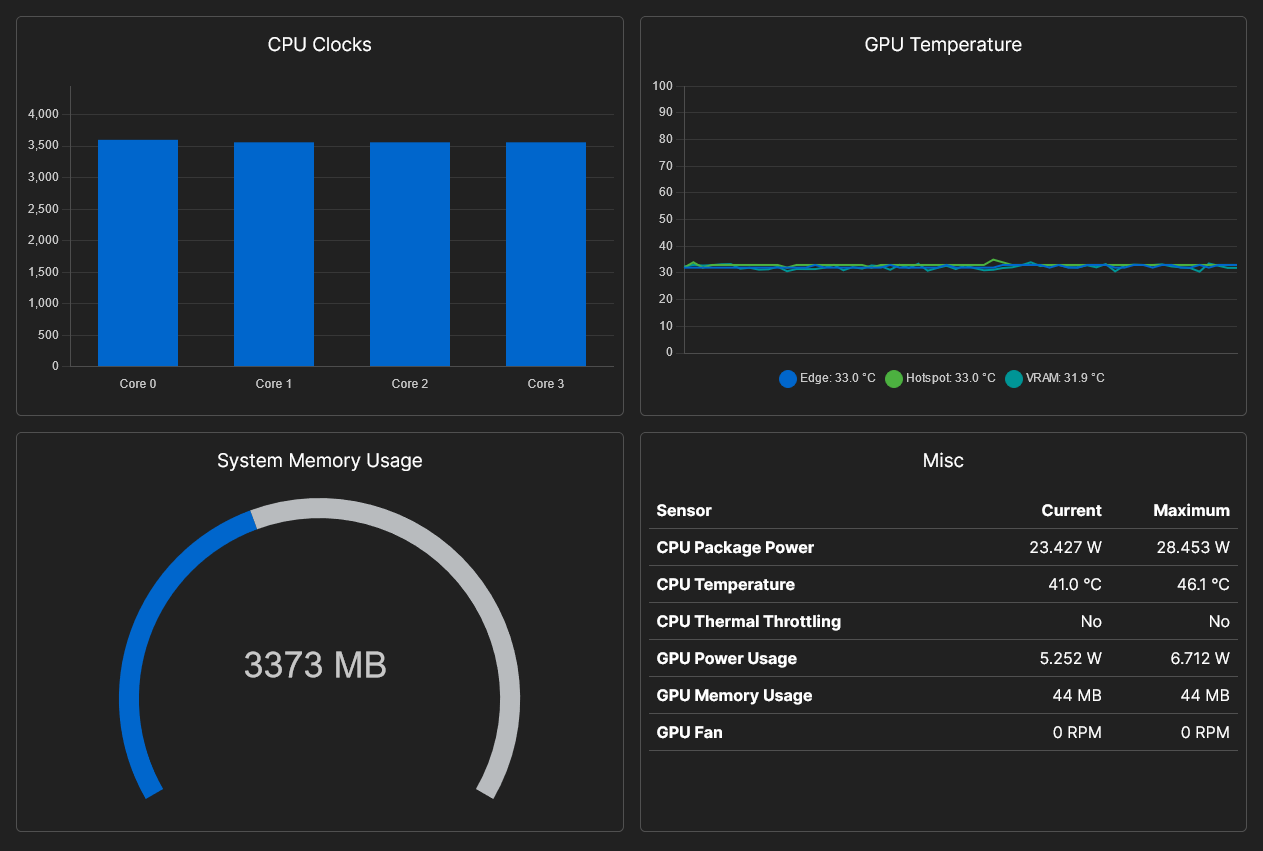
O HWiNFO é uma das ferramentas mais completas que existem para análise de hardware.
Ele mostra tudo que está acontecendo dentro do computador em tempo real.
🔬 O que um técnico analisa nele
Quando eu abro o HWiNFO, não estou “olhando números aleatórios”. Eu estou procurando padrões:
- Temperatura do processador (CPU)
- Temperatura do SSD ou HD
- Frequência (clock) do processador
- Consumo de energia
- Thermal throttling (quando o processador reduz desempenho por calor)
🧪 Caso real
Cliente reclama:
👉 “o computador trava depois de um tempo”
No HWiNFO:
- CPU batendo 95°C
- Clock caindo automaticamente
👉 Diagnóstico: superaquecimento
👉 Solução: limpeza + troca de pasta térmica
Sem ferramenta → formatação inútil
Com ferramenta → solução real
💾 2. Descobrindo o que está enchendo o disco com TreeSize
4
📌 O que é
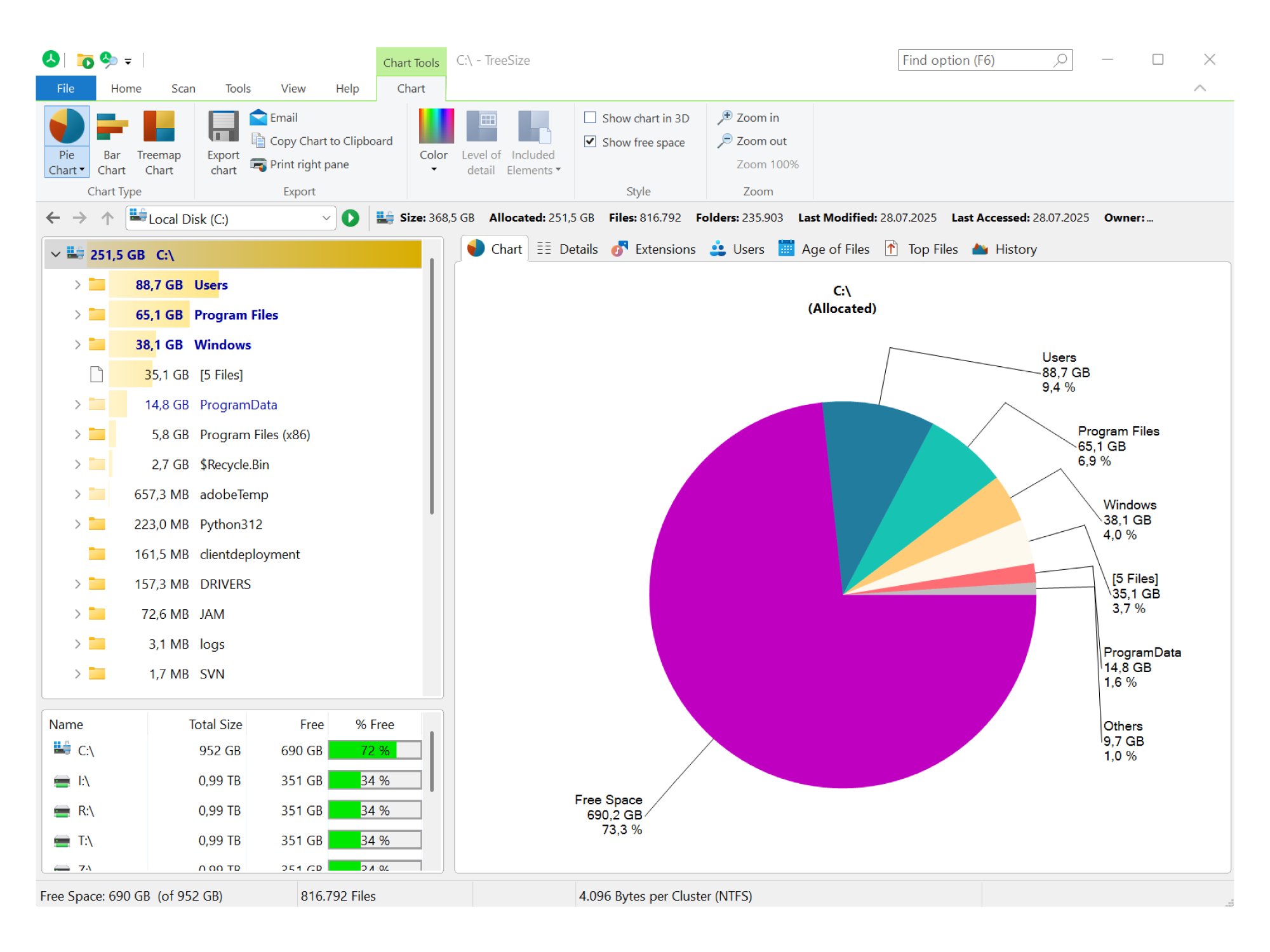
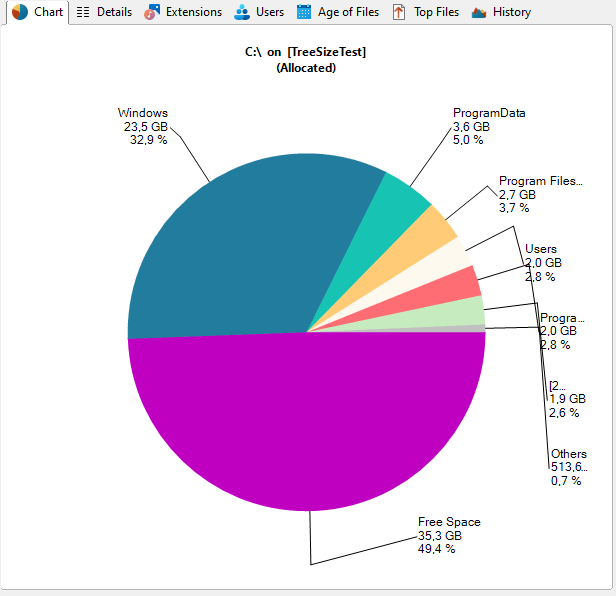
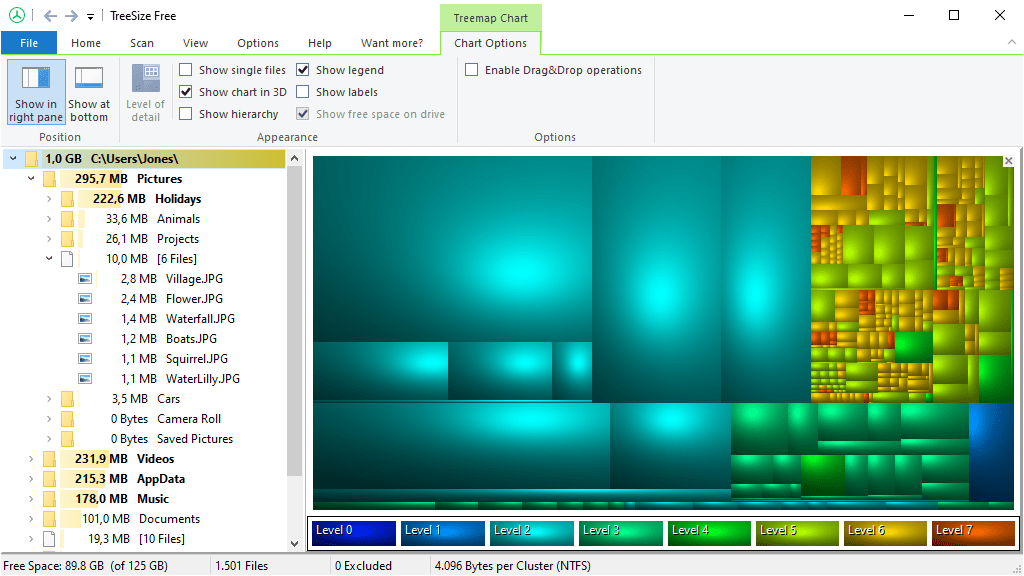
O TreeSize mostra o uso do disco de forma visual.
Ele literalmente responde:
👉 “o que está ocupando espaço no meu PC?”
🔬 Uso técnico real
- Identificar pastas gigantes escondidas
- Encontrar cache de aplicativos
- Descobrir arquivos esquecidos
🧪 Caso real MUITO comum
Cliente:
👉 “meu SSD de 240GB está cheio e não tenho nada instalado”
No TreeSize:
- Pasta do WhatsApp Desktop com 80GB
- Cache de navegador com dezenas de GB
👉 Solução: limpeza direcionada
Sem isso, o técnico:
❌ formataria
✔️ você perderia tempo
🌐 3. Descobrindo quem está na sua rede com Advanced IP Scanner
4
📌 O que faz
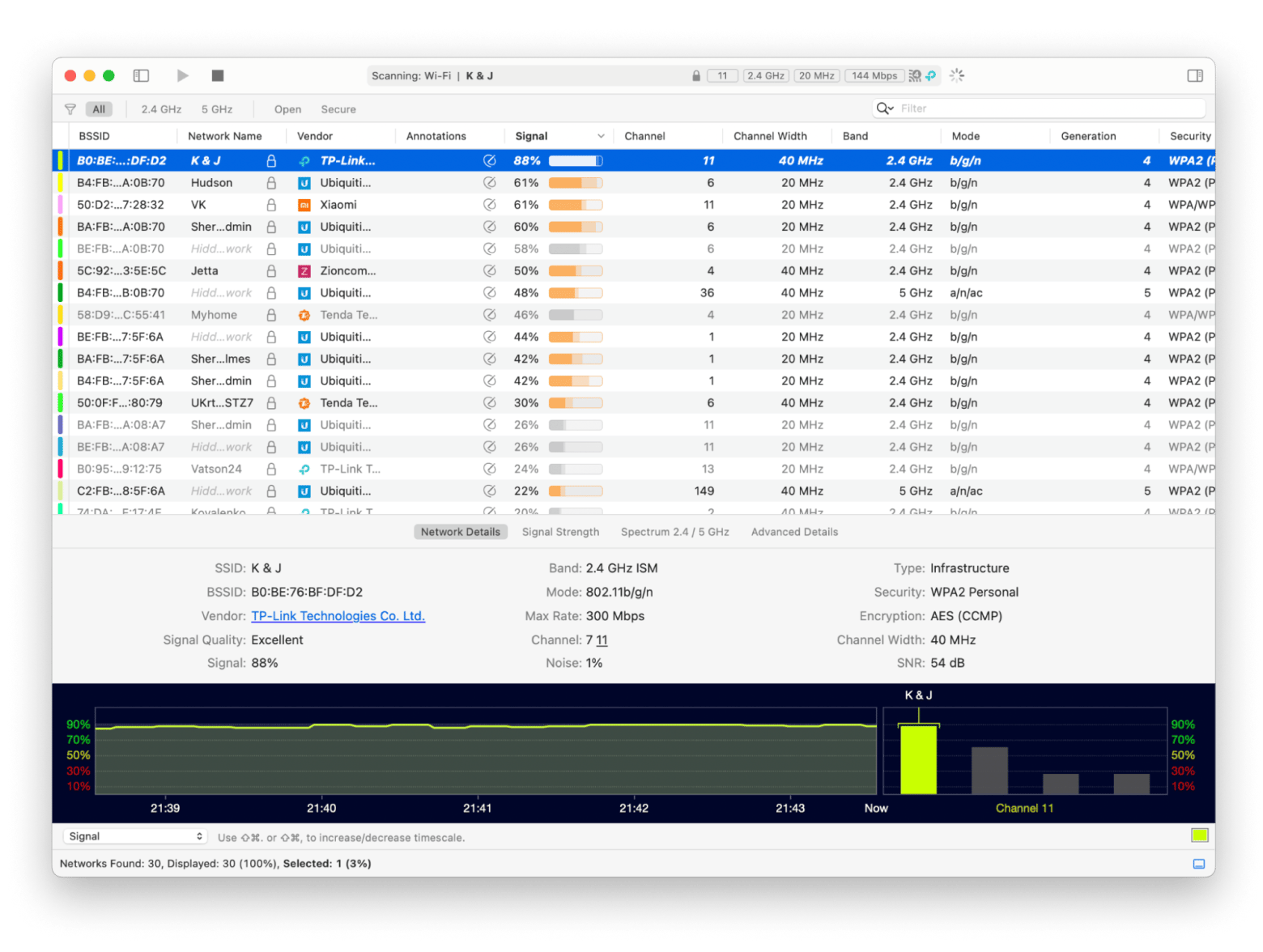
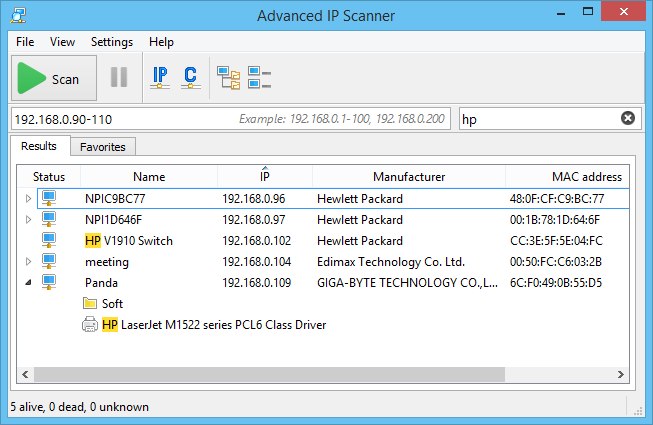
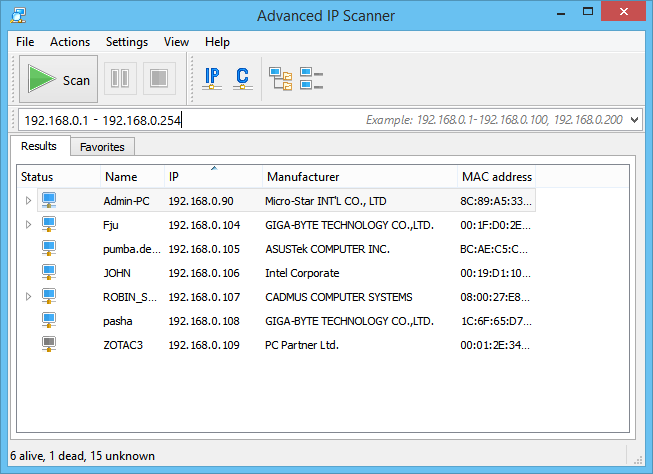
Essa ferramenta escaneia a rede e mostra:
- Todos os dispositivos conectados
- IP de cada um
- MAC Address
- Nome do dispositivo
🔬 Uso técnico
- Descobrir invasão de Wi-Fi
- Identificar dispositivos desconhecidos
- Diagnosticar conflito de IP
🧪 Caso real
Cliente:
👉 “minha internet é lenta mesmo sendo rápida”
No scanner:
- 15 dispositivos conectados
- Vizinho usando Wi-Fi
👉 Solução: trocar senha + configurar segurança
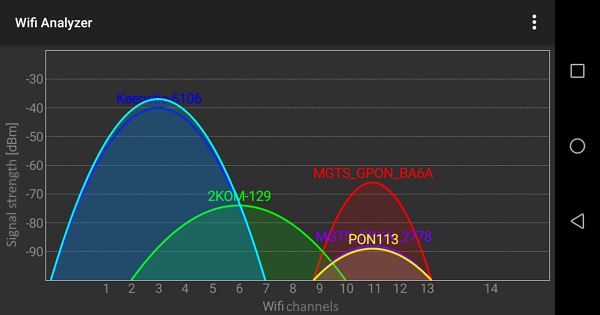
📡 4. Diagnóstico de sinal com WiFi Analyzer

4
📌 O que mostra
- Intensidade do sinal (dBm)
- Canais Wi-Fi
- Interferência
🔬 Uso técnico
Aqui entra experiência:
- -30 dBm → excelente
- -60 dBm → ok
- -80 dBm → ruim
🧪 Caso real
Cliente:
👉 “internet cai no quarto”
Análise:
- Sinal chegando em -85 dBm
👉 Solução:
- Reposicionar roteador
- Ou instalar mesh
📱 5. Scanner rápido com Fing
4
📌 Diferencial
Funciona direto no celular → essencial no atendimento em campo
🔬 Uso técnico
- Ver rapidamente quem está conectado
- Diagnóstico sem precisar abrir notebook
- Identificar dispositivos IoT
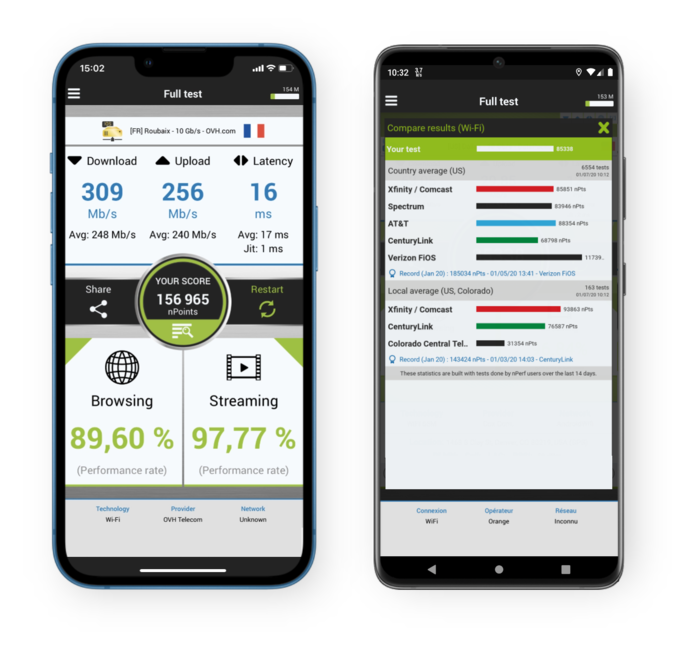
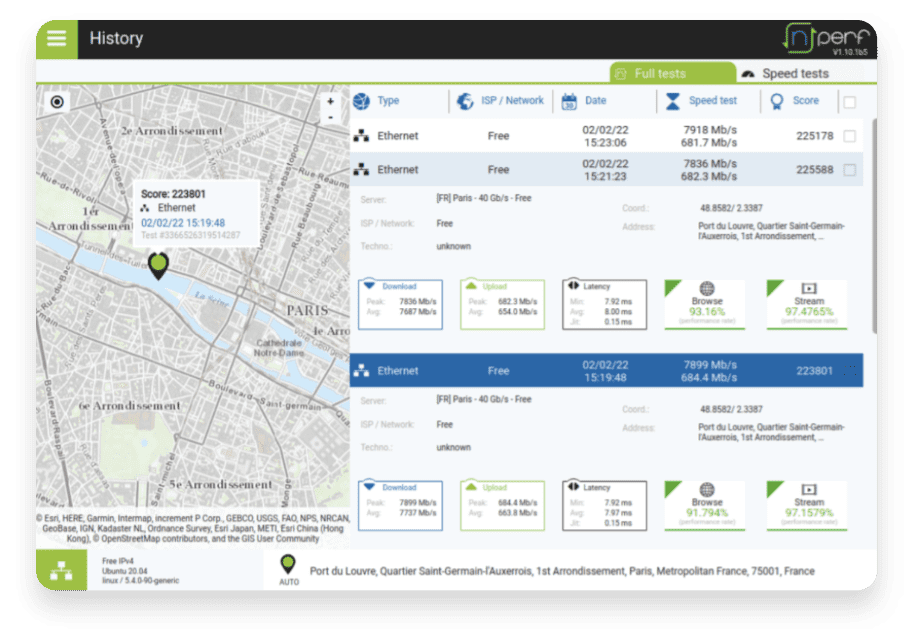
📊 6. Teste profissional de internet com nPerf
4
📌 Vai além do Speedtest
O nPerf testa:
- Download
- Upload
- Latência
- Jitter
- Streaming
🔬 Uso técnico
👉 Diferenciar problema de:
- Internet do provedor
- Wi-Fi interno
🧪 Caso real
Cliente:
👉 “internet ruim”
Teste:
- Cabo: 900 Mbps
- Wi-Fi: 40 Mbps
👉 Diagnóstico: problema interno (não do provedor)
⚠️ O que ninguém te conta sobre suporte técnico
Um técnico profissional não trabalha assim:
❌ tentativa e erro
❌ “vamos formatar e ver”
Ele trabalha assim:
✔️ coleta dados
✔️ interpreta
✔️ aplica solução exata
🧪 Estudo de caso real (VMIA)
🧩 Problema
Computador extremamente lento
🔍 Diagnóstico
- TreeSize → SSD cheio
- HWiNFO → temperatura normal
🧠 Causa
Cache de aplicativos consumindo espaço
🔧 Solução
- Limpeza direcionada
- Ajuste de inicialização
✅ Resultado
PC voltou ao normal sem formatação
🧠 Conclusão: o que diferencia um técnico de verdade
A diferença não está em “mexer no computador”
Está em:
👉 Saber onde olhar
👉 Saber o que analisar
👉 Saber interpretar os dados
Essas ferramentas não fazem milagre sozinhas.
Mas na mão certa, elas:
✔️ evitam formatação desnecessária
✔️ economizam tempo
✔️ resolvem o problema de verdade
📞 VMIA
🌟 Está com problema no seu computador e não sabe o que está acontecendo?
Na VMIA – Manutenção e Configuração, utilizamos ferramentas profissionais para identificar o problema com precisão — sem tentativa e erro!
🔧 Atendimento rápido e eficiente
💻 Suporte remoto e presencial
📍 São Paulo – SP
👉 Acesse: https://vmia.site
📲 WhatsApp: https://whats.vmia.com.br
📍 Endereço: Rua Sud Menucci 291 – Vila Mariana – São Paulo – SP
📞 Telefone: (11) 99779-7772
🔥 HASHTAGS
#informatica #tecnicoinformatica #manutencaodecomputadores #suportetecnico #tecnologia #pc lento #windows #redes #wifi #ssd #hardware #software #diagnostico #assistenciatecnica #computador #notebook #empresatecnologia #vmia #techtips #ti #manutencao #informaticaemsp #saopaulo #tecnicosp #servicostecnicos
❓ FAQ — Ferramentas que todo técnico de informática usa
🧠 1. Quais são as ferramentas que um técnico de informática usa?
Os técnicos utilizam softwares específicos para diagnóstico e análise, como HWiNFO para monitorar hardware, TreeSize para identificar uso de disco, e Advanced IP Scanner para analisar redes. Essas ferramentas permitem identificar problemas com precisão, sem necessidade de tentativa e erro.
💻 2. Qual o melhor programa para diagnosticar problemas no computador?
Não existe apenas um “melhor”, mas sim um conjunto. O HWiNFO é excelente para hardware, enquanto o TreeSize ajuda a identificar arquivos que estão ocupando espaço indevidamente. Um técnico profissional sempre usa mais de uma ferramenta para chegar ao diagnóstico correto.
🐢 3. Como saber o que está deixando meu PC lento?
A lentidão pode ser causada por diversos fatores:
- Disco cheio
- Processos em segundo plano
- Superaquecimento
- Falta de memória RAM
Ferramentas como TreeSize e HWiNFO ajudam a identificar exatamente o que está causando o problema, evitando soluções genéricas como formatação.
🌐 4. Como descobrir quem está usando meu Wi-Fi?
Você pode usar programas como Advanced IP Scanner no computador ou Fing no celular. Eles mostram todos os dispositivos conectados, incluindo IP e MAC Address, permitindo identificar acessos indevidos.
📡 5. Como saber se o problema da internet é do Wi-Fi ou do provedor?
O ideal é realizar testes comparativos:
- Via cabo de rede
- Via Wi-Fi
Ferramentas como nPerf ajudam a medir velocidade, latência e estabilidade. Se a conexão via cabo estiver boa e o Wi-Fi ruim, o problema é interno (roteador, sinal, interferência).
📶 6. Como medir a qualidade do sinal Wi-Fi dentro de casa?
Aplicativos como WiFi Analyzer permitem medir o sinal em dBm e identificar interferências. Com isso, é possível reposicionar o roteador ou implementar uma rede Mesh para melhorar a cobertura.
🔧 7. Técnico precisa formatar o computador sempre?
Não. A formatação deve ser a última opção.
Na maioria dos casos, o problema pode ser resolvido com diagnóstico correto usando ferramentas profissionais, evitando perda de tempo e dados.
🧪 8. Vale a pena usar essas ferramentas em casa?
Sim, mas com cautela. Algumas ferramentas mostram informações técnicas avançadas que podem ser difíceis de interpretar. Para uso básico, elas ajudam muito, mas diagnósticos mais complexos devem ser feitos por um profissional.
🔐 9. Essas ferramentas são seguras?
Sim, desde que baixadas de fontes oficiais.
Evite versões modificadas ou downloads de sites desconhecidos, pois podem conter malware.
⚙️ 10. Qual a diferença entre um técnico profissional e alguém que “mexeu no computador”?
O técnico profissional:
- Usa ferramentas de diagnóstico
- Analisa dados reais
- Evita tentativa e erro
- Resolve a causa do problema
Já o amador normalmente:
- Faz suposições
- Formata sem necessidade
- Não investiga a fundo
Faça um comentário