
📍 Por que o Windows fica sem internet após formatar?
Quando formatamos o Windows 10 ou 11, ele apaga tudo, incluindo os drivers de:
- Wi-Fi
- Placa de rede (LAN)
- Bluetooth
- Áudio
- Vídeo
- Chipset da placa-mãe
Sem driver de rede → sem internet
Sem internet → não dá pra baixar os drivers
📌 Um erro clássico em notebooks e PCs após formatação.
Mas existe solução! E você vai ver todas as alternativas neste guia.
🧠 O que são drivers?
Drivers são como intérpretes entre o Windows e o hardware.
Sem eles, o sistema não sabe como usar certos componentes.
✔️ Com driver → Wi-Fi conecta
❌ Sem driver → ícone com X e “Nenhum dispositivo encontrado”
🕵️ Passo 1 – Identificar qual driver está faltando
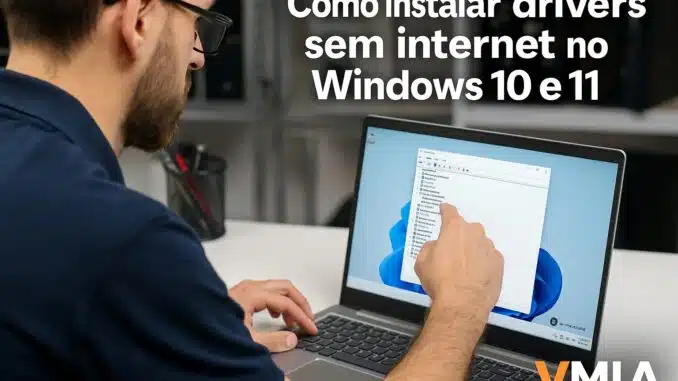
1️⃣ Clique com o botão direito no Menu Iniciar
2️⃣ Selecione Gerenciador de Dispositivos
Você verá dispositivos com:
🔸 Ícone amarelo
→ Driver ausente
Os mais críticos:
- Adaptadores de Rede
- Outros dispositivos → Controlador Ethernet
📌 Tire foto desses nomes
Você vai precisar para localizar os drivers certos.
📁 Passo 2 – Instalar drivers pelo pendrive: backup antes da formatação
O ideal é sempre fazer o backup dos drivers antes de formatar:
Abra o Prompt de Comando (Admin):
dism /online /export-driver /destination:D:\DriversBackup
Isso salva todos os drivers do Windows atual.
Depois da formatação, basta reinstalar:
pnputil /add-driver D:\DriversBackup\* /subdirs /install
✔️ O Windows instala tudo automaticamente
✔️ Não precisa internet
⚠️ Faça sempre que pegar um PC para formatar!
💾 Passo 3 – Baixar drivers antes de formatar (pela marca do computador)
Se ainda tem internet, baixe os drivers principais:
| Marca | Link Oficial |
|---|---|
| Dell | https://www.dell.com/support |
| HP | https://support.hp.com |
| Lenovo | https://pcsupport.lenovo.com |
| ASUS | https://www.asus.com/support |
| Acer | https://www.acer.com/support |
| Samsung | https://www.samsung.com/br/support |
Procure por:
✔️ Rede (LAN + Wi-Fi)
✔️ Chipset
✔️ Áudio
✔️ Vídeo (Intel, AMD ou NVIDIA)
Salve tudo em uma pasta do pendrive:
\DRIVERS\LAN
\DRIVERS\WIFI
🔍 Passo 4 – Instalar drivers offline usando o Snappy Driver Installer Origin
Ferramenta 100% gratuita que não exige internet.
Baixe antes da formatação:
👉 https://www.snappy-driver-installer.org/download.html
Use a versão Full (contém todos os drivers)
📌 Depois da formatação:
1️⃣ Abra a pasta com o SDIO
2️⃣ Ele detecta o hardware
3️⃣ Clique Instalar tudo selecionado
✔️ Instala drivers de rede → internet volta
✔️ Drivers corretos e atualizados
❌ Download é grande (mais de 20 GB), ideal para técnico
💡 A VMIA possui pendrive com SDIO completo para atendimento imediato.
🧰 Passo 5 – DriverPack Offline: alternativa rápida
Baixe o pacote Offline Network
👉 https://driverpack.io/pt-br/info/offline
Ele instala apenas:
- Wi-Fi
- Rede Ethernet
Só para voltar internet → depois baixar os outros drivers.
⚠️ Atenção: versão online instala programas extras indesejados.
🎯 Passo 6 – Identificar o hardware sem driver pelo ID de Hardware
1️⃣ Abra o Gerenciador de Dispositivos
2️⃣ Clique no dispositivo com problema
3️⃣ Propriedades → Detalhes
4️⃣ Em IDs de Hardware, copie o código como:
VEN_8086&DEV_24FD
Pesquise esse código no Google
→ Você encontra o driver EXATO do componente.
⚠️ Evite sites não confiáveis (veja sempre “.com” oficial do fabricante)
💽 Passo 7 – Chipset primeiro, sempre!
O Chipset é o cérebro da placa-mãe e organiza tudo:
- Comunicação do USB
- SATA/SSD
- PCI Express
- Rede e energia
📝 Ordem perfeita de instalação:
1️⃣ Chipset
2️⃣ Rede (Wi-Fi e Ethernet)
3️⃣ Vídeo
4️⃣ Áudio
5️⃣ Bluetooth
6️⃣ Touchpad (notebooks)
7️⃣ Sensor/ATK (em ASUS, Samsung etc.)
🔧 Depois disso → tudo fica estável e sem conflitos
🖥️ Passo 8 – Drivers de vídeo para notebooks e PCs
Drivers corretos fazem diferença enorme em desempenho!
| GPU | Onde baixar |
|---|---|
| Intel HD/IRIS | https://www.intel.com/content/www/br/pt/download |
| NVIDIA GeForce | https://www.nvidia.com/Download |
| AMD Radeon | https://www.amd.com/pt/support |
⚠️ Em notebooks, muitas vezes é melhor baixar pelo site da própria marca, não da GPU.
📶 Passo 9 – Driver LAN Universal (sem erro)
Se nada funcionar e ainda não tiver Wi-Fi:
Baixe o Realtek LAN Universal Driver
(quase todos PCs usam Realtek)
Use a mídia USB → execute e reinicie.
Internet volta → baixe o resto online.
🧯 Passo 10 – Problemas comuns (e como resolver)
| Problema | Causa | Solução |
|---|---|---|
| “O Windows não reconhece este driver” | Arquivo não compatível | Baixe versão exata para Windows 10/11 64 bits |
| “Sem adaptador detectado” | Chipset ou BIOS desatualizado | Instale Chipset primeiro |
| Rede some após reiniciar | Driver genérico | Baixar driver OEM (Dell, Lenovo etc.) |
| Wi-Fi fraco | Driver incorreto | Atualizar pelo site oficial |
| Áudio sem som HDMI | Driver de vídeo ausente | Instalar Intel/NVIDIA/AMD |
📌 Nunca instale drivers de Windows 7 em Windows 11.
🧠 Dica extra — Salve o pacote de drivers do notebook
Toda vez que pegar um computador para formatação:
✔️ Faça backup de drivers antes
✔️ Crie pasta com nome e modelo da máquina
✔️ Guarde em HD externo
Isso acelera futuros atendimentos em segundos 💼
🤝 Quando chamar a VMIA?
Se você está:
❌ Sem internet
❌ Sem Wi-Fi
❌ Drivers errados instalados
❌ Sem saber o modelo do notebook
❌ Com PC travando após instalação de drivers
📌 A VMIA resolve:
✔️ Instalação completa de drivers corretos
✔️ Backup antes da formatação
✔️ Atualização segura do Windows 10/11
✔️ Configuração de Wi-Fi, Bluetooth, impressoras, periféricos
Sem dor de cabeça, sem riscos.
🏁 Conclusão
Instalar drivers sem internet é totalmente possível quando você:
- Faz backup de drivers antes
- Usa ferramentas offline (SDIO / DriverPack)
- Reconhece o hardware por ID de dispositivo
- Instala Chipset primeiro
- Evita drivers genéricos de fontes duvidosas
Com isso, o PC volta a funcionar com rede, áudio e vídeo rapidamente.
Se quiser tudo pronto e configurado da forma correta, conte com a VMIA! 🙌
⭐ Chame a VMIA!
💬 Precisa instalar os drivers corretos e recuperar a internet do seu PC?
📍 Rua Sud Menucci 291 – Vila Mariana – São Paulo – SP – 04017-080
📞 (11) 99779-7772
🌐 https://vmia.com.br
🛒 Loja autorizada Magalu: https://loja.vmia.com.br
📧 suporte@vmia.com.br
#DriversWindows #Windows11 #Windows10 #SemInternet #PCSemWifi #RedeNaoFunciona #DriverWiFi #DriverLAN #SuporteTecnico #VMIA #TecnologiaSP #ManutencaoDeComputadores #Formatacao #BackupDeDrivers #SnappyDriverInstaller #DriverPack #NotebookSemInternet #InstalacaoWindows #VilaMariana #SuporteRemoto #WindowsNaoConecta #TecnologiaBrasil #MicrosoftWindows #InstalacaoDeDrivers #Tecnologia
Faça um comentário