
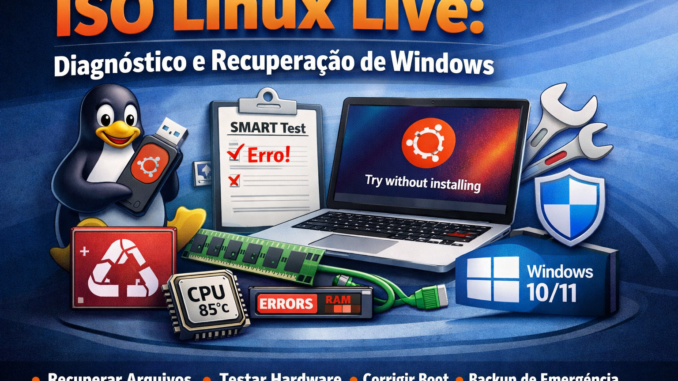
🧠 O que é um “ISO Live” e como ele funciona?
O que é um ISO Linux Live e por que ele é tão poderoso para manutenção técnica. Um ISO Live é uma imagem de sistema operacional que pode ser executada diretamente a partir de um pendrive ou DVD — sem precisar instalar nada no disco interno do computador. Isso permite testar hardware, acessar arquivos e diagnosticar problemas mesmo quando o sistema principal não inicia.
A ideia é simples: você cria um pendrive bootável com um ISO do Ubuntu (ou outra distribuição Linux), liga o computador, dá boot pelo pendrive e entra em um ambiente completo e funcional — tudo rodando na memória RAM.
Isso é essencial quando o computador:
- Não inicia o sistema operacional instalado
- Está travando no boot
- Está com erro de disco
- Pode estar com arquivos corrompidos
- Pode estar infectado ou instável
- Precisa de backup urgente antes da formatação
E o melhor: sem tocar no sistema instalado no HD/SSD.
🛠️ Por que usar Linux para diagnóstico?
Muitos técnicos usam o Live do Ubuntu como ferramenta padrão de diagnóstico porque ele:
- Ignora completamente o sistema instalado no disco
- Permite acessar arquivos mesmo se o Windows não inicializa
- Reconhece discos, partições e dispositivos USB facilmente
- Permite testar hardware sem interferência do sistema original
- Funciona em praticamente qualquer computador x86 moderno
Além disso, o ambiente Live já vem com utilitários gráficos e de terminal que ajudam no diagnóstico.
💡 Principais cenários em que um ISO Live resolve problemas
1) Recuperar arquivos quando o sistema não inicia
Se o Windows está travado ou corrompido, é possível iniciar pelo Live, abrir o gerenciador de arquivos e copiar documentos para outro disco.
2) Testar se o problema é hardware ou software
Se o computador funciona normalmente no Live, mas não no sistema instalado, a falha provavelmente está no software (drivers, sistema corrompido, malware, etc.).
3) Testar memória RAM
Ferramentas como o Memtest86+ podem ser iniciadas diretamente a partir de um pendrive para verificar defeitos de memória.
4) Verificar saúde do HD ou SSD
Utilitários como o GSmartControl permitem ler dados SMART, procurar erros e prever falhas.
5) Acessar discos com problemas
Mesmo discos com erros de boot podem ser montados manualmente no Linux para tentativa de recuperação.
🔍 O que é carregado no modo Live?
Quando você inicia um sistema Live, o kernel Linux, drivers e o ambiente gráfico são carregados inteiramente na RAM. Isso significa:
- Nenhum arquivo do HD/SSD é modificado automaticamente
- O sistema roda de forma independente do disco interno
- Se você desligar o PC, tudo o que foi feito no Live desaparece (a menos que salve manualmente em outro local)
Por isso, é uma forma segura e reversível de testar um computador.
⚙️ O que você consegue fazer no modo Live?
Com o ISO Live do Ubuntu, por exemplo, você pode:
- Acessar discos internos
- Copiar dados para outro disco ou pendrive
- Testar conexão de rede
- Executar navegador e baixar ferramentas
- Executar comandos avançados no terminal
- Rodar testes de hardware
- Analisar logs
- Testar GPU, CPU e memória
- Corrigir permissões e sistemas de arquivos
- Reparticionar discos (com cuidado!)
🔐 Segurança ao usar um ISO Live
O ambiente Live é ideal para manutenção porque:
- Não grava nada no disco por padrão
- Não executa vírus do sistema instalado
- Permite trabalhar isolado do ambiente comprometido
Isso significa que mesmo máquinas infectadas podem ser acessadas com segurança via Live.
🧪 Teste rápido: seu problema é hardware ou software?
Um dos usos mais comuns de um ISO Live é responder à pergunta:
“O computador está com defeito de hardware ou o problema é o Windows?”
Se o computador roda perfeitamente no Live:
✔ CPU está OK
✔ Memória está OK
✔ Placa de vídeo está OK
✔ Rede está OK
✔ Armazenamento provavelmente está OK
Se o Live também falha ou congela:
❌ Pode ser hardware (memória, GPU, placa-mãe, fonte, etc.)
Esse teste simples economiza horas de diagnóstico.
🔄 Fluxo básico de uso (visão geral)
- Baixe o ISO de uma distribuição Linux
- Crie um pendrive bootável (falaremos disso na Parte 2)
- Dê boot pelo pendrive
- Escolha “Try without installing”
- Use o ambiente Live para diagnosticar
🐧 Como criar o pendrive bootável corretamente (UEFI, GPT/MBR e boas práticas)
Agora que você entendeu por que um ISO Live é útil, vamos ao ponto mais crítico: como criar corretamente o pendrive bootável.
Um pendrive mal preparado é uma das causas mais comuns de falha de boot — e isso leva muita gente a achar que o computador está com defeito quando, na verdade, o problema está na mídia de boot.
📥 Passo 1 — Baixe o ISO correto
A primeira etapa é baixar o ISO diretamente da fonte oficial. Para diagnóstico, recomendamos:
- Ubuntu (versão Desktop)
- Alternativa: Linux Mint (mais leve, ideal para PCs antigos)
💡 Dica importante: sempre baixe do site oficial para evitar imagens modificadas ou corrompidas.
💽 Passo 2 — Ferramenta para criar o pendrive bootável
A ferramenta mais recomendada é o Rufus, porque ela permite controlar:
- Esquema de partição (MBR ou GPT)
- Tipo de boot (UEFI ou Legacy)
- Sistema de arquivos (FAT32/NTFS)
- Modo de gravação (ISO mode ou DD mode)
⚙️ Entendendo UEFI vs Legacy (e por que isso importa)
✔ UEFI (recomendado para PCs modernos)
- Mais rápido no boot
- Compatível com GPT
- Necessário para alguns recursos modernos
- Obrigatório para sistemas como Windows 11
✔ Legacy / BIOS (para PCs antigos)
- Usado em máquinas mais antigas
- Usa esquema MBR
- Menos restrições de compatibilidade
👉 Se você configurar errado, o pendrive pode não aparecer no boot.
🧱 GPT ou MBR? Qual escolher?
| Situação | Escolha |
|---|---|
| Computador moderno (UEFI) | GPT |
| Computador antigo (Legacy/BIOS) | MBR |
| Não sabe qual é? | Teste GPT primeiro |
🧪 Configurações recomendadas no Rufus
Abra o Rufus e configure assim:
- Dispositivo: seu pendrive
- Seleção de boot: ISO baixado
- Esquema de partição:
- GPT → UEFI
- MBR → BIOS antigo
- Sistema de arquivos: FAT32 (mais compatível)
- Cluster: padrão
Clique em Iniciar.
⚠️ Modo ISO vs DD (importante!)
Durante a criação, o Rufus pode perguntar:
- ISO Mode (recomendado)
- DD Mode
Quando usar ISO Mode?
✔ Permite acesso aos arquivos
✔ Mais compatível
✔ Ideal para Live Linux
Quando usar DD Mode?
✔ Quando o pendrive não dá boot no ISO Mode
✔ Quando o sistema exige gravação bruta
🔁 Como dar boot pelo pendrive
Com o pendrive pronto:
- Conecte no PC desligado
- Ligue o computador
- Aperte a tecla de boot (varia por fabricante: geralmente F12, F11, F9 ou ESC)
- Escolha o pendrive na lista
Se aparecer duas opções, por exemplo:
UEFI: USB…USB…
Prefira sempre UEFI (se disponível).
🧯 Erros comuns (e soluções rápidas)
❌ O pendrive não aparece no boot
✔ Verifique se criou no modo certo (UEFI vs Legacy)
✔ Tente outra porta USB
✔ Recrie o pendrive
❌ Tela preta ao iniciar
✔ Recrie o pendrive em DD Mode
✔ Teste outra distribuição Linux
❌ Boot lento ou travando
✔ Teste outro pendrive
✔ Verifique a integridade do ISO
🧠 Dica profissional (nível técnico)
Se o objetivo é diagnóstico avançado, leve sempre:
- 1 pendrive com Live Linux
- 1 pendrive com instalador do Windows
- 1 pendrive com utilitários (ex.: Hiren’s BootCD)
Assim você cobre quase todos os cenários de manutenção.
🐧 Como usar o Linux Live para diagnosticar hardware (disco, memória, rede e CPU)
Agora que você já tem o pendrive Live pronto, vamos entrar na parte mais poderosa: diagnosticar o hardware do computador sem depender do sistema instalado.
Ao iniciar o PC com o pendrive Live do Ubuntu (ou outra distro), escolha a opção “Try without installing”.
O sistema será carregado totalmente na RAM, permitindo testar componentes sem interferência do sistema original.
💽 Diagnóstico de Disco (HD/SSD) — a causa mais comum de lentidão e travamentos


4
Falhas de disco são uma das maiores causas de:
- Inicialização lenta
- Travamentos intermitentes
- Arquivos corrompidos
- Sistema que não inicializa
No ambiente Live, abra o utilitário GSmartControl (ou instale rapidamente via gerenciador de pacotes) para ler dados SMART do disco.
O que observar:
- Reallocated Sector Count → setores defeituosos
- Current Pending Sector → setores instáveis
- Uncorrectable Errors → erros irrecuperáveis
- Temperature → temperatura do disco
👉 Se qualquer um desses valores estiver alto, o disco está em risco.
Nessa situação, o foco é backup imediato, não reparo.
🧠 Teste de Memória RAM — quando o PC reinicia sozinho


4
Problemas de memória causam:
- Reinicializações aleatórias
- Telas azuis
- Congelamentos sem motivo aparente
Para testar, use o Memtest86+, que pode ser iniciado diretamente pelo menu do pendrive Live.
O que observar:
- Linhas vermelhas → erros detectados
- Teste travando → possível falha de memória
- Erros em endereços específicos → módulo defeituoso
💡 Se aparecer qualquer erro, o módulo de RAM deve ser substituído.
🌐 Diagnóstico de Rede — útil quando o Windows não conecta


4
Se o computador não acessa internet no sistema instalado, teste no Live:
- Abra configurações de rede
- Conecte via Wi-Fi ou cabo
- Teste navegação
Se funcionar no Live mas não no sistema instalado, o problema é:
- Driver
- Configuração de rede
- Sistema corrompido
Você também pode usar comandos simples no terminal:
pingpara testar conectividadeip apara verificar interfacesnmclipara diagnóstico avançado
⚙️ Teste de CPU e estabilidade


Se o PC:
- Desliga sozinho
- Fica lento sob carga
- Superaquece
Faça um teste de estresse de CPU.
Você pode usar:
- Ferramentas de monitoramento do sistema
- Utilitários de stress de CPU (via terminal)
Durante o teste, observe:
- Temperatura
- Frequência
- Travamentos
Se o sistema travar ou desligar, pode ser:
- Superaquecimento
- Fonte insuficiente
- Pasta térmica degradada
🧩 Diagnóstico cruzado (método profissional)
O grande valor do Live Linux está no diagnóstico comparativo:
| Sintoma | Teste no Live | Conclusão provável |
|---|---|---|
| PC lento | Roda bem no Live | Problema no sistema instalado |
| Reinicia sozinho | Erros no Memtest | RAM defeituosa |
| Travamentos | SMART com erro | HD/SSD falhando |
| Sem internet | Funciona no Live | Driver ou Windows |
Esse método evita trocas de peças desnecessárias.
🐧 Como recuperar arquivos e fazer backup com o Linux Live
Quando o sistema principal não inicia, a maior preocupação costuma ser não perder arquivos importantes. A boa notícia é que, com um Live Linux como o Ubuntu, você pode acessar seus dados, fazer backup e até recuperar arquivos antes de qualquer formatação ou reparo no sistema.
📂 Acessando arquivos no HD/SSD


4
Ao entrar no modo Live:
- Abra o Gerenciador de Arquivos
- No painel lateral, você verá discos internos (HD/SSD) listados como volumes
- Clique no disco do sistema (normalmente onde está o Windows)
- Navegue pelas pastas, como:
Users/SeuUsuario/DocumentsDesktopDownloads
Se o disco estiver íntegro, os arquivos estarão lá.
⚠️ Se o disco não montar automaticamente, isso pode indicar:
- Sistema de arquivos corrompido
- Problemas físicos no disco
- Erro na tabela de partição
Mesmo assim, ainda é possível tentar montar manualmente via terminal.
💾 Fazendo backup para outro dispositivo
Você pode copiar os dados para:
- Um HD externo
- Um pendrive
- Um SSD via adaptador USB
- Uma unidade de rede (NAS)
Basta conectar o dispositivo e copiar os arquivos pelo gerenciador de arquivos.
💡 Dica técnica:
Copie primeiro:
- Documentos pessoais
- Fotos e vídeos
- Pastas de trabalho
- Bancos de dados
- Chaves de licença e certificados
Deixe arquivos grandes (jogos, ISOs, etc.) por último.
🧠 Quando usar o terminal (modo avançado)
Em casos em que o disco não monta normalmente, você pode:
- Listar discos e partições com
lsblk - Verificar sistemas de arquivos com
fsck - Montar manualmente partições problemáticas
Isso permite tentar recuperar dados mesmo quando o modo gráfico falha.
🧱 E se o disco estiver com erro?
Se o disco estiver com falhas, priorize:
- Não escrever nada no disco
- Copiar apenas os dados essenciais
- Evitar rodar reparos agressivos antes do backup
Ferramentas como o GSmartControl ajudam a confirmar se o disco está em risco.
🌐 Backup para a nuvem
Se a rede estiver funcionando no modo Live, você pode:
- Subir arquivos para serviços de nuvem
- Enviar por e-mail
- Transferir para outro computador via rede local
Isso é especialmente útil quando você não tem outro disco disponível.
🔐 Permissões e acesso negado
Às vezes, ao tentar acessar pastas do Windows, você pode ver:
- “Permission denied”
- Pastas protegidas
Isso acontece por permissões do sistema de arquivos.
No modo Live, você pode abrir o gerenciador de arquivos como administrador (root) para acessar tudo.
⚠️ Use com cuidado, pois o modo root permite apagar qualquer coisa.
🧩 Estratégia profissional de recuperação
A ordem recomendada é:
- Verificar saúde do disco
- Copiar dados essenciais
- Confirmar integridade dos arquivos copiados
- Só então partir para reparo ou formatação
Isso reduz riscos e evita perda definitiva.
👉 Próxima parte:
Parte 5 — Como reparar o sistema, corrigir boot e recuperar Windows usando Linux Live
Quer que eu continue?
parte 5
🐧 Como reparar o sistema, corrigir boot e recuperar o Windows usando Linux Live
Até agora você aprendeu a iniciar um ambiente Live, diagnosticar hardware e salvar seus arquivos. Agora vamos para a etapa mais avançada: tentar recuperar o sistema instalado, especialmente quando o computador não inicia.
O ambiente Live do Ubuntu (ou outra distro) permite interagir com o disco interno, reparar bootloaders, corrigir erros de sistema de arquivos e até restaurar o carregador de inicialização do Windows 11 / Windows 10 — tudo sem formatar o PC.
🧩 Cenário 1 — O Windows não inicia (erro de boot)


4
Quando o Windows não carrega, geralmente o problema está em:
- Bootloader corrompido
- Arquivos de inicialização ausentes
- Partição de boot danificada
- Registro ou sistema de arquivos corrompido
Usando o Linux Live, você pode:
✔ Verificar se a partição de boot existe
Abra o gerenciador de discos e veja se há uma partição pequena (100–500 MB) marcada como “boot” ou “EFI System”.
Se essa partição sumiu, foi corrompida ou perdeu o flag de boot, o Windows não inicia.
🛠️ Cenário 2 — Corrigir bootloader (UEFI / EFI)


4
Em sistemas modernos com UEFI, o Windows depende de uma partição EFI para iniciar.
Com o Live Linux você pode:
- Montar a partição EFI
- Verificar se existem pastas como:
EFI/
 ├── Microsoft/
 ├── Boot/
Se esses diretórios estiverem ausentes ou corrompidos, o boot falha.
Em muitos casos, é possível reconstruir o bootloader depois, usando o ambiente de recuperação do próprio Windows.
🧱 Cenário 3 — Corrigir erros de disco (sistema de arquivos)
Erros de disco também impedem o boot. Antes de tentar qualquer reparo:
- Faça backup dos dados (como mostrado na Parte 4)
- Rode uma verificação do sistema de arquivos
No Linux Live, você pode usar:
- Ferramentas gráficas de disco
- Ou o terminal para checar e reparar partições
⚠️ Importante:
Nunca rode reparos em um disco com sinais graves de falha física (SMART crítico). Nesses casos, foque em salvar dados primeiro.
🧪 Cenário 4 — Identificar se o problema é software ou hardware
Se o computador:
- Não inicia o Windows
- Mas funciona perfeitamente no Linux Live
Então:
✔ CPU provavelmente está OK
✔ RAM provavelmente está OK
✔ Placa-mãe provavelmente está OK
❌ Problema provavelmente está no Windows ou no disco
Se o Live também falha:
❌ Pode ser hardware (RAM, GPU, disco ou placa-mãe)
🧰 Ferramentas úteis no ambiente Live
Além das ferramentas já citadas, o Linux Live permite usar:
- Gerenciadores de partição para inspecionar discos
- Utilitários de SMART para verificar saúde do HD/SSD
- Ferramentas de rede para diagnóstico de conectividade
Em casos mais complexos, você pode complementar o diagnóstico com utilitários externos, como o Hiren’s BootCD, que oferece ferramentas extras para reparo e análise.
🔄 Quando reinstalar o Windows?
Reinstalar deve ser a última opção.
Antes disso, tente:
- Recuperar arquivos
- Verificar disco e RAM
- Verificar partições e boot
- Tentar reparo automático do Windows
Só depois considere uma instalação limpa.
🧠 Estratégia profissional (resumo)
Um fluxo típico de reparo usando Linux Live é:
- Iniciar pelo Live
- Confirmar que o hardware funciona
- Verificar disco e partições
- Fazer backup
- Tentar reparo de boot
- Se necessário, reinstalar o sistema
Esse método reduz drasticamente a chance de perda de dados e diagnósticos errados.
🐧 Casos reais de uso, boas práticas e erros comuns ao usar Linux Live
Depois de entender como iniciar um sistema Live, diagnosticar hardware, acessar arquivos e reparar o boot, chegou a hora de entender como tudo isso se aplica em cenários reais. Esta parte é focada em situações que técnicos enfrentam no dia a dia, com exemplos práticos e erros que devem ser evitados.
🧪 Caso real 1 — Computador liga, mas não inicia o sistema


Sintomas comuns:
- Loop infinito em “Reparo automático”
- Tela preta após o logo
- Mensagens de erro no boot
Nesse caso, iniciar pelo Live do Ubuntu permite:
- Verificar se o disco aparece
- Conferir se os arquivos ainda estão presentes
- Avaliar saúde do disco com GSmartControl
- Fazer backup imediato
👉 Se o disco estiver íntegro, o problema provavelmente está no sistema ou no bootloader.
🧠 Caso real 2 — Suspeita de falha de memória RAM


4
Sintomas típicos:
- Travamentos aleatórios
- Reinícios inesperados
- Tela azul frequente
Com o Live Linux, é possível rodar o Memtest86+ sem carregar o sistema instalado.
✔ Se aparecerem erros → memória defeituosa
✔ Se não houver erros → problema pode estar no sistema ou drivers
💾 Caso real 3 — Disco com setores defeituosos


4
Sintomas:
- Sistema extremamente lento
- Arquivos corrompidos
- Congelamentos ao abrir programas
No Live, usando ferramentas de SMART, é possível identificar:
- Setores realocados
- Erros de leitura
- Risco iminente de falha
👉 Nesses casos, backup imediato é prioridade, não reinstalação.
🌐 Caso real 4 — Problema de rede ou drivers


4
Se no sistema instalado:
- Wi-Fi não funciona
- Internet cai constantemente
- Adaptador não é reconhecido
Mas no Live:
✔ Rede funciona normalmente
Então o problema é quase sempre:
- Driver incorreto
- Configuração corrompida
- Sistema operacional comprometido
🧱 Boas práticas ao usar Linux Live
✔ Sempre começar pelo modo “Try without installing”
Isso evita alterações no disco.
✔ Fazer backup antes de qualquer reparo
Mesmo que o disco pareça saudável.
✔ Não rodar reparos agressivos sem diagnóstico
Ferramentas de reparo podem piorar a situação se o disco estiver falhando fisicamente.
✔ Testar o hardware antes de formatar
Evita reinstalações desnecessárias.
❌ Erros comuns que devem ser evitados
❌ Escrever no disco antes do backup
Se o disco estiver falhando, qualquer escrita pode piorar a situação.
❌ Ignorar sinais de falha física
Ruídos no HD, travamentos constantes e erros SMART não devem ser ignorados.
❌ Reinstalar o sistema antes de diagnosticar
Formatar sem entender a causa pode levar à perda de dados e não resolve falhas de hardware.
🧠 Mentalidade profissional
Um técnico experiente segue sempre esta ordem:
- Diagnosticar
- Preservar dados
- Confirmar hardware
- Só então reparar ou reinstalar
O Linux Live é uma ferramenta essencial nesse fluxo.
🎯 Conclusão
O uso de um ISO Live Linux é uma das técnicas mais poderosas para manutenção e diagnóstico de computadores. Ele permite trabalhar de forma segura, independente do sistema instalado, e oferece ferramentas avançadas para identificar problemas reais antes de qualquer decisão drástica.
Seja para recuperar arquivos, testar hardware ou analisar falhas, dominar essa técnica coloca você em um nível profissional de diagnóstico.
🐧 Conclusão final + checklist profissional de diagnóstico com ISO Live Linux
Depois de todas as etapas — desde criar o pendrive bootável até diagnosticar hardware, salvar arquivos e tentar reparar o sistema — fica claro que um ISO Live Linux é uma das ferramentas mais poderosas que um técnico pode ter no dia a dia.
Usando uma imagem Live como a do Ubuntu ou do Linux Mint, você consegue diagnosticar praticamente qualquer computador, mesmo quando o sistema instalado não inicia mais.
O mais importante: tudo isso sem alterar nada no disco e sem depender do sistema principal.
🧠 Por que essa técnica é tão poderosa?
Um ambiente Live permite:
- Trabalhar isolado do sistema instalado
- Acessar arquivos mesmo quando o sistema está corrompido
- Identificar falhas de hardware sem influência de drivers
- Testar memória, disco, CPU e rede de forma independente
- Evitar formatações desnecessárias
Ou seja: você consegue separar claramente o que é problema de hardware do que é problema de software.
🧩 Quando usar Linux Live em vez de formatar
Muita gente formata o computador no primeiro sinal de problema. Isso é um erro comum.
Use Linux Live quando:
- O sistema não inicia
- O PC está lento demais
- Suspeita de vírus ou corrupção
- Precisa recuperar arquivos
- Há suspeita de falha de hardware
Só depois de diagnóstico completo você deve pensar em reinstalação.
🧪 Checklist profissional de diagnóstico (passo a passo)
✔ 1) Criar pendrive Live corretamente
Usando uma ferramenta como o Rufus, configure corretamente:
- UEFI ou Legacy conforme o PC
- GPT ou MBR corretamente
- ISO confiável
✔ 2) Iniciar no modo “Try without installing”
Nunca instale antes de diagnosticar.
✔ 3) Testar hardware básico
- Disco → com GSmartControl
- Memória → com Memtest86+
- Rede → via ferramentas de rede do Linux
- CPU → testes de carga
✔ 4) Verificar disco e partições
- Partições visíveis
- Sistema de arquivos íntegro
- Partição EFI presente (se UEFI)
✔ 5) Backup antes de qualquer reparo
Copie dados importantes para:
- HD externo
- SSD externo
- Rede local
- Nuvem
✔ 6) Avaliar boot e sistema
- Partição EFI existe?
- Arquivos de boot presentes?
- Sistema corrompido ou ausente?
✔ 7) Só então decidir:
- Reparar
- Reinstalar
- Substituir hardware
⚠️ Erros comuns que você deve evitar
❌ Formatar sem diagnosticar
❌ Rodar reparos agressivos em disco com falha física
❌ Ignorar erros de memória
❌ Não fazer backup antes de tentar reparar
❌ Confiar em um único teste
🧠 Visão de técnico experiente
Um técnico experiente não começa formatando.
Ele começa diagnosticando.
E o Linux Live é a ferramenta ideal para isso, porque:
- É independente do sistema instalado
- É gratuito
- É rápido
- É confiável
- Funciona em praticamente qualquer PC
🎯 Conclusão final
Dominar o uso de um ISO Live Linux transforma completamente a forma de lidar com problemas em computadores.
Você passa a:
- Diagnosticar com precisão
- Reduzir perda de dados
- Evitar retrabalho
- Aumentar a taxa de sucesso em manutenção
E, acima de tudo, tomar decisões baseadas em diagnóstico real — não em tentativa e erro.
Se quiser, agora posso:
- 📌 Criar o FAQ completo otimizado para SEO
- 🖼️ Gerar a imagem de destaque do post (padrão VMIA)
- 🔍 Criar slug + meta descrição + palavras-chave
- 📄 Unificar tudo em um texto único pronto para WordPress
O que deseja como próximo passo?
faq
❓ FAQ — Perguntas Frequentes sobre uso de ISO Linux Live para diagnóstico
1) O que é um ISO Live e para que serve?
Um ISO Live é uma imagem de sistema operacional que permite iniciar um computador diretamente a partir de um pendrive ou DVD, sem instalar nada no disco interno. É muito usado para diagnóstico, recuperação de arquivos e testes de hardware usando distribuições como o Ubuntu.
2) O Linux Live apaga arquivos do meu computador?
Não. Quando você escolhe a opção “Try without installing”, o sistema roda apenas na memória RAM. Nenhum dado do HD/SSD é alterado, a menos que você manualmente grave ou apague arquivos.
3) Posso recuperar arquivos do Windows usando Linux Live?
Sim. O Linux consegue acessar partições do Windows 10 e Windows 11, permitindo copiar documentos, fotos e outros arquivos para um pendrive ou HD externo mesmo quando o sistema não inicia.
4) O que fazer se o disco não aparecer no Linux Live?
Isso pode indicar:
- Cabo ou porta com problema
- Falha física no disco
- Problema no controlador SATA/NVMe
- Disco com defeito grave
Se o disco não aparece nem no BIOS/UEFI, o problema é provavelmente de hardware.
5) Como testar se a memória RAM está com defeito?
Você pode rodar o Memtest86+ a partir do pendrive bootável. Se aparecerem erros, o módulo de memória provavelmente precisa ser substituído.
6) Como verificar se o HD ou SSD está falhando?
Utilize o GSmartControl no Linux Live para ler os dados SMART. Se houver muitos setores defeituosos ou erros de leitura, é sinal de falha iminente.
7) Linux Live funciona em qualquer computador?
Na maioria dos casos, sim. Distribuições modernas como Ubuntu e Linux Mint rodam bem em PCs com hardware relativamente moderno. Em máquinas muito antigas, versões mais leves podem ser mais adequadas.
8) Posso corrigir o boot do Windows usando Linux Live?
Em alguns casos, sim. É possível inspecionar a partição EFI e arquivos de inicialização. Porém, a reconstrução completa do bootloader normalmente é feita com ferramentas do próprio Windows ou via ambiente de recuperação.
9) Preciso instalar o Linux para usar essas ferramentas?
Não. O objetivo do modo Live é justamente rodar o sistema diretamente do pendrive, sem instalar nada.
10) Posso usar o mesmo pendrive para outros diagnósticos?
Sim. Você pode criar um pendrive com múltiplos sistemas ou utilitários usando ferramentas como o Ventoy, permitindo carregar várias ISOs no mesmo dispositivo.
Faça um comentário