
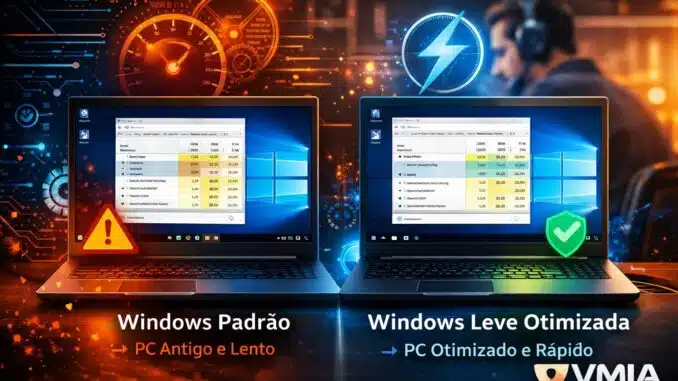
🔥 Introdução
Se o seu computador está lento, travando ou demorando minutos para abrir qualquer programa, você não está sozinho.
Esse é um dos problemas mais comuns enfrentados por usuários de PCs mais antigos — especialmente aqueles com pouca memória RAM, HD mecânico ou processadores mais antigos.
Muitas pessoas acreditam que a única solução é trocar de computador.
Mas a verdade é que, em muitos casos, dá para recuperar o desempenho da máquina apenas com uma instalação otimizada do Windows.
E é exatamente aqui que entra o conceito de ISO leve do Windows.
Ao invés de instalar o sistema completo, cheio de recursos que você nem usa, você pode criar uma versão personalizada, mais leve, mais rápida e muito mais eficiente.
Neste guia completo da VMIA, você vai aprender como criar uma ISO otimizada do Windows utilizando ferramentas profissionais como o NTLite — deixando seu computador muito mais rápido mesmo com pouca RAM.
💡 O que é uma ISO leve do Windows?
Uma ISO leve é uma versão modificada do Windows que remove elementos desnecessários e otimiza o sistema para rodar melhor em hardware limitado.
Isso inclui:
- Remoção de aplicativos nativos que não são utilizados
- Redução de serviços em segundo plano
- Ajustes de desempenho
- Otimizações para baixo consumo de memória
Na prática, isso significa que o sistema:
✔ Usa menos RAM
✔ Inicia mais rápido
✔ Fica mais responsivo
✔ Trava menos
⚠️ Por que o Windows padrão é pesado?
O Windows moderno (principalmente Windows 10 e 11) foi projetado para atender uma grande variedade de usuários.
Por isso, ele vem com:
- Serviços em segundo plano ativos
- Aplicativos pré-instalados
- Recursos corporativos
- Telemetria e coleta de dados
Tudo isso consome recursos do sistema — especialmente em máquinas mais antigas.
👉 Resultado:
- Alto uso de memória RAM
- Disco sempre em 100%
- Lentidão geral
🧠 Quando vale a pena usar um Windows leve?
Esse tipo de solução é ideal para:
💻 Computadores antigos
- 2GB ou 4GB de RAM
- HD ao invés de SSD
- Processadores antigos
🧑💻 Uso básico
- Navegação na internet
- Word / Excel
- Vídeos e estudos
🔧 Técnicos de informática (caso VMIA)
- Recuperação de máquinas lentas
- Atendimento rápido
- Padronização de instalações
🚫 Quando NÃO usar?
Nem sempre é a melhor escolha.
Evite usar em:
- PCs modernos de alto desempenho
- Ambientes corporativos críticos
- Sistemas que dependem de recursos completos do Windows
🧰 Ferramenta principal
Para criar sua ISO leve, vamos usar:
👉 NTLite
💡 Com ele você pode:
- Remover componentes do sistema
- Ajustar serviços
- Integrar drivers
- Criar uma instalação otimizada
⚠️ Aviso importante (nível profissional)
Existem muitas ISOs “leves” na internet…
Mas a maioria delas:
❌ Pode conter vírus
❌ Pode estar modificada de forma errada
❌ Pode causar erros no sistema
👉 Por isso, a melhor opção é sempre criar a sua própria ISO.
COMO CRIAR UMA ISO LEVE (PASSO A PASSO COMPLETO)
🧰 Preparação inicial
Antes de tudo, organize:
📁 Você vai precisar de:
- ISO original do Windows
- Drivers básicos (principalmente rede)
- O software NTLite
👉 Sempre comece com uma ISO limpa e oficial.
📥 Passo 1 — Importar a ISO
- Abra o NTLite
- Clique em Adicionar → Imagem (ISO)
- Selecione sua ISO do Windows
- Escolha a versão (ex: Windows 10 Pro)
👉 Clique em Carregar
⏳ Aguarde o carregamento.
🧠 Passo 2 — O que REMOVER (parte mais importante)
Aqui está o segredo de um Windows leve.
Vá até a aba “Componentes”
🔥 Pode remover com segurança:
✔ Aplicativos nativos:
- Xbox
- OneDrive (se não usar)
- Cortana
- Apps pré-instalados
✔ Recursos opcionais:
- Fax
- Impressão 3D
- Recursos de tablet (se não usar)
✔ Idiomas extras
✔ Teclados que você não usa
⚠️ Remover com cuidado:
- Windows Defender
- Serviços de rede
- Componentes de sistema
👉 Regra VMIA:
Se não sabe, NÃO remove.
⚙️ Passo 3 — Otimizar desempenho
Agora vá em “Configurações”
Aqui você vai transformar o Windows em uma máquina leve.
🔧 Ajustes recomendados:
✔ Desativar telemetria
✔ Desativar apps em segundo plano
✔ Desativar animações
✔ Otimizar para SSD (ou HD)
✔ Reduzir serviços automáticos
💾 Passo 4 — Reduzir uso de RAM
Aqui está um dos pontos mais importantes.
👉 O Windows padrão consome muita RAM por causa de serviços ativos.
No NTLite:
✔ Desative serviços desnecessários
✔ Reduza processos em segundo plano
✔ Remova apps que iniciam com o sistema
💡 Resultado:
- Sistema mais leve
- Menos travamentos
- Melhor resposta
🔌 Passo 5 — Integrar drivers essenciais
Vá em Drivers → Adicionar
👉 Prioridade:
- Rede (LAN/Wi-Fi)
- Chipset
- Armazenamento
💡 Isso evita:
👉 ficar sem internet após instalar
⚡ Passo 6 — Ajuste fino (nível técnico VMIA)
Aqui você sobe o nível do sistema.
🔥 Faça isso:
✔ Desativar serviços de coleta de dados
✔ Ajustar inicialização do sistema
✔ Configurar desempenho máximo
✔ Remover tarefas agendadas desnecessárias
🔨 Passo 7 — Criar a ISO final
Agora finalize:
- Clique em Aplicar
- Marque:
✔ Criar ISO
✔ Salvar alterações - Escolha nome (ex: Windows_Leve_VMIA.iso)
⏳ Aguarde a criação.
💿 Resultado final
Você terá um Windows:
✔ Muito mais rápido
✔ Usando menos RAM
✔ Sem programas desnecessários
✔ Ideal para PC antigo
⚠️ TESTE ANTES DE USAR
Nunca pule isso.
Teste usando:
👉 VirtualBox
💡 Isso evita:
- Erros de instalação
- Travamentos
- Problemas com drivers
🔥 RESULTADO PRÁTICO (REAL)
Em muitos casos você verá:
- Redução de uso de RAM em até 40%
- Inicialização muito mais rápida
- Sistema mais fluido
👉 Especialmente em PCs com 2GB ou 4GB de RAM.
ERROS, RESULTADOS E CONVERSÃO
⚠️ Erros mais comuns ao criar um Windows leve
Criar uma ISO leve parece simples, mas alguns erros podem destruir completamente o sistema.
❌ 1. Remover componentes essenciais
Muitos usuários exageram na limpeza e acabam removendo partes importantes do Windows.
Isso pode causar:
- Falha no Windows Update
- Problemas de rede
- Sistema instável
👉 Regra VMIA:
Remova apenas o que você tem certeza.
❌ 2. Remover o Windows Defender
Pode parecer uma boa ideia para deixar o sistema mais leve… mas é um erro perigoso.
👉 Sem proteção:
- Seu PC fica vulnerável
- Pode pegar vírus facilmente
💡 Melhor alternativa:
Ajustar o Defender, não remover.
❌ 3. Não integrar drivers
Se você não integrar drivers, pode acontecer:
- Sem internet após instalação
- Dispositivos não funcionando
👉 Prioridade sempre:
Rede + chipset
❌ 4. Usar ISOs modificadas da internet
Esse é um dos maiores erros.
Essas ISOs podem conter:
- Vírus ocultos
- Backdoors
- Scripts maliciosos
👉 Sempre crie a sua própria ISO.
❌ 5. Não testar antes de usar
Nunca use direto em cliente.
Sempre teste com:
👉 VirtualBox
⚡ RESULTADO NA PRÁTICA (ANTES vs DEPOIS)
Veja a diferença real:
| Situação | Windows Padrão | Windows Leve |
|---|---|---|
| Uso de RAM | Alto | Baixo |
| Inicialização | Lenta | Rápida |
| Travamentos | Frequentes | Raros |
| Desempenho geral | Médio | Alto |
💡 Em PCs antigos isso é ainda mais visível.
🧠 Quando usar Windows leve (estratégia real)
✔ Use quando:
- PC tem 2GB ou 4GB de RAM
- HD mecânico
- Uso básico (internet, escritório)
- Máquina muito lenta
❌ Evite quando:
- PC é novo
- Uso profissional pesado
- Necessidade de todos os recursos do Windows
🚀 DICAS AVANÇADAS (NÍVEL VMIA)
Aqui está o que diferencia um técnico comum de um profissional:
🔥 1. Combine com SSD
Se possível, faça upgrade para SSD.
👉 Resultado:
- Sistema voa 🚀
🔄 2. Crie versões diferentes
- ISO leve extrema (PC antigo)
- ISO intermediária
- ISO completa
🧰 3. Tenha padrão de instalação
Sempre use a mesma base.
👉 Isso aumenta produtividade.
🔧 4. Atualize sua ISO
A cada 3 a 6 meses.
💻 5. Use isso como serviço
Esse é o ponto mais importante:
👉 Isso pode virar serviço da VMIA
🏁 CONCLUSÃO
Criar uma ISO leve do Windows não é apenas uma técnica — é uma estratégia.
Você consegue:
- Recuperar computadores antigos
- Economizar tempo
- Padronizar instalações
- Entregar mais valor ao cliente
E o melhor:
👉 Muitas máquinas que seriam descartadas podem voltar a funcionar perfeitamente.
💻 Precisa de ajuda? Fale com a VMIA
🌟 Não deixe a tecnologia complicar sua vida!
Na VMIA – Manutenção e Configuração, oferecemos soluções rápidas e eficazes para deixar seu computador rápido, seguro e pronto para uso.
🔧 Serviços:
- Formatação e otimização de Windows
- Criação de sistemas leves personalizados
- Upgrade para SSD
- Remoção de vírus
- Configuração completa
📲 Fale agora:
👉 WhatsApp: https://whats.vmia.com.br
👉 Site: https://vmia.site
👉 Blog: https://vmia.com.br
👉 Avaliações: https://veravaliacao.vmia.com.br
📍 Rua Sud Menucci 291 – Vila Mariana – São Paulo – SP
📞 (11) 99779-7772
🔥 HASHTAGS
#windows #windowsleve #pcfraco #informatica #tecnologia #ntlite #formatacaodepc #tecnicoinformatica #vmia #manutencaodecomputadores #otimizacao #desempenho #ssd #notebook #computadorlento #suportetecnico #assistenciatecnica #windows10 #windows11 #ram #hardware #pc #tecnologia #upgrade #servicosti
Faça um comentário