
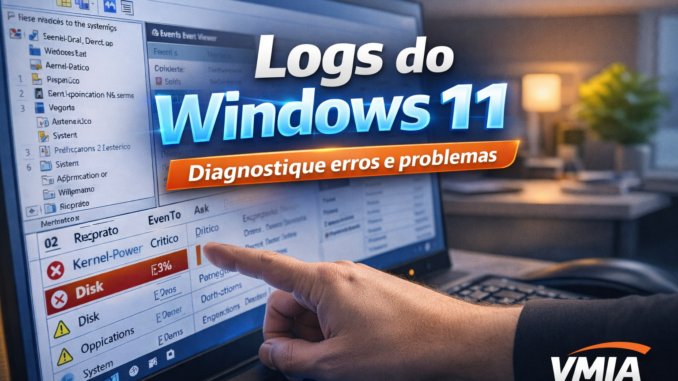
🧠 INTRODUÇÃO
Quando um computador começa a travar, reiniciar sozinho ou apresentar falhas aleatórias, a maioria dos usuários comete sempre o mesmo erro: tentar resolver no “achismo”.
Reinicia, desinstala programas, limpa arquivos… e, em muitos casos, até formata o sistema sem realmente entender a causa do problema.
Mas existe uma forma correta — e profissional — de diagnosticar qualquer falha no sistema: analisando os logs do Windows.
O Windows 11 registra absolutamente tudo o que acontece no sistema:
- Inicialização
- Falhas
- Erros de hardware
- Problemas de software
- Conflitos de drivers
- Travamentos críticos
Esses registros permitem identificar com precisão a origem do problema — algo essencial para evitar perda de tempo e dinheiro.
👉 Técnicos experientes utilizam logs como base para diagnóstico, não tentativa e erro.
🔍 O QUE SÃO LOGS DO WINDOWS
Logs são registros estruturados de eventos que ocorrem no sistema operacional.
Cada evento contém:
- Data e hora exata
- Tipo do evento
- Origem do erro
- ID do evento
- Descrição técnica
Esses registros são armazenados e organizados dentro de uma ferramenta chamada:
👉 Visualizador de Eventos
🧩 COMO O WINDOWS USA LOGS INTERNAMENTE
O sistema utiliza logs para:
- Diagnóstico interno
- Monitoramento de estabilidade
- Segurança
- Auditoria de sistema
Isso significa que até mesmo falhas que você não percebe ficam registradas.
🖥️ COMO ACESSAR OS LOGS (TODOS OS MÉTODOS)
✔️ Método 1 – Menu técnico
- Pressione: Win + X
- Clique em Visualizador de Eventos
✔️ Método 2 – Executar
- Pressione: Win + R
- Digite:
eventvwr
✔️ Método 3 – Pesquisa
- Menu iniciar → digite: eventos
✔️ Método 4 – PowerShell
eventvwr
🧱 ESTRUTURA COMPLETA DO VISUALIZADOR
Ao abrir o Visualizador de Eventos, você verá uma árvore de categorias.
📁 LOGS DO WINDOWS (PRINCIPAL)
🔹 Aplicativo
Erros de programas instalados
🔹 Segurança
Eventos de login e acesso
🔹 Sistema
Eventos do sistema operacional
👉 Esse é o mais importante para diagnóstico técnico
🔹 Configuração
Eventos de instalação e updates
📁 LOGS DE APLICATIVOS E SERVIÇOS
Inclui logs específicos de:
- Drivers
- Serviços
- Softwares
⚠️ TIPOS DE EVENTOS (INTERPRETAÇÃO CORRETA)
Cada evento tem um nível:
🔵 Informação
Funcionamento normal
🟡 Aviso
Possível problema futuro
🔴 Erro
Falha detectada
🔥 Crítico
Falha grave (reinício, travamento, perda de energia)
👉 Regra técnica:
Ignore informação → foque em erro e crítico
🧪 COMO FAZER DIAGNÓSTICO PROFISSIONAL
Agora vem a parte mais importante.
✔️ PASSO A PASSO REAL DE TÉCNICO
- Abra o Visualizador
- Vá em Logs do Windows → Sistema
- Clique em Filtrar log atual
- Marque:
- Crítico
- Erro
- Clique em OK
🔍 ANALISE OS DADOS
Observe:
- Horário do erro
- Frequência
- Repetição
👉 Sempre relacione com o problema relatado.
🧠 EXEMPLO PRÁTICO
Cliente diz:
👉 “O PC reinicia sozinho”
Você verifica logs → encontra:
- Evento crítico
- ID 41
- Horário correspondente
Conclusão:
👉 Falha de energia ou hardware
💥 ERROS MAIS COMUNS (DETALHADO)
🔥 Kernel-Power (ID 41)
👉 O mais comum
Causas:
- Fonte defeituosa
- Energia instável
- Superaquecimento
- Problemas na placa-mãe
💾 Disk Errors (ID 7 / 51 / 55)
👉 Problemas no armazenamento
Causas:
- HD/SSD com defeito
- Cabo ruim
- Setores corrompidos
⚙️ Driver Errors
👉 Problemas de driver
Causas:
- Drivers incompatíveis
- Atualizações mal feitas
💻 Application Error
👉 Falhas de software
Causas:
- Programa corrompido
- Bug
🧠 MONITOR DE CONFIABILIDADE (FERRAMENTA PODEROSA)
Além dos logs, existe uma ferramenta visual:
👉 Monitor de Confiabilidade
✔️ COMO ABRIR
- Menu iniciar → digite: confiabilidade
📊 O QUE ELE MOSTRA
- Linha do tempo de erros
- Quedas do sistema
- Falhas de aplicativo
👉 Muito mais fácil para leigos entenderem.
⚙️ COMANDOS AVANÇADOS DE REPARO
✔️ Verificar arquivos do sistema
sfc /scannow
✔️ Reparar imagem do Windows
DISM /Online /Cleanup-Image /RestoreHealth
👉 Use sempre após identificar erros nos logs
🧠 DIAGNÓSTICO AVANÇADO (NÍVEL PROFISSIONAL)
Diagnóstico real não depende de uma única ferramenta.
Combine:
- Logs
- Sintomas
- Testes de hardware
- Temperatura
- Uso de CPU e RAM
💡 EXEMPLO REAL
Problema:
👉 Travamentos aleatórios
Logs mostram:
- Erros de disk
Diagnóstico:
👉 SSD falhando
⚠️ ERROS COMUNS DE USUÁRIOS
❌ Ignorar logs
❌ Formatar sem diagnóstico
❌ Instalar programas aleatórios
❌ Atualizar drivers sem critério
👉 Isso só piora o problema
🔐 LOGS E SEGURANÇA
Logs também ajudam a identificar:
- Tentativas de invasão
- Logins suspeitos
- Execução de malware
👉 Muito importante para proteção
🏁 CONCLUSÃO FINAL (AUTORIDADE)
Dominar logs do Windows 11 não é apenas conhecimento técnico — é controle total sobre o sistema.
Com isso você:
- Diagnostica com precisão
- Evita formatações desnecessárias
- Resolve problemas reais
- Atua como profissional
📲 VMIA
🌟 Seu computador está travando, reiniciando ou com erro?
A VMIA faz diagnóstico profissional e resolve rápido!
📲 WhatsApp: https://whats.vmia.com.br
🌐 Site: https://vmia.site
📝 Blog: https://vmia.com.br
⭐ Avaliações: https://avaliacao.vmia.com.br
📍 Rua Sud Menucci 291 – Vila Mariana – São Paulo – SP
📞 (11) 99779-7772
❓ FAQ – LOGS DO Windows 11
📌 O que são logs do Windows 11?
Logs do Windows 11 são registros automáticos de eventos do sistema, que armazenam informações sobre erros, falhas, inicializações, drivers e funcionamento geral do computador. Eles são utilizados para diagnóstico técnico e análise de problemas.
📌 Como acessar os logs do Windows 11?
Você pode acessar os logs através do:
👉 Visualizador de Eventos
Formas rápidas:
- Pressione Win + X → Visualizador de Eventos
- Ou Win + R → digite
eventvwr
📌 Como identificar erros no Visualizador de Eventos?
Dentro do Visualizador:
- Acesse Logs do Windows → Sistema
- Clique em Filtrar log atual
- Marque:
- Erro
- Crítico
👉 Esses são os eventos mais importantes para diagnóstico.
📌 O que significa erro Kernel-Power (ID 41)?
Esse erro indica que o computador foi desligado inesperadamente.
Principais causas:
- Fonte de energia defeituosa
- Superaquecimento
- Queda de energia
- Problemas de hardware
📌 Logs do Windows mostram problemas de hardware?
Sim.
Os logs podem indicar falhas em:
- HD ou SSD
- Memória RAM
- Drivers
- Placa-mãe
- Fonte
👉 Principalmente através de eventos de erro recorrentes.
📌 Posso apagar os logs do Windows?
Sim, mas não é recomendado antes de analisar.
Apagar logs pode:
- Apagar histórico de erros
- Dificultar diagnóstico
👉 O ideal é limpar apenas após resolver o problema.
📌 Logs ajudam a evitar formatação?
Sim — e muito.
Com os logs é possível:
- Identificar a causa real do problema
- Corrigir sem formatar
- Evitar perda de arquivos
📌 Qual a diferença entre erro e aviso?
- Aviso (Warning): possível problema futuro
- Erro (Error): falha real já ocorreu
- Crítico (Critical): falha grave (reinício, travamento)
👉 Sempre priorize erros e críticos.
📌 O Visualizador de Eventos é seguro?
Sim.
É uma ferramenta nativa do Windows, usada por:
- Técnicos
- Administradores de sistema
- Profissionais de TI
📌 Qual ferramenta complementa os logs do Windows?
A principal é:
👉 Monitor de Confiabilidade
Ela mostra uma linha do tempo visual dos erros, facilitando o diagnóstico.
Faça um comentário