
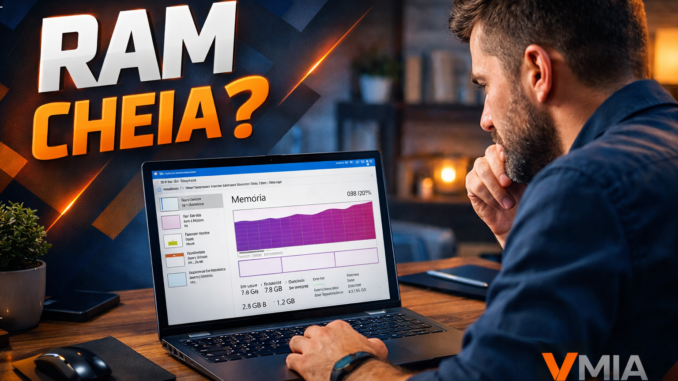
🧩 O que é memória RAM de verdade (explicação técnica sem enrolação) ⚙️
Se tem uma coisa que gera confusão em praticamente todo atendimento técnico, é isso:
👉 “Minha memória RAM está cheia e não tenho nada aberto” 😵
E na maioria das vezes, o usuário conclui:
👉 “o computador está com problema” ❌
Mas aqui vai a verdade técnica:
👉 na maioria dos casos, isso é completamente normal ✔️
🧠 O que é a memória RAM de verdade?
A memória RAM (Random Access Memory) é o espaço onde o computador:
- guarda dados temporários
- executa programas
- mantém tudo que está sendo usado no momento
👉 Pense assim:
💡 RAM é a mesa de trabalho do computador
📦 Analogia simples (estilo VMIA)
Imagine:
- HD/SSD = armário 📦
- RAM = mesa 🧑💻
👉 O que acontece na prática:
- o sistema pega dados do disco
- coloca na RAM
- processa mais rápido
👉 Quanto maior a “mesa”:
- mais coisas cabem
- menos troca com o disco
- mais desempenho
⚡ Por que a RAM é tão importante?
Porque ela é MUITO mais rápida que o HD ou SSD.
👉 Comparação simples:
- RAM → extremamente rápida 🚀
- SSD → rápido
- HD → lento 🐢
👉 Se o sistema depender do disco:
- tudo fica lento
📉 O que acontece quando falta RAM?
Quando a RAM enche de verdade:
👉 o Windows começa a usar o disco como “memória virtual”
⚠️ Isso causa:
- travamentos 😡
- lentidão
- delay ao abrir programas
👉 Esse é o cenário REAL de problema
🧠 Mas aqui entra o ponto principal
O Windows NÃO foi feito para:
👉 deixar RAM vazia
👉 Pelo contrário:
👉 ele tenta usar o máximo possível da RAM disponível
⚠️ Isso confunde muita gente
Usuário vê:
- 70%
- 80%
- 90% de RAM usada
👉 e acha que está errado
Mas na verdade:
👉 pode estar funcionando perfeitamente
🔥 Verdade técnica importante
👉 RAM livre é RAM desperdiçada
🧠 Por que o Windows usa a RAM “sozinha”?
Porque ele tenta:
- antecipar uso
- acelerar programas
- reduzir carregamento
👉 isso se chama:
👉 otimização de desempenho
📊 Tipos de uso de memória (muito importante)
Quando você olha o Gerenciador de Tarefas, não é tudo igual.
🟢 Memória em uso
- programas abertos
- sistema
🔵 Memória em cache
👉 dados guardados para acelerar
🟡 Memória disponível
👉 pode ser usada a qualquer momento
👉 Aqui está o erro comum:
o usuário vê tudo como “ocupado” 😵
🧠 Mas na prática:
👉 parte dessa RAM pode ser liberada instantaneamente
⚠️ Outro erro comum
👉 olhar só a porcentagem
Exemplo:
- 8 GB RAM → 6 GB usados
- parece muito
Mas:
👉 pode ser cache, não uso real
🧪 Caso real (VMIA)
Situação:
- cliente com 8 GB RAM
- uso em 85%
- sem programas abertos
👉 achou que era vírus
Diagnóstico:
- cache + serviços
- funcionamento normal
Resultado:
👉 não era problema
🧠 Outro detalhe técnico importante
A RAM não funciona só para:
👉 programas visíveis
Ela também atende:
- sistema operacional ⚙️
- drivers
- serviços em segundo plano
- segurança
👉 Ou seja:
mesmo sem “abrir nada”
👉 o sistema está trabalhando
🔥 Por isso acontece isso:
- você liga o PC
- não abre nada
- RAM já está sendo usada
👉 Isso é normal
📉 Quando começa a ser problema?
👉 quando a RAM não consegue mais atender o sistema
Sinais reais:
- travamento
- uso de disco alto
- programas fechando
- lentidão geral
👉 aí sim é problema
🧠 Conclusão
Se você entendeu isso, já está na frente de 90% das pessoas:
👉 RAM cheia não significa problema automaticamente
👉 O Windows usa a memória de forma inteligente
👉 E boa parte do uso que você vê:
👉 é otimização, não erro
🧩 Como o Windows gerencia a RAM internamente (explicação técnica real) ⚙️🧠
Na Parte 1 você entendeu o básico:
👉 RAM não foi feita para ficar vazia
👉 uso alto nem sempre é problema
Agora vamos subir o nível:
👉 como o Windows decide o que fica na RAM e o que sai?
🧠 O cérebro da operação: Gerenciador de Memória
Dentro do Windows existe um componente chamado:
👉 Memory Manager (Gerenciador de Memória)
📌 O que ele faz?
Ele controla:
- o que entra na RAM 📥
- o que sai 📤
- o que fica em espera ⏳
- o que pode ser descartado ❌
👉 Ou seja:
ele decide tudo automaticamente
⚙️ Como o Windows organiza a memória
A RAM NÃO é um bloco único simples.
Ela é dividida em categorias internas.
📊 Principais tipos de memória no Windows
🟢 1. Memória em uso (In Use)
👉 é o que está sendo usado agora
- programas abertos
- sistema
- serviços
🔵 2. Memória em standby (cache) 🔥
👉 aqui está o segredo que engana todo mundo
Essa memória:
- guarda dados usados recentemente
- acelera reabertura de programas
👉 IMPORTANTE:
ela parece ocupada, mas pode ser liberada na hora
🟡 3. Memória livre
👉 completamente vazia
👉 E aqui vem a verdade:
👉 o Windows evita deixar memória livre
🔥 Conceito chave
👉 Standby Memory (memória em espera)
🧠 Como funciona na prática
Você abre um programa:
👉 ele vai para RAM
Você fecha o programa:
👉 o Windows NÃO apaga tudo
👉 Ele mantém no cache 🔥
📈 Resultado:
Se você abrir de novo:
👉 abre mais rápido 🚀
⚠️ Por isso a RAM “enche sozinha”
Porque o Windows:
- aprende seu uso
- guarda dados
- otimiza performance
👉 Isso é inteligência do sistema
🧪 Exemplo prático
Você abre:
- navegador 🌐
- Word 📄
Fecha tudo…
👉 RAM continua alta
👉 Isso NÃO é erro
👉 é cache ativo
🧠 Outro conceito importante: Paginação (Pagefile)
Quando a RAM precisa de espaço:
👉 o Windows move dados para o disco
👉 isso se chama:
👉 memória virtual
📦 Onde fica isso?
No arquivo:
👉 pagefile.sys
⚠️ Problema aqui
Se usar muito pagefile:
👉 fica lento
Porque:
- disco é mais lento que RAM
🧠 Quando o Windows usa isso?
Quando:
- RAM está realmente cheia
- precisa liberar espaço
🔥 Outro conceito: Prioridade de memória
Nem tudo tem o mesmo valor.
👉 O Windows prioriza:
- sistema
- programas ativos
- serviços
- cache
👉 Se faltar memória:
- cache é liberado primeiro
💡 Isso responde uma dúvida comum:
👉 “Se está cheia, como abre mais programa?”
Porque:
👉 o Windows reorganiza tudo na hora
🧠 Conceito avançado: Compressão de memória
Versões modernas do Windows fazem:
👉 compressão de RAM
📦 O que é isso?
- reduz tamanho dos dados
- mantém mais informação na RAM
👉 Resultado:
- menos uso de disco
- mais desempenho
⚠️ Pouca gente sabe disso
E acha que:
👉 é bug
🧪 Caso real (VMIA)
Situação:
- 8 GB RAM
- uso alto constante
Usuário:
👉 achando que precisava formatar
Diagnóstico:
- cache + compressão ativa
Resultado:
👉 sistema normal
📉 Quando vira problema de verdade?
Agora atenção:
🚨 Sinais reais de problema
- uso de RAM sempre em 95%+
- travamentos constantes
- uso de disco alto junto
- programas fechando
👉 Isso indica:
👉 falta real de memória
⚠️ Outro erro comum
👉 usar “limpadores de RAM”
👉 Isso:
- apaga cache
- piora desempenho
- não resolve problema real
🧠 Verdade técnica
👉 limpar RAM à força = piorar o sistema
🔥 Outro ponto importante
Muitos programas:
- ficam em segundo plano
- continuam consumindo RAM
Mesmo fechados visualmente.
👉 Isso vamos aprofundar na próxima parte
🧩 Agora você entendeu o principal:
👉 o Windows gerencia a RAM de forma dinâmica e inteligente
👉 O que parece “uso alto” muitas vezes é:
👉 cache + otimização
👉 E a RAM:
👉 está sendo usada para acelerar o sistema
🧩 Cache de memória: o “vilão” que na verdade melhora o desempenho 🔥📊🧠
Se você já abriu o Gerenciador de Tarefas e viu:
👉 memória quase cheia
👉 mesmo sem programas abertos
…quase certeza que você estava olhando isso:
👉 CACHE DE MEMÓRIA (Standby Memory)
🧠 O que é cache de memória?
Cache é basicamente:
👉 dados que o Windows guarda temporariamente para acelerar o sistema
👉 Em vez de apagar tudo…
O Windows pensa:
👉 “vou guardar isso caso você use de novo” 😉
📦 Como funciona na prática
Você abre um programa:
- navegador 🌐
- Word 📄
- sistema
👉 ele é carregado na RAM
Você fecha o programa…
👉 o Windows NÃO remove completamente
👉 ele guarda no cache 🔥
⚡ Resultado direto
Se você abrir novamente:
👉 abre MUITO mais rápido 🚀
🧠 Analogia simples (VMIA)
Imagine:
- você usa uma ferramenta 🔧
- guarda na mesa
- em vez de colocar no armário
👉 próxima vez:
não precisa procurar
👉 é exatamente isso que o Windows faz
⚠️ Por que isso confunde?
Porque no Gerenciador aparece como:
👉 memória usada 😵
Mas na prática:
👉 é memória “reservada inteligentemente”
📊 Tipos de cache no Windows
🔵 Standby Memory
👉 principal cache
- dados recentes
- arquivos usados
🟢 File Cache
👉 arquivos carregados do disco
🟣 System Cache
👉 dados do sistema operacional
👉 tudo isso entra na conta de RAM usada
🧠 Verdade técnica importante
👉 cache NÃO é desperdício
👉 é otimização
🔥 Outro ponto chave
👉 cache é totalmente descartável
Se o sistema precisar:
👉 ele libera automaticamente
⚡ Isso acontece em milissegundos
Você abre um programa pesado:
👉 o Windows limpa o cache
👉 libera espaço
👉 executa o programa
👉 sem você perceber
🧪 Exemplo real
Situação:
- RAM em 80%
- usuário abre programa pesado
👉 Resultado:
- cache reduz
- programa abre normalmente
👉 prova de que não estava “cheia de verdade”
📉 Quando o cache vira problema?
Quase nunca.
Mas pode acontecer em casos específicos:
⚠️ Situações reais:
- pouca RAM (4 GB ou menos)
- sistema sobrecarregado
- muitos programas em segundo plano
👉 aí o cache compete com uso real
🧠 Outro conceito importante
👉 preload (pré-carregamento)
O Windows aprende seu comportamento:
- apps que você usa
- horários
- padrões
👉 e carrega antes mesmo de você abrir
🔥 Isso acelera tudo
Mas aumenta o uso aparente de RAM.
⚠️ E aí o usuário acha que tem problema
👉 mas é otimização
🚨 Erro MUITO comum
👉 usar programas para “limpar RAM”
Esses programas:
- limpam cache ❌
- liberam memória à força ❌
👉 Resultado:
- sistema fica mais lento 😡
🧠 Por quê?
Porque você destruiu o cache útil.
👉 o Windows terá que carregar tudo de novo
📉 E isso custa tempo
🧪 Caso real (VMIA)
Cliente:
- instalou “otimizador de RAM”
Resultado:
- PC mais lento
Diagnóstico:
- cache sendo apagado constantemente
Solução:
👉 remover programa
Resultado:
👉 desempenho voltou ao normal
🧠 Outro detalhe avançado
Cache também ajuda:
- reduzir acesso ao SSD
- diminuir desgaste
- melhorar resposta do sistema
👉 Ou seja:
ele protege o hardware também
📊 Cache vs uso real (resumo)
| Tipo | Pode ser liberado? | Impacto |
|---|---|---|
| Em uso | ❌ | essencial |
| Cache | ✔️ | otimização |
| Livre | ✔️ | disponível |
👉 Aqui está o segredo:
👉 nem tudo que está “ocupado” está travado
🧩 Conclusão
Se você entendeu isso, mudou completamente sua visão:
👉 cache não é problema
👉 cache é solução
👉 E o Windows:
👉 usa a RAM para acelerar tudo
🧩 Parte 4 — Por que a RAM parece cheia mesmo sem nada aberto (explicação completa) 🤯📊🧠
Se você chegou até aqui, já entendeu:
- RAM não fica vazia à toa
- cache ocupa espaço propositalmente
- o Windows gerencia tudo automaticamente
Agora vamos responder diretamente a pergunta:
👉 por que parece cheia mesmo sem uso?
🧠 Primeiro: “não tem nada aberto” não é verdade
Esse é o erro mais comum.
Você pode não ver nada aberto…
👉 mas o sistema está cheio de processos rodando.
⚙️ O que roda mesmo sem você abrir nada
Quando o Windows inicia, ele já carrega:
- sistema operacional ⚙️
- drivers
- serviços
- segurança
- processos internos
👉 Ou seja:
o PC nunca está “vazio”
📊 Exemplos reais de consumo invisível
Mesmo sem abrir nada:
- Windows Defender 🛡️
- serviços de rede 🌐
- atualizações 🔄
- drivers de vídeo 🎮
- áudio 🔊
- sistema gráfico 🖥️
👉 tudo isso usa RAM
🔥 E tem mais…
Programas que você instalou também ficam ativos:
- navegador (em segundo plano) 🌐
- WhatsApp Desktop 📱
- antivírus
- atualizadores
👉 mesmo fechados visualmente
⚠️ Resultado
👉 RAM já começa parcialmente ocupada
🧠 Segundo ponto: cache ativo
Como vimos na Parte 3:
👉 o Windows guarda dados para acelerar
👉 então mesmo sem abrir nada:
- cache continua lá
- ocupando espaço
📉 Isso aumenta a porcentagem
E faz parecer que está “cheia”.
🧠 Terceiro ponto: pré-carregamento inteligente
O Windows aprende seu uso.
👉 Ele pode carregar:
- navegador
- apps comuns
- partes do sistema
ANTES de você abrir.
👉 Isso se chama:
👉 preload
⚡ Resultado
- abertura mais rápida 🚀
- RAM mais ocupada 📊
👉 troca perfeita de desempenho
🧠 Quarto ponto: serviços em segundo plano
Esse é um dos maiores responsáveis.
📡 Exemplos:
- sincronização de arquivos ☁️
- backup automático
- serviços de rede
- indexação de arquivos 🔎
👉 tudo rodando o tempo todo
⚠️ E o usuário não vê
Porque:
👉 não aparece como programa aberto
🧠 Quinto ponto: arquitetura do Windows moderno
Windows 10 e 11 foram feitos para:
👉 usar RAM agressivamente
👉 diferente de versões antigas
📉 Antes (Windows antigo):
- RAM livre = bom
📈 Hoje:
- RAM usada = desempenho
👉 mudou completamente
🧠 Sexto ponto: compressão de memória
Como vimos:
👉 o Windows compacta dados
👉 isso permite:
- armazenar mais na RAM
- reduzir uso de disco
👉 mas aumenta o uso aparente
🧪 Caso real (VMIA)
Cliente:
- 8 GB RAM
- uso 75% parado
Achou:
👉 vírus
Diagnóstico:
- cache + serviços + preload
Resultado:
👉 sistema normal
⚠️ Situações que parecem problema (mas não são)
- RAM acima de 60%
- sem travamentos
- sistema fluido
👉 isso é normal
🚨 Quando realmente é problema
Agora atenção:
🔴 Sinais reais de problema
- RAM sempre 95%+
- PC travando
- uso de disco alto junto
- programas demorando
👉 aqui sim é gargalo
🧠 Outro erro comum
👉 comparar com outros PCs
Cada máquina:
- tem configuração diferente
- uso diferente
- comportamento diferente
👉 não dá pra comparar diretamente
🔥 Outro detalhe técnico importante
Aplicativos modernos consomem mais RAM:
- Chrome 🌐
- Edge
- apps Electron
- softwares pesados
👉 mesmo em repouso
📊 Exemplo real
Chrome aberto com várias abas:
👉 pode usar 2GB+ fácil
👉 isso impacta muito
🧠 Por isso acontece isso:
- você fecha tudo
- RAM continua alta
👉 porque parte continua ativa
🧩 Resumo direto (sem enrolação)
👉 RAM parece cheia por causa de:
- sistema ativo
- cache
- preload
- serviços
- apps em background
👉 não é um único fator
🧩 Agora ficou claro:
👉 não existe “RAM vazia” no Windows moderno
👉 O sistema usa a memória:
👉 para acelerar tudo
👉 E o que parece erro:
👉 muitas vezes é otimização
🧩 Quando o uso de RAM é normal e quando é problema de verdade ⚠️📊
Depois de tudo que vimos, agora vem a pergunta mais importante:
👉 como saber se a RAM está normal ou realmente com problema?
🧠 Regra principal
👉 não olhe só a porcentagem
Isso sozinho NÃO diz nada.
🟢 Situações normais (não é problema)
Se o computador:
- está rápido 🚀
- não trava
- abre programas normalmente
- responde bem
👉 mesmo com:
- 70%
- 80%
- até 90% de RAM
👉 isso é NORMAL
📊 Exemplo real
- 8 GB RAM
- 6 GB usados
👉 sistema fluido
👉 NÃO é problema
🧠 Por quê?
Porque:
- parte é cache
- parte é otimização
- parte é sistema
👉 não é consumo real crítico
🔴 Situações de problema REAL
Agora sim, atenção:
🚨 sinais claros:
- RAM travada em 95%+
- PC lento 🐢
- programas demorando
- travamentos frequentes 😡
- uso de disco alto junto
👉 isso indica:
👉 falta real de memória
⚠️ Sintoma clássico
👉 abre um programa → trava tudo
👉 isso é gargalo de RAM
🧠 Outro sinal importante
👉 “engasgos” no sistema
- mouse travando
- janela demorando
- delay geral
👉 forte indicativo de problema
📉 Situação crítica
- 4 GB RAM em Windows 10/11
👉 hoje é insuficiente
🧠 Outro fator
👉 tipo de uso
🟢 uso leve:
- navegar
🔴 uso pesado:
- várias abas
- edição
- jogos
👉 muda completamente o cenário
🧩 Conclusão da Parte 5
👉 RAM cheia só é problema quando impacta o desempenho
👉 fora isso:
👉 é funcionamento normal do sistema
🧩 Parte 6 — Processos invisíveis que consomem RAM (o que ninguém vê) 👻📊
Aqui está um dos maiores “mistérios” para o usuário:
👉 RAM sendo usada sem nada aberto
🧠 Verdade direta
👉 sempre tem coisa rodando
⚙️ Tipos de processos invisíveis
🟢 Serviços do Windows
- rede 🌐
- segurança 🛡️
- atualizações 🔄
🔵 Drivers
- vídeo 🎮
- áudio 🔊
- rede 📡
🟠 Aplicativos em segundo plano
- navegador 🌐
- antivírus
👉 mesmo fechados
⚠️ Problema comum
👉 apps que continuam rodando escondidos
🧪 Exemplo real
- Chrome fechado
👉 continua em segundo plano
🧠 Outro caso
- programas que iniciam com Windows
👉 consomem RAM automaticamente
📊 Como ver isso
👉 Gerenciador de Tarefas
🔍 olhar:
- processos
- consumo de memória
- programas ativos
⚠️ Erro comum
👉 não analisar corretamente
👉 usuário olha só:
- nome do programa
Mas não entende:
- impacto real
🧠 Outro problema
👉 software mal otimizado
Alguns programas:
- consomem muita RAM
- ficam ativos sem necessidade
🧩 Conclusão
👉 RAM “misteriosa” sempre tem explicação
👉 normalmente são:
- serviços
- processos
- aplicativos ocultos
🧩 Como analisar corretamente o uso de RAM (método profissional) 🔍📊
Agora você vai aprender o que diferencia um técnico de verdade:
👉 análise correta da memória
🧠 Passo 1 — Abrir Gerenciador de Tarefas
Atalho:
👉 Ctrl + Shift + Esc
📊 Aba desempenho
Observe:
- uso total
- quantidade instalada
🧠 Passo 2 — Aba processos
Aqui está o segredo:
👉 ordenar por memória
🔍 Identifique:
- quem mais consome
- padrões de uso
⚠️ Não analise só um momento
👉 observe comportamento
📈 Passo 3 — Teste prático
- abra programas
- veja aumento
- feche programas
- observe redução
👉 isso mostra comportamento real
🧠 Passo 4 — Avaliar uso de disco junto
Se tiver:
- RAM alta
- disco alto
👉 problema confirmado
🔥 Passo 5 — Identificar gargalo
Pergunte:
👉 está lento?
Se sim:
👉 problema real
Se não:
👉 funcionamento normal
🧠 Dica profissional
👉 sempre analise o conjunto:
- RAM
- CPU
- disco
👉 nunca isolado
🧪 Caso real (VMIA)
Situação:
- RAM 85%
- cliente preocupado
Análise:
- sistema fluido
- sem gargalo
👉 diagnóstico:
normal
🧩 Conclusão
👉 análise correta evita erro
👉 evita:
- formatação desnecessária
- troca de peças sem motivo
👉 e mostra a realidade do sistema
🚀 RESUMO FINAL
👉 RAM cheia ≠ problema
👉 Windows usa memória de forma inteligente
👉 cache é normal
👉 problema real = impacto no desempenho
🚀 VMIA
🌟 Seu computador está lento e você não sabe o motivo real?
Na VMIA você tem diagnóstico profissional — sem achismo.
🔧 Análise completa de desempenho
💻 Otimização real
📡 Suporte técnico especializado
👉 https://vmia.site
👉 https://vmia.com.br
👉 https://whats.vmia.com.br
📞 (11) 99779-7772
🖼️ IMAGEM FINAL

❓ FAQ — Memória RAM cheia no Windows (explicação completa)
🧠 A memória RAM cheia no Windows é normal?
👉 Sim, na maioria dos casos é totalmente normal.
O Windows utiliza a RAM para:
- cache 📊
- otimização de desempenho 🚀
- pré-carregamento de aplicativos
👉 Ou seja: RAM usada não significa problema.
📊 Por que a RAM fica cheia mesmo sem programas abertos?
Porque o sistema continua executando:
- serviços internos ⚙️
- drivers
- segurança (antivírus) 🛡️
- cache de dados
👉 Mesmo sem apps visíveis, o sistema está ativo.
⚠️ Quando a RAM cheia é um problema real?
👉 Quando há impacto no desempenho:
- travamentos 😡
- lentidão geral 🐢
- programas demorando
- uso de disco alto junto
👉 Aí sim é falta de memória.
🔥 O que é cache de memória no Windows?
Cache é memória usada para:
- guardar dados recentes
- acelerar programas
👉 Ele pode ser liberado automaticamente quando necessário.
🚨 É bom usar programas para limpar RAM?
👉 Não.
Esses programas:
- removem cache útil ❌
- pioram desempenho ❌
- não resolvem o problema real
👉 O Windows já gerencia isso sozinho.
📉 Por que o Windows usa tanta RAM automaticamente?
Porque ele foi projetado para:
👉 usar RAM ao máximo para melhorar velocidade
👉 RAM livre = desperdício
👉 RAM usada = desempenho
🧠 Como saber se minha RAM está insuficiente?
Observe:
- uso constante acima de 95%
- travamentos frequentes
- sistema lento
👉 Isso indica necessidade de upgrade.
💻 8 GB de RAM ainda é suficiente?
👉 Depende do uso:
- uso básico → sim ✔️
- uso pesado → pode não ser suficiente ❌
📊 O que consome mais RAM hoje?
- navegadores (Chrome, Edge) 🌐
- múltiplas abas
- aplicativos modernos
- softwares pesados
🔧 Como reduzir o uso de RAM corretamente?
- fechar programas desnecessários
- remover apps da inicialização
- evitar excesso de abas
- manter sistema otimizado
👉 sem usar “limpadores de RAM”
⚠️ Formatar o computador resolve RAM cheia?
👉 Na maioria dos casos, NÃO.
Se for:
- cache
- comportamento normal
👉 formatação não resolve
🚀 Vale a pena fazer upgrade de RAM?
👉 Sim, se houver gargalo real.
Especialmente se:
- usa muitos programas
- trabalha com dados
- PC trava com frequência
Faça um comentário