
💻 O ARQUIVO MAIS IMPORTANTE DA ISO
🧠 O que ninguém te conta
Quando você usa uma ISO do Windows…
👉 O sistema NÃO está “espalhado” em vários arquivos
👉 Ele está concentrado em um único arquivo principal:
💣 install.wim
📌 Onde ele fica
Dentro da ISO:
/sources/install.wim
🎯 O que ele é de verdade
O install.wim é:
👉 Uma imagem compactada do sistema Windows completo
💡 Traduzindo na prática
Ele é como:
👉 um “backup pronto” do Windows
🧠 O QUE TEM DENTRO DO INSTALL.WIM
Esse arquivo contém:
✔️ Sistema operacional completo
✔️ Arquivos do Windows
✔️ Estrutura de pastas
✔️ Drivers básicos
✔️ Configurações padrão
💥 Ou seja
👉 Tudo que vai para o seu HD está dentro dele
⚙️ COMO ELE FUNCIONA NA INSTALAÇÃO
Quando você inicia a instalação:
🔥 Processo real
- Boot via ISO
- Carrega ambiente WinPE
- Setup inicia
- Lê o
install.wim - Extrai arquivos para o disco
💣 Resumo
👉 Ele NÃO instala copiando arquivos soltos
👉 Ele “descompacta” o sistema inteiro
🧠 O CONCEITO DE IMAGEM (WIM)
O formato WIM significa:
👉 Windows Imaging Format
💡 Características
✔️ Compactado
✔️ Montável
✔️ Editável
✔️ Multiversão
💥 UM ÚNICO ARQUIVO, VÁRIAS VERSÕES
Aqui entra um ponto MUITO interessante.
📌 Dentro do install.wim pode existir:
- Windows Home
- Windows Pro
- Windows Education
👉 Tudo no mesmo arquivo
💡 Como isso funciona
Cada versão é chamada de:
👉 Index
💣 Exemplo
Index 1 → Windows Home
Index 2 → Windows Pro
Index 3 → Windows Education
🧠 Resultado
👉 Uma única ISO pode instalar várias versões
🧩 POR QUE O INSTALL.WIM É TÃO IMPORTANTE
✔️ Ele define:
- Qual Windows será instalado
- Qual versão
- Quais arquivos
💥 Se ele tiver problema
👉 A instalação falha
⚠️ DIFERENÇA ENTRE INSTALL.WIM E INSTALL.ESD
🔵 install.wim
✔️ Mais fácil de editar
✔️ Menos compactado
✔️ Mais usado por técnicos
🔴 install.esd
✔️ Mais compacto
✔️ Mais difícil de modificar
✔️ Usado pela Microsoft
💣 Resumo
👉 WIM = flexível
👉 ESD = compacto
🧠 POR QUE ISSO IMPORTA PRA VOCÊ
Se você:
👉 quer desempenho
👉 quer controle
👉 quer modificar sistema
💥 O WIM é essencial
🏁 CONCLUSÃO
Agora você entendeu algo que quase ninguém explica:
👉 O Windows NÃO é instalado “arquivo por arquivo”
👉 Ele é extraído de uma imagem:
💣 install.wim
🚀 PRÓXIMA PARTE
Na Parte 2 vamos entrar nível mais profundo:
👉 Como abrir e explorar o install.wim
👉 Como extrair arquivos
👉 Como modificar
👉 Como criar sua própria ISO
💻 COMO ABRIR, EXPLORAR E MODIFICAR O INSTALL.WIM
Na Parte 1 você entendeu:
👉 O install.wim é a imagem completa do Windows
Agora vamos para o próximo nível:
👉 como acessar e trabalhar dentro dele
🧠 O INSTALL.WIM NÃO É UM ARQUIVO COMUM
Você não pode simplesmente:
👉 dar dois cliques e abrir normalmente
💣 Ele é um formato de imagem especial
⚙️ O que você precisa
Ferramentas específicas como:
- DISM
- 7-Zip (para leitura simples)
🔍 COMO VISUALIZAR O CONTEÚDO
✔️ Método simples (visualização)
Usando 7-Zip:
👉 você consegue ver os arquivos
⚠️ Limitação
👉 Não dá para modificar corretamente
⚙️ COMO MONTAR O INSTALL.WIM (NÍVEL REAL)
Agora sim entra o nível profissional.
💡 Montar o WIM significa:
👉 “abrir como se fosse uma pasta do sistema”
📌 Comando básico:
dism /mount-wim /wimfile:C:\iso\sources\install.wim /index:1 /mountdir:C:\mount
🧠 O que isso faz
- Abre o sistema
- Permite edição
- Dá acesso completo
🧩 ENTENDENDO O /INDEX
Como vimos:
👉 Um WIM pode ter várias versões
💥 Exemplo
dism /get-wiminfo /wimfile:install.wim
Resultado:
- Index 1 → Home
- Index 2 → Pro
🎯 Importante
👉 Você precisa escolher o index certo
🔧 MODIFICAÇÕES POSSÍVEIS
Aqui está o diferencial técnico.
✔️ Você pode:
- Adicionar drivers
- Remover apps
- Alterar configurações
- Injetar atualizações
💣 Exemplo real
Adicionar driver:
dism /image:C:\mount /add-driver /driver:C:\drivers /recurse
🧠 PERSONALIZANDO O WINDOWS
💡 Possibilidades reais
👉 Criar um Windows já com:
- Drivers instalados
- Programas prontos
- Sistema otimizado
💥 Resultado
👉 Instalação automática e rápida
⚠️ ERRO CRÍTICO (MUITO COMUM)
💣 Esquecer de salvar alterações
Depois de modificar:
👉 você precisa “fechar” o WIM corretamente
✔️ Comando correto:
dism /unmount-wim /mountdir:C:\mount /commit
💥 Se não fizer isso
👉 Você perde tudo
🧩 CRIANDO SUA PRÓPRIA ISO
🔥 Processo resumido
- Extrair ISO
- Modificar install.wim
- Reempacotar ISO
💡 Ferramentas usadas
- DISM
- oscdimg
🧠 QUANDO ISSO É USADO NA PRÁTICA
👨🔧 Técnicos usam para:
- Empresas (deploy em massa)
- Laboratórios
- Manutenção rápida
- Padronização
💣 VANTAGEM PROFISSIONAL
✔️ Com ISO personalizada você:
- economiza tempo
- evita erro
- padroniza instalação
💥 Isso é nível avançado real
🏁 CONCLUSÃO
Agora você entende algo que poucos dominam:
👉 O Windows pode ser modificado antes de instalar
🎯 Ponto chave
👉 install.wim = sistema editável
🚀 PRÓXIMA PARTE
Na Parte 3 vamos elevar ainda mais:
👉 Diferença WIM vs ESD profunda
👉 Compressão
👉 Performance
👉 Impacto na instalação
👉 Casos reais
💻 WIM vs ESD: COMPRESSÃO, PERFORMANCE E IMPACTO REALNa Parte 2 você viu como abrir e modificar o install.wim.
Agora vem uma das dúvidas mais importantes (e pouco explicadas):
👉 Qual a diferença real entre install.wim e install.esd?
🧠 O QUE É INSTALL.ESD
O install.esd é:
👉 Uma versão mais compactada do install.wim
💡 ESD significa
👉 Electronic Software Download
📌 Onde ele aparece
- ISO baixada direto da Microsoft
- Media Creation Tool
⚙️ DIFERENÇA REAL ENTRE WIM E ESD
📊 Comparação técnica
| Característica | WIM | ESD |
|---|---|---|
| Compressão | Média | Alta |
| Tamanho | Maior | Menor |
| Velocidade | Mais rápido | Mais lento |
| Edição | Fácil | Difícil |
| Uso | Técnico | Distribuição |
💣 O SEGREDO ESTÁ NA COMPRESSÃO
🔵 WIM usa:
👉 Compressão padrão (LZX)
🔴 ESD usa:
👉 Compressão mais agressiva
💥 Resultado
👉 ESD ocupa menos espaço
👉 MAS exige mais processamento
🧠 IMPACTO NA INSTALAÇÃO
💿 WIM
✔️ Instala mais rápido
✔️ Menos uso de CPU
✔️ Ideal para técnico
💿 ESD
✔️ ISO menor
✔️ Download mais rápido
❌ Instalação mais lenta
💥 CONCLUSÃO PRÁTICA
👉 WIM = performance
👉 ESD = economia de espaço
🧩 POR QUE A MICROSOFT USA ESD
💡 Motivo principal
👉 Reduzir tamanho do download
📌 Exemplo
- ISO com WIM → ~5GB
- ISO com ESD → ~3.5GB
💣 Isso importa porque
👉 Milhões de downloads = economia enorme
🧠 CONVERSÃO DE ESD PARA WIM
Técnicos fazem isso direto.
💡 Por quê?
👉 Para poder modificar o sistema
⚙️ Comando básico:
dism /export-image /sourceimagefile:install.esd /sourceindex:1 /destinationimagefile:install.wim /compress:max
💥 Resultado
👉 ISO editável
⚠️ QUANDO USAR CADA UM
✔️ Use WIM quando:
- Vai modificar ISO
- Quer instalação rápida
- Uso técnico
✔️ Use ESD quando:
- Quer ISO menor
- Apenas instalar
- Uso doméstico
🧠 IMPACTO NO DESEMPENHO FINAL DO WINDOWS
💣 Importante
👉 O formato NÃO muda o desempenho final
💡 Explicação
Depois de instalado:
👉 O sistema é igual
🎯 Diferença está apenas na instalação
🧩 CASO REAL (VMIA)
📍 Técnico precisa instalar 10 PCs
🔍 Escolha
👉 ISO com WIM
💥 Resultado
- Instalação mais rápida
- Menos CPU
- Processo eficiente
📍 Usuário comum
👉 baixa ISO com ESD
💥 Resultado
- demora mais
- mas funciona
🧠 ERRO COMUM
💣 Misturar WIM com FAT32
Pendrive FAT32:
👉 limita arquivo a 4GB
💥 Resultado
👉 install.wim não cabe
✔️ Solução
- usar NTFS
OU - dividir WIM
🏁 CONCLUSÃO
Agora você domina um dos pontos mais técnicos do Windows:
👉 WIM vs ESD
🎯 Ponto chave
👉 Diferença está na compressão e uso
🚀 PRÓXIMA PARTE
Na Parte 4 vamos fechar com nível extremo:
👉 Como otimizar ISO
👉 Reduzir tamanho
👉 Criar instalação automática
👉 Técnicas profissionais
🚀 O que acontece dentro do arquivo install.wim da ISO do Windows
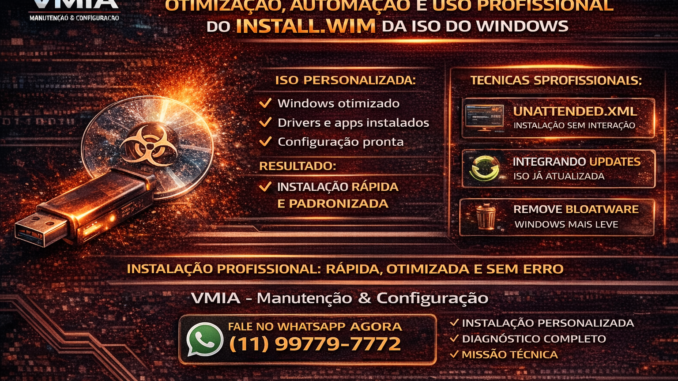
💻 OTIMIZAÇÃO, AUTOMAÇÃO E USO PROFISSIONAL DO INSTALL.WIM
Agora que você já domina:
- O que é o
install.wim - Como montar e editar
- Diferença entre WIM e ESD
Vamos para o nível final:
👉 como usar isso na prática profissional
🧠 OTIMIZANDO O INSTALL.WIM
💡 Objetivo
Reduzir tamanho e melhorar desempenho da instalação
🔧 O que pode ser feito
✔️ Remover edições que você não usa
✔️ Limpar componentes desnecessários
✔️ Manter apenas uma versão (ex: Pro)
💥 Resultado
👉 ISO menor
👉 Instalação mais rápida
⚙️ REMOVENDO INDEX DESNECESSÁRIO
💣 Problema comum
ISO vem com:
- Home
- Pro
- Education
👉 tudo junto
✔️ Solução
Manter só o que você usa
💡 Exemplo:
dism /export-image /sourceimagefile:install.wim /sourceindex:2 /destinationimagefile:new.wim
🎯 Resultado
👉 ISO mais leve e rápida
🧠 INSTALAÇÃO AUTOMÁTICA (UNATTENDED)
Aqui entra um dos maiores diferenciais.
💡 O que é
Instalar Windows sem interação
📌 Como funciona
Usando arquivo:
👉 autounattend.xml
💥 O que pode automatizar
✔️ Idioma
✔️ Partição
✔️ Usuário
✔️ Chave do Windows
✔️ Configurações
🎯 Resultado
👉 Instalação 100% automática
🧩 INTEGRANDO ATUALIZAÇÕES
💡 O problema
ISO pode estar desatualizada
✔️ Solução
Adicionar updates direto no WIM
💥 Resultado
👉 Sistema já atualizado ao instalar
⚡ REMOVENDO BLOATWARE
💣 O que é
Apps desnecessários do Windows
✔️ Pode remover:
- Apps pré-instalados
- Serviços
- Recursos não usados
💥 Resultado
👉 Sistema mais leve
🧠 CRIANDO SUA ISO PROFISSIONAL
🔥 Estrutura ideal
Sua ISO pode ter:
✔️ Windows otimizado
✔️ Drivers instalados
✔️ Apps básicos
✔️ Configuração pronta
💥 Resultado
👉 Instalação em minutos
👉 Sem pós-configuração
🧩 USO EM ESCALA (EMPRESAS)
📌 Onde isso é usado
- Empresas
- Suporte técnico
- Laboratórios
💡 Por quê?
👉 Padronização total
🧠 CASO REAL (VMIA)
📍 Técnico precisa instalar vários PCs
🔍 Problema
- Processo demorado
- Configuração repetitiva
💥 Solução
ISO personalizada com:
- Drivers
- Apps
- Configuração
🎯 Resultado
👉 Instalação rápida e padronizada
⚠️ ERROS CRÍTICOS (NÍVEL AVANÇADO)
💣 1. Alterar WIM errado
👉 sistema quebra
💣 2. Esquecer /commit
👉 perde alterações
💣 3. Remover componentes essenciais
👉 Windows não inicia
💣 4. Misturar GPT/MBR errado
👉 erro de instalação
🧠 DICA DE OURO (NÍVEL PROFISSIONAL)
💡 Sempre mantenha:
👉 ISO original + ISO modificada
💥 Por quê?
👉 Segurança e fallback
🏁 CONCLUSÃO
Agora você domina algo que poucos sabem:
👉 O Windows pode ser controlado antes mesmo de ser instalado
🎯 RESUMO FINAL
👉 install.wim = coração da instalação
👉 editável = poder total
👉 otimização = ganho real
💣 Ponto mais importante
👉 ISO bem feita = instalação perfeita
📞 VMIA
🌟 Quer instalação profissional do Windows, rápida e sem erro?
Na VMIA – Manutenção e Configuração, você tem:
🔧 Instalação otimizada e personalizada
💻 Diagnóstico completo
⚡ Solução rápida e eficiente
🛡️ Sistema limpo e seguro
👉 WhatsApp:
https://whats.vmia.com.br
🌐 Site:
https://vmia.site
📝 Blog:
https://vmia.com.br
📞 (11) 99779-7772
❓ FAQ
install.wim pode ser editado?
Sim, usando ferramentas como DISM.
WIM é melhor que ESD?
Para técnicos, sim.
Posso criar minha própria ISO?
Sim, com ferramentas corretas.
ISO personalizada é segura?
Sim, se bem feita.
Isso melhora o desempenho?
Na instalação, sim.
Faça um comentário