
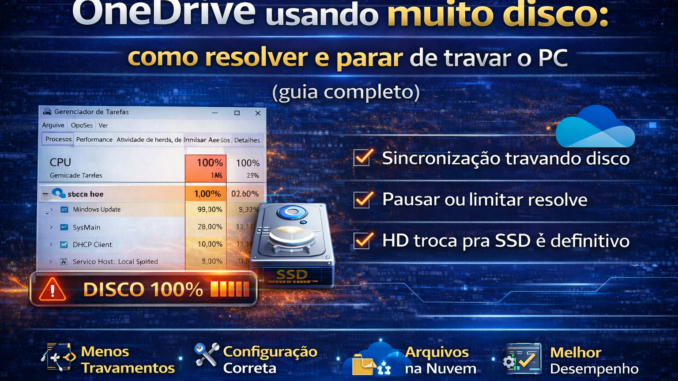
🧩 Introdução — o vilão silencioso da sincronização
Você percebe que:
- O PC está lento
- O disco fica em 100%
- Ventoinha dispara
- E aparece o OneDrive ativo o tempo todo
👉 Mesmo sem você estar usando nada.
Isso é mais comum do que parece — principalmente em:
- Windows 10 e 11
- PCs com HD
- Usuários com muitos arquivos
⚠️ O problema real
O OneDrive:
👉 Trabalha em segundo plano
👉 Sincroniza arquivos automaticamente
👉 Usa disco constantemente
🧠 O que é o OneDrive (de verdade)
O Microsoft OneDrive é o serviço de armazenamento em nuvem da Microsoft.
Ele:
- Faz backup automático
- Sincroniza arquivos entre dispositivos
- Mantém tudo atualizado em tempo real
⚙️ Como ele usa o disco
O OneDrive constantemente:
- Lê arquivos locais
- Compara com a nuvem
- Envia alterações
- Baixa novos dados
👉 Isso gera:
💥 Uso contínuo de disco (I/O)
💥 Por que o OneDrive usa MUITO disco?
🧨 1. Sincronização de muitos arquivos
👉 Principal causa
- Pastas grandes
- Muitas fotos/vídeos
- Arquivos pequenos em grande quantidade
🧨 2. Upload/download constante
👉 Internet ativa = disco ativo
🧨 3. Conflitos de sincronização
👉 Arquivos sendo alterados constantemente
🧨 4. Cache local grande
👉 OneDrive mantém cópia local
🧨 5. HD mecânico (grande problema)
👉 HD não aguenta múltiplas operações
🔬 Como identificar se o OneDrive é o culpado
🧪 Método simples
Ctrl + Shift + Esc
👉 Aba Disco
Procure:
👉 OneDrive no topo
🧪 Método avançado
resmon
👉 Aba Disco
Veja:
- Arquivos sendo acessados
- Caminhos do OneDrive
🧠 Insight VMIA
👉 OneDrive pode não aparecer com 100% de uso
👉 Mas mantém o disco ocupado constantemente
🧨 SOLUÇÕES REAIS (SEM PERDER ARQUIVOS)
🔧 1. Pausar sincronização (rápido)
👉 Clique no ícone do OneDrive
👉 Pausar sincronização
✔ Teste imediato
🔧 2. Limitar pastas sincronizadas
👉 Configurações → Conta → Escolher pastas
✔ Desmarque:
- Pastas grandes
- Arquivos desnecessários
🔧 3. Desativar inicialização automática
👉 Gerenciador de Tarefas → Inicializar
Desative:
👉 OneDrive
🔧 4. Usar “Arquivos sob demanda”
👉 Configurações do OneDrive
✔ Mantém arquivos na nuvem
✔ Reduz uso do disco
🔧 5. Reduzir taxa de upload/download
👉 Configurações → Rede
✔ Limita uso do disco e internet
🔧 6. Resetar OneDrive
%localappdata%\Microsoft\OneDrive\onedrive.exe /reset
🔧 7. Parar completamente o OneDrive
👉 Configurações → Desvincular PC
✔ Remove sincronização
💣 Quando o problema NÃO é o OneDrive
Se continuar disco alto:
👉 Pode ser:
- Windows Update
- SysMain
- Antimalware
- Pagefile
🚀 SOLUÇÃO DEFINITIVA (REAL)
🥇 Se usa HD
👉 Trocar por SSD
💥 OneDrive + HD = gargalo
🥈 Organizar arquivos
👉 Reduz volume de sincronização
🥉 Melhorar internet
👉 Reduz tempo de atividade
⚡ CASO REAL (VMIA)
Cliente:
- OneDrive ativo
- Disco 100%
- PC travando
✔ Diagnóstico:
- Sincronizando milhares de arquivos
✔ Solução:
- Reduzir pastas + SSD
🚀 Resultado:
- Sistema fluido
- Disco normal
- OneDrive funcionando
🧠 CONCLUSÃO
👉 OneDrive não é vilão
Mas:
✔ Mal configurado → problema
✔ Muitos arquivos → problema
✔ HD → problema
🚀 VMIA
🌟 Seu computador está lento e você não sabe o motivo?
A VMIA identifica a causa REAL e aplica a solução correta — sem tentativa e erro.
💻 Atendimento remoto e presencial
⚡ Diagnóstico técnico profissional
📲 https://whats.vmia.com.br
🌐 https://vmia.site
📝 https://vmia.com.br
❓ FAQ — OneDrive usando muito disco
🔹 O que é o OneDrive?
O Microsoft OneDrive é o serviço de armazenamento em nuvem da Microsoft, que sincroniza arquivos automaticamente entre seu computador e a nuvem.
🔹 Por que o OneDrive usa muito disco?
Porque ele sincroniza arquivos constantemente, realizando:
- Upload de arquivos locais
- Download de arquivos da nuvem
- Verificação contínua de alterações
🔹 OneDrive pode causar disco 100%?
✔ Sim.
Principalmente quando:
- Há muitos arquivos
- Pastas grandes estão sincronizando
- O sistema usa HD em vez de SSD
🔹 Posso pausar o OneDrive sem perder arquivos?
✔ Sim.
Pausar a sincronização não apaga arquivos, apenas interrompe o envio e recebimento temporariamente.
🔹 Como reduzir o uso de disco do OneDrive?
✔ Limitar pastas sincronizadas
✔ Usar “Arquivos sob demanda”
✔ Reduzir velocidade de upload/download
✔ Pausar sincronização
🔹 Desativar o OneDrive melhora o desempenho?
✔ Sim, em muitos casos.
👉 Principalmente em computadores com HD mecânico.
🔹 OneDrive é necessário no Windows?
❌ Não é obrigatório.
👉 O sistema funciona normalmente sem ele.
🔹 O problema acontece mais em HD ou SSD?
👉 Muito mais em HD.
✔ SSD lida melhor com múltiplas operações simultâneas.
🔹 OneDrive pode iniciar sozinho?
✔ Sim.
👉 Ele inicia automaticamente com o Windows por padrão.
🔹 Como impedir o OneDrive de iniciar com o sistema?
Abra:
- Gerenciador de Tarefas → Inicializar
👉 Desative o OneDrive
🔹 Resetar o OneDrive resolve o problema?
✔ Sim, em muitos casos.
👉 Especialmente quando há falhas de sincronização.
🔹 OneDrive pode causar lentidão mesmo com internet boa?
✔ Sim.
👉 Porque o problema está no disco, não na internet.
🔹 Trocar HD por SSD resolve esse problema?
✔ Sim, é a solução mais eficaz.
👉 Reduz drasticamente o impacto do OneDrive no sistema.
Faça um comentário