
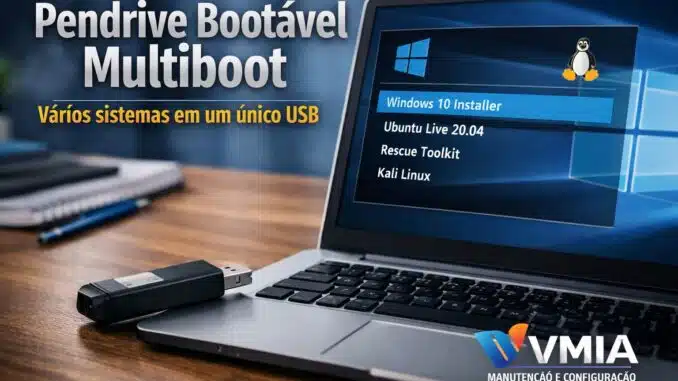
Introdução: O que é um Pendrive Bootável Multiboot e por que ele é tão útil
Criar um pendrive bootável sempre foi uma prática comum para quem precisa instalar sistemas operacionais, formatar computadores ou realizar procedimentos de manutenção. No entanto, com a evolução dos sistemas, das arquiteturas de hardware e da diversidade de cenários de uso, surgiu uma necessidade cada vez maior: ter vários sistemas operacionais disponíveis em um único pendrive.
É exatamente nesse contexto que entra o conceito de pendrive bootável multiboot.
Ao invés de gravar apenas uma ISO por vez — apagando e recriando o pendrive sempre que surge uma nova necessidade — o multiboot permite armazenar múltiplas imagens ISO de diferentes sistemas operacionais em um único dispositivo USB, oferecendo liberdade, praticidade e economia de tempo.
O que é um pendrive bootável?
Um pendrive bootável é um dispositivo USB preparado para iniciar um computador antes mesmo do sistema operacional instalado no disco rígido ou SSD. Ele carrega um sistema independente, capaz de executar tarefas como:
- Instalar ou reinstalar sistemas operacionais
- Recuperar computadores que não inicializam
- Acessar ferramentas de diagnóstico
- Testar hardware
- Executar sistemas temporários sem instalação
Tradicionalmente, esse tipo de pendrive era criado para um único sistema operacional por vez, como Windows ou uma distribuição Linux específica.
O que muda com o Multiboot?
O multiboot leva esse conceito a outro nível.
Em vez de um único sistema, o pendrive passa a conter várias ISOs diferentes, permitindo que o usuário escolha, no momento da inicialização, qual sistema deseja carregar. Isso pode incluir, por exemplo:
- Diferentes versões do Windows
- Várias distribuições Linux
- Sistemas de recuperação
- Ferramentas de manutenção e diagnóstico
Tudo isso coexistindo no mesmo pendrive, sem conflito.
Por que o multiboot se tornou tão importante?
Com a diversidade atual de cenários, um único sistema raramente resolve tudo. Alguns exemplos comuns:
- Um computador antigo pode exigir uma versão diferente de sistema
- Um notebook moderno pode usar UEFI e Secure Boot
- Um problema pode exigir apenas uma ferramenta de recuperação, e não uma formatação completa
- Testes podem ser feitos sem alterar o sistema principal
O multiboot permite flexibilidade imediata, sem depender de vários pendrives ou de refazer o processo do zero a cada necessidade.
Principais vantagens de um pendrive multiboot
Utilizar um pendrive com múltiplas ISOs traz benefícios claros:
- 📌 Economia de tempo: não é necessário recriar o pendrive a cada uso
- 📌 Organização: todos os sistemas em um único local
- 📌 Versatilidade: funciona em diferentes computadores e arquiteturas
- 📌 Atualização simples: algumas ferramentas permitem apenas copiar ou substituir ISOs
- 📌 Portabilidade: ideal para quem lida com múltiplos cenários
Essas vantagens fazem do multiboot uma solução extremamente popular entre usuários avançados, estudantes de tecnologia, técnicos e profissionais de suporte.
Para quem esse tipo de pendrive é indicado?
Embora pareça algo avançado, o pendrive multiboot não é exclusivo de especialistas. Ele pode ser utilizado por:
- Usuários que gostam de testar sistemas operacionais
- Pessoas que formatam seus próprios computadores
- Estudantes de informática e tecnologia
- Profissionais que lidam com manutenção e suporte
- Quem deseja ter uma solução de emergência sempre à mão
Com as ferramentas corretas, o processo de criação tornou-se muito mais simples e acessível.
O que você vai aprender neste guia
Ao longo deste conteúdo, você aprenderá de forma clara e organizada:
- O conceito técnico por trás do multiboot
- Quais ferramentas permitem criar pendrives com múltiplas ISOs
- Quais sistemas operacionais podem ser utilizados
- Como organizar corretamente as imagens
- Como evitar erros comuns
- Como manter e atualizar o pendrive ao longo do tempo
Tudo explicado passo a passo, com foco em funcionamento, compatibilidade e boas práticas.
Entendendo o Multiboot: como funciona o processo de inicialização
Antes de criar um pendrive bootável com múltiplas ISOs, é essencial entender como o computador inicia um sistema operacional. Esse conhecimento evita erros comuns, incompatibilidades e frustrações durante o uso do multiboot.
Nesta parte, vamos explicar os conceitos técnicos de forma clara, mesmo para quem não tem experiência profunda com firmware ou particionamento.
O que acontece quando um computador é ligado?
Quando você liga um computador, o sistema operacional ainda não existe em execução. Antes disso, ocorre um processo chamado boot (inicialização), que segue uma ordem lógica:
- O hardware é energizado
- Um firmware interno assume o controle
- O dispositivo de boot é identificado
- Um gerenciador de inicialização é carregado
- O sistema operacional escolhido é iniciado
No caso de um pendrive multiboot, ele entra exatamente nesse ponto: oferecendo várias opções de inicialização antes que qualquer sistema seja carregado.
BIOS e UEFI: qual a diferença?
Um dos pontos mais importantes para o sucesso do multiboot é entender se o computador utiliza BIOS tradicional ou UEFI.
🔹 BIOS (Legacy)
- Tecnologia mais antiga
- Utiliza tabela de partição MBR
- Interface simples, geralmente azul
- Limitação de discos até 2 TB
- Compatibilidade maior com sistemas antigos
Apesar de ainda existir em máquinas mais antigas, o BIOS vem sendo substituído gradualmente.
🔹 UEFI (Unified Extensible Firmware Interface)
- Tecnologia moderna
- Utiliza tabela de partição GPT
- Interface gráfica, suporte a mouse
- Inicialização mais rápida
- Melhor gerenciamento de segurança
A maioria dos computadores atuais utiliza UEFI.
📌 Importante: um pendrive multiboot bem feito precisa lidar corretamente com ambos os ambientes, BIOS e UEFI.
MBR e GPT: por que isso importa no multiboot?
A forma como o pendrive é particionado influencia diretamente no boot.
🧱 MBR (Master Boot Record)
- Compatível com BIOS
- Mais simples
- Limitações técnicas
- Muito usado em sistemas antigos
🧩 GPT (GUID Partition Table)
- Compatível com UEFI
- Suporte a discos grandes
- Mais robusto
- Exigido em sistemas modernos
Ferramentas de multiboot atuais costumam preparar o pendrive para funcionar nos dois cenários, mas nem todas fazem isso automaticamente.
O papel do gerenciador de boot no multiboot
Em um pendrive tradicional, existe apenas um caminho de inicialização.
Já no multiboot, entra em cena um gerenciador de boot, responsável por:
- Detectar as ISOs disponíveis
- Exibir um menu de escolha
- Carregar o sistema selecionado
Esse menu é o que permite escolher, por exemplo:
- Windows 10
- Windows 11
- Ubuntu
- Ferramentas de recuperação
Tudo a partir de um único pendrive.
Secure Boot: aliado ou vilão?
O Secure Boot é um recurso de segurança presente no UEFI que permite inicializar apenas sistemas assinados digitalmente.
Vantagens:
- Maior proteção contra malwares
- Bloqueia inicializações não autorizadas
Desvantagens no multiboot:
- Pode impedir o boot de algumas ISOs
- Algumas ferramentas exigem desativação temporária
- Distribuições Linux antigas podem não iniciar
📌 Em muitos casos, o Secure Boot pode ser mantido ativo, dependendo da ferramenta e das ISOs utilizadas — mas isso varia.
Por que entender isso evita erros?
Muitos problemas comuns ao criar um pendrive multiboot estão ligados à falta desse entendimento, como:
- Pendrive não aparece no menu de boot
- ISO não carrega
- Tela preta ao iniciar
- Sistema funciona em um PC e não em outro
Compreender BIOS, UEFI, MBR, GPT e Secure Boot ajuda a escolher a ferramenta correta e a configuração adequada desde o início.
Multiboot hoje: mais simples do que parece
Antigamente, criar um pendrive multiboot exigia comandos complexos e configurações manuais.
Hoje, ferramentas modernas automatizam grande parte desse processo, permitindo que:
- O usuário apenas copie ISOs
- O menu seja criado automaticamente
- A compatibilidade seja mantida entre diferentes máquinas
Mas mesmo com essas facilidades, entender o conceito técnico continua sendo um diferencial.
Requisitos essenciais antes de criar um pendrive multiboot
Antes de iniciar a criação de um pendrive bootável com múltiplas ISOs, é fundamental garantir que alguns requisitos básicos estejam atendidos. Essa etapa é muitas vezes ignorada, mas é justamente onde surgem grande parte dos problemas durante o processo de boot.
Um pendrive multiboot bem-sucedido começa na escolha correta do hardware, dos arquivos ISO e do ambiente de preparação.
Capacidade do pendrive: quanto espaço é realmente necessário?
A capacidade do pendrive determina quantas ISOs poderão ser armazenadas e também influencia no desempenho geral.
Recomendações práticas:
- 16 GB: apenas para poucos sistemas leves
- 32 GB: configuração mínima recomendada
- 64 GB ou mais: ideal para múltiplos sistemas e ferramentas
Como referência:
- Uma ISO do Windows pode ocupar entre 4 GB e 6 GB
- Distribuições Linux variam entre 1 GB e 4 GB
- Ferramentas de recuperação geralmente são menores
📌 Quanto mais ISOs, maior deve ser a capacidade do pendrive.
Velocidade do pendrive: USB 2.0 ou USB 3.0?
A velocidade do pendrive impacta diretamente em dois pontos:
- Tempo de cópia das ISOs
- Velocidade de carregamento dos sistemas
Comparação prática:
- USB 2.0: funcional, porém mais lento
- USB 3.0 / 3.1: muito mais rápido e recomendado
Mesmo em computadores antigos, um pendrive USB 3.0 funciona normalmente, apenas operando na velocidade suportada pela porta.
Qualidade do pendrive importa?
Sim, e muito.
Pendrives de baixa qualidade podem causar:
- Erros de leitura durante o boot
- Lentidão excessiva
- Falhas intermitentes difíceis de diagnosticar
Para um multiboot confiável, prefira:
- Marcas conhecidas
- Pendrives com boa taxa de leitura
- Modelos destinados a uso contínuo
📌 Um pendrive multiboot costuma ser usado repetidamente, o que exige maior durabilidade.
Sistema operacional para preparar o pendrive
A maioria das ferramentas de multiboot funciona melhor em:
- Windows
- Linux
Algumas oferecem suporte parcial em macOS, mas com limitações.
Recomendações:
- Use um sistema estável
- Evite máquinas com falhas de USB
- Execute as ferramentas com permissões adequadas
ISOs: origem e confiabilidade
As ISOs são o coração do pendrive multiboot. Utilizar arquivos confiáveis é essencial para evitar falhas e riscos de segurança.
Boas práticas:
- Baixar ISOs sempre dos sites oficiais
- Evitar versões modificadas ou “customizadas”
- Conferir tamanho e integridade dos arquivos
📌 Uma ISO corrompida pode até copiar normalmente para o pendrive, mas falhar no momento do boot.
Arquitetura dos sistemas (32 bits vs 64 bits)
Nem todo computador suporta sistemas modernos.
Pontos importantes:
- Sistemas 64 bits exigem processadores compatíveis
- Computadores antigos podem exigir versões 32 bits
- Um multiboot pode conter ambas as arquiteturas, desde que bem organizado
Isso aumenta significativamente a compatibilidade do pendrive.
Backup: um cuidado simples, mas essencial
Durante o processo de criação do pendrive multiboot, o dispositivo será formatado.
Antes de iniciar:
- Faça backup de todos os arquivos existentes
- Verifique se não há dados importantes
- Confirme se selecionou o pendrive correto
📌 Erros nessa etapa são comuns e irreversíveis.
Conexões USB e portas do computador
Embora pareça detalhe, a porta USB utilizada pode influenciar:
- Detecção no boot
- Estabilidade durante a inicialização
Dicas práticas:
- Prefira portas USB traseiras em desktops
- Evite hubs USB
- Teste mais de uma porta, se necessário
Preparação correta evita retrabalho
Quando esses requisitos são respeitados, o processo de criação do pendrive multiboot se torna:
- Mais rápido
- Mais estável
- Menos sujeito a erros
Essa preparação inicial garante que as próximas etapas — escolha da ferramenta e criação efetiva do multiboot — ocorram sem surpresas.
Principais ferramentas para criar um pendrive bootável multiboot
Com os requisitos atendidos, o próximo passo é escolher a ferramenta adequada para criar o pendrive multiboot. Atualmente, existem diversas soluções, cada uma com características próprias, níveis de complexidade diferentes e compatibilidade variável com sistemas modernos e antigos.
Nesta parte, vamos analisar as principais ferramentas utilizadas para multiboot, explicando quando usar cada uma, seus pontos fortes e suas limitações.
Ventoy – a ferramenta mais simples e moderna
O Ventoy é hoje a ferramenta mais popular para criação de pendrives multiboot, principalmente por sua simplicidade e flexibilidade.
Como funciona:
- O pendrive é preparado apenas uma vez
- As ISOs são copiadas normalmente, como arquivos
- O menu de boot é gerado automaticamente
- Não é necessário “regravar” o pendrive a cada ISO
Principais vantagens:
- Suporte a BIOS e UEFI
- Compatível com GPT e MBR
- Funciona com Secure Boot (em muitos casos)
- Atualização simples das ISOs
- Interface intuitiva
Limitações:
- Algumas ISOs muito específicas podem exigir ajustes
- Nem todas as versões antigas de sistemas funcionam perfeitamente
📌 É a opção mais indicada para a maioria dos usuários, desde iniciantes até avançados.
YUMI – tradicional e fácil de usar
O YUMI é uma ferramenta bastante conhecida, especialmente entre usuários de Linux e ferramentas de recuperação.
Como funciona:
- As ISOs são adicionadas uma a uma
- O menu de boot é montado conforme as escolhas
- Possui versões diferentes para BIOS e UEFI
Vantagens:
- Interface simples
- Boa compatibilidade com Linux
- Ideal para ferramentas de diagnóstico
- Permite adicionar ISOs aos poucos
Desvantagens:
- Processo mais lento que o Ventoy
- Menos flexível para atualizações
- Compatibilidade limitada em alguns cenários UEFI
Easy2Boot – poderoso, porém mais técnico
O Easy2Boot é uma ferramenta robusta, indicada para usuários com maior conhecimento técnico.
Como funciona:
- Utiliza estrutura de pastas específica
- Oferece grande controle sobre o boot
- Permite personalizações avançadas
Pontos fortes:
- Extremamente flexível
- Suporta grande variedade de ISOs
- Ideal para ambientes profissionais
Pontos negativos:
- Curva de aprendizado maior
- Configuração inicial mais complexa
- Menos amigável para iniciantes
📌 Excelente para quem precisa de controle total, mas não é a melhor escolha para quem busca simplicidade.
WinSetupFromUSB – foco em sistemas Windows
O WinSetupFromUSB é voltado principalmente para instalações de sistemas Windows.
Características principais:
- Suporte a múltiplas versões do Windows
- Compatível com BIOS e UEFI
- Permite adicionar Linux e ferramentas auxiliares
Vantagens:
- Ótimo para cenários focados em Windows
- Estável para instalações repetidas
- Interface clara
Limitações:
- Processo mais manual
- Atualizações exigem reconfiguração
- Menos prático para muitos sistemas diferentes
Rufus – rápido, mas com limitações para multiboot
O Rufus é uma das ferramentas mais conhecidas para criação de pendrives bootáveis, porém não foi projetado para multiboot completo.
Pontos positivos:
- Extremamente rápido
- Interface simples
- Excelente compatibilidade com Windows
Limitações importantes:
- Apenas uma ISO por vez
- Cada nova gravação apaga a anterior
- Não é ideal para multiboot verdadeiro
📌 O Rufus é excelente para pendrives bootáveis simples, mas não atende bem ao conceito de múltiplas ISOs simultâneas.
Qual ferramenta escolher?
A escolha depende do seu objetivo:
- Quer praticidade e rapidez: Ventoy
- Quer compatibilidade com Linux e ferramentas: YUMI
- Quer controle avançado: Easy2Boot
- Foco em Windows: WinSetupFromUSB
- Pendrive simples, uma ISO: Rufus
Para a maioria dos cenários modernos, o Ventoy se destaca por unir simplicidade, compatibilidade e manutenção fácil.
Sistemas operacionais e ferramentas que podem ser usados em um pendrive multiboot
Uma das maiores vantagens de um pendrive multiboot é a possibilidade de reunir, em um único dispositivo, diferentes sistemas operacionais e ferramentas, atendendo a múltiplos cenários: instalação, manutenção, testes e recuperação.
Nesta parte, vamos conhecer quais tipos de sistemas podem ser incluídos, como organizá-los e quais cuidados tomar para garantir compatibilidade.
Sistemas Windows compatíveis com multiboot
Os sistemas Windows estão entre os mais utilizados em pendrives multiboot, especialmente para instalação e recuperação.
Versões mais comuns:
- Windows 10
- Windows 11
- Windows Server (edições modernas)
Pontos importantes:
- As ISOs devem ser oficiais e completas
- Versões 64 bits são as mais utilizadas atualmente
- Algumas ferramentas lidam melhor com ISOs originais da Microsoft
Em pendrives multiboot modernos, é possível manter várias versões do Windows no mesmo dispositivo, escolhendo qual instalar no momento do boot.
Distribuições Linux ideais para multiboot
O Linux se destaca pela flexibilidade e ampla compatibilidade com ferramentas de multiboot.
Distribuições populares:
- Ubuntu
- Linux Mint
- Fedora
- Debian
- Pop!_OS
Vantagens do Linux no multiboot:
- Inicialização rápida
- Pode rodar em modo “live” (sem instalar)
- Excelente para testes e manutenção
- Compatível com BIOS e UEFI
É comum utilizar o Linux para:
- Acessar arquivos de sistemas que não inicializam
- Testar hardware
- Diagnosticar problemas de disco e memória
Sistemas “Live”: o que são e por que usar?
Sistemas Live permitem executar o sistema diretamente do pendrive, sem instalar nada no computador.
Benefícios:
- Não altera o sistema existente
- Ideal para diagnóstico
- Ótimo para recuperação de dados
- Seguro para testes
A maioria das distribuições Linux oferece esse modo, o que as torna perfeitas para ambientes multiboot.
Ferramentas de recuperação e manutenção
Além de sistemas operacionais completos, um pendrive multiboot pode incluir ferramentas especializadas.
Exemplos comuns:
- Ambientes de recuperação
- Ferramentas de backup
- Utilitários de diagnóstico
- Ferramentas de teste de memória e disco
Essas soluções são geralmente leves e ocupam pouco espaço, permitindo complementar o pendrive sem comprometer a capacidade.
Hiren’s Boot e ferramentas similares
O Hiren’s Boot é um dos ambientes mais conhecidos para manutenção e recuperação.
Para que serve:
- Recuperação de sistemas que não iniciam
- Diagnóstico de hardware
- Ferramentas de disco
- Utilitários administrativos
Ele funciona como um sistema independente e é frequentemente incluído em pendrives multiboot por sua versatilidade.
Antivírus bootáveis
Outra categoria importante são os antivírus bootáveis, que permitem escanear o computador sem carregar o sistema instalado.
Vantagens:
- Detecção de malware persistente
- Limpeza de sistemas comprometidos
- Funcionamento fora do Windows
Esses sistemas são especialmente úteis quando o sistema principal está muito comprometido para iniciar normalmente.
Misturar sistemas diferentes no mesmo pendrive é seguro?
Sim, desde que:
- As ISOs sejam compatíveis com a ferramenta escolhida
- O pendrive tenha capacidade suficiente
- A organização dos arquivos seja adequada
Ferramentas modernas de multiboot isolam cada sistema, evitando conflitos entre eles.
Compatibilidade entre sistemas antigos e modernos
Um pendrive multiboot bem planejado pode atender:
- Computadores antigos (BIOS + MBR)
- Computadores modernos (UEFI + GPT)
Para isso, é importante:
- Manter versões adequadas de cada sistema
- Testar o pendrive em diferentes máquinas
- Utilizar ferramentas que suportem ambos os ambientes
Organização é a chave do sucesso
Quanto maior a variedade de sistemas, maior a importância de uma boa organização:
- Separar sistemas por categoria
- Evitar nomes confusos
- Manter versões atualizadas
Essa organização facilita o uso no momento do boot e evita erros.
Como organizar corretamente as ISOs dentro do pendrive multiboot
Depois de escolher as ferramentas e definir quais sistemas operacionais e utilitários farão parte do pendrive multiboot, chega uma etapa crucial que muitos ignoram: a organização interna das ISOs.
Uma boa organização não é apenas estética — ela influencia diretamente na facilidade de uso, manutenção e atualização do pendrive ao longo do tempo.
Por que a organização das ISOs é tão importante?
À medida que o número de ISOs aumenta, o menu de boot pode se tornar confuso. Uma estrutura mal organizada pode gerar:
- Dificuldade para localizar o sistema desejado
- Erros na escolha da ISO correta
- Manutenção mais trabalhosa
- Risco de duplicação ou uso de versões antigas
Com organização adequada, o pendrive multiboot se torna mais intuitivo e confiável.
Estrutura básica de pastas no pendrive
Embora algumas ferramentas funcionem mesmo com as ISOs soltas na raiz, o ideal é criar uma estrutura lógica de diretórios.
Exemplo de organização recomendada:
/Windows/Linux/Recovery/Tools/Antivirus
Essa separação facilita a identificação imediata do tipo de sistema carregado.
Organização por categoria de sistema
🪟 Windows
Nesta pasta podem ser armazenadas:
- Windows 10
- Windows 11
- Windows Server
Separar versões evita confusão no momento da instalação.
🐧 Linux
Ideal para:
- Ubuntu
- Mint
- Fedora
- Debian
Distribuições Linux costumam ter nomes semelhantes, então manter uma pasta exclusiva ajuda bastante.
🛠️ Recovery e ferramentas
Indicada para:
- Ambientes de recuperação
- Sistemas live
- Ferramentas de diagnóstico
Essas ISOs costumam ser usadas em situações específicas e emergenciais.
🛡️ Antivírus bootáveis
Manter antivírus separados evita iniciar o sistema errado por engano e facilita a atualização periódica dessas ferramentas.
Nomeação correta das ISOs
Além das pastas, o nome dos arquivos ISO faz toda a diferença.
Boas práticas:
- Incluir nome do sistema
- Incluir versão
- Incluir arquitetura (x64, x86)
- Evitar nomes genéricos
Exemplo:
windows10_22h2_x64.iso
ubuntu_24.04_desktop.iso
hirensboot_pe.iso
📌 Nomes claros reduzem erros no momento do boot.
Manter versões antigas ou substituir?
Depende do objetivo do pendrive.
Manter versões antigas:
- Compatibilidade com hardware antigo
- Testes específicos
Substituir versões:
- Reduz espaço ocupado
- Evita confusão
- Mantém sistemas atualizados
Uma boa prática é remover versões que não são mais utilizadas.
Atualização das ISOs sem refazer o pendrive
Ferramentas modernas permitem:
- Substituir uma ISO antiga por outra nova
- Manter o mesmo pendrive preparado
- Evitar formatações desnecessárias
Basta:
- Excluir a ISO antiga
- Copiar a nova versão
- Manter a estrutura de pastas
Essa facilidade é um dos grandes diferenciais do multiboot moderno.
Evitando conflitos entre ISOs
Alguns cuidados simples ajudam a evitar problemas:
- Não usar ISOs corrompidas
- Evitar nomes duplicados
- Não misturar versões incompatíveis da mesma ferramenta
- Manter organização consistente
Embora as ferramentas isolem os sistemas, organização ainda é fundamental.
Documentação interna: uma dica avançada
Para pendrives com muitas ISOs, pode ser útil:
- Criar um arquivo de texto explicativo
- Listar sistemas incluídos
- Anotar versões e finalidades
Isso ajuda especialmente quando o pendrive é utilizado após muito tempo sem uso.
Organização facilita manutenção e uso
Com uma estrutura bem definida, o pendrive multiboot se torna:
- Mais rápido de usar
- Mais fácil de atualizar
- Menos propenso a erros
- Mais confiável em situações críticas
Organização é o que diferencia um pendrive improvisado de um pendrive multiboot realmente profissional.
Como criar um pendrive bootável multiboot (passo a passo)
Depois de entender os conceitos, requisitos, ferramentas e organização das ISOs, é hora de colocar tudo em prática.
Nesta parte, você verá como criar um pendrive multiboot funcional, utilizando os métodos mais usados atualmente.
O foco principal será no Ventoy, por ser o método mais simples, moderno e flexível, mas também apresentaremos alternativas para outros cenários.
Método 1 – Criando um pendrive multiboot com Ventoy (recomendado)
O Ventoy se destaca porque não exige recriação do pendrive a cada ISO. Após a instalação inicial, basta copiar ou remover arquivos normalmente.
Passo 1 – Preparar o pendrive
Antes de começar:
- Conecte o pendrive ao computador
- Faça backup de todos os arquivos (ele será formatado)
- Utilize uma porta USB confiável (evite hubs)
Passo 2 – Baixar o Ventoy
- Acesse o site oficial do Ventoy
- Baixe a versão compatível com seu sistema operacional
- Extraia os arquivos para uma pasta local
📌 Utilize sempre a versão mais recente para garantir compatibilidade com ISOs modernas.
Passo 3 – Instalar o Ventoy no pendrive
- Execute o Ventoy como administrador
- Selecione o pendrive correto
- Escolha o modo padrão (recomendado para a maioria dos casos)
- Clique em Install
- Confirme a formatação
Após esse processo:
- O pendrive estará preparado para multiboot
- Duas partições serão criadas automaticamente
Passo 4 – Copiar as ISOs para o pendrive
Aqui está o grande diferencial do Ventoy.
- Abra o pendrive no explorador de arquivos
- Copie as ISOs desejadas (Windows, Linux, ferramentas, etc.)
- Organize-as em pastas, se desejar
Não é necessário:
- Gravar ISO
- Usar programas adicionais
- Reinstalar o Ventoy
Passo 5 – Iniciar o computador pelo pendrive
- Reinicie o computador
- Acesse o menu de boot (tecla varia conforme o fabricante)
- Selecione o pendrive
- O menu do Ventoy será exibido
- Escolha a ISO desejada
A partir desse ponto, o sistema selecionado será carregado normalmente.
Método 2 – Criando multiboot com YUMI
O YUMI é uma alternativa válida, especialmente para quem utiliza muitas ferramentas Linux ou sistemas de recuperação.
Processo geral:
- Execute o YUMI
- Selecione o pendrive
- Escolha o sistema operacional ou ferramenta
- Selecione a ISO correspondente
- Repita o processo para cada sistema
Diferenças em relação ao Ventoy:
- As ISOs são adicionadas uma a uma
- O menu é recriado a cada inclusão
- Menos flexível para atualizações rápidas
📌 Funciona bem, mas exige mais etapas.
Método 3 – Easy2Boot (avançado)
O Easy2Boot é indicado para quem precisa de controle total sobre o boot.
Características:
- Estrutura de pastas específica
- Opções avançadas de boot
- Grande compatibilidade
Atenção:
- Curva de aprendizado maior
- Exige leitura da documentação
- Não é a melhor escolha para iniciantes
BIOS ou UEFI: o que verificar antes de testar?
Antes de usar o pendrive multiboot, observe:
- Se o computador utiliza BIOS ou UEFI
- Se o Secure Boot está ativo
- Se o modo Legacy está habilitado (em máquinas antigas)
Esses fatores podem influenciar diretamente no sucesso da inicialização.
Teste inicial recomendado
Após criar o pendrive:
- Teste pelo menos duas ISOs diferentes
- Teste em computadores distintos, se possível
- Verifique se o menu aparece corretamente
Esse teste inicial evita surpresas em situações críticas.
Vantagem prática do multiboot bem configurado
Quando corretamente criado, o pendrive multiboot permite:
- Alternar sistemas em segundos
- Resolver problemas sem reinstalar tudo
- Economizar tempo e recursos
- Manter uma solução portátil e versátil
Erros comuns ao usar pendrive multiboot e como resolver
Mesmo seguindo todos os passos corretamente, é comum que usuários encontrem erros durante o uso do pendrive multiboot, principalmente devido às diferenças entre computadores, firmwares e configurações de segurança.
Nesta parte, reunimos os problemas mais frequentes, explicando por que acontecem e como resolver cada um deles de forma prática.
Pendrive não aparece no menu de boot
Possíveis causas:
- Porta USB incompatível
- Pendrive mal formatado
- Configuração incorreta de BIOS/UEFI
Soluções:
- Trocar a porta USB
- Testar outra porta traseira (em desktops)
- Verificar se o pendrive foi corretamente preparado
- Conferir se o modo de boot está configurado corretamente
📌 Em alguns casos, o pendrive aparece apenas como dispositivo UEFI ou Legacy.
Tela preta ao selecionar a ISO
Possíveis causas:
- ISO incompatível com o hardware
- Arquivo ISO corrompido
- Secure Boot bloqueando a inicialização
Soluções:
- Testar outra ISO
- Baixar novamente o arquivo
- Desativar temporariamente o Secure Boot
- Utilizar uma versão diferente do sistema
ISO aparece no menu, mas não inicia
Possíveis causas:
- ISO incompleta ou modificada
- Conflito com o modo de boot
- Arquitetura incompatível (32/64 bits)
Soluções:
- Utilizar ISOs oficiais
- Verificar se o sistema é compatível com UEFI ou BIOS
- Conferir a arquitetura do computador
Erro relacionado ao Secure Boot
Sintomas comuns:
- Mensagens de bloqueio
- Retorno imediato ao menu de boot
- Falha silenciosa na inicialização
Como resolver:
- Desativar o Secure Boot temporariamente
- Utilizar ferramentas compatíveis com Secure Boot
- Atualizar a ferramenta de multiboot
📌 Algumas distribuições Linux modernas funcionam mesmo com Secure Boot ativado.
Sistema inicia em um computador, mas não em outro
Possíveis causas:
- Diferença entre BIOS e UEFI
- Hardware antigo ou muito recente
- Configurações específicas do firmware
Soluções:
- Testar os dois modos (UEFI e Legacy)
- Ajustar opções de compatibilidade
- Atualizar a ferramenta de multiboot
Esse é um comportamento comum em pendrives multiboot não testados previamente.
Lentidão excessiva durante o boot
Possíveis causas:
- Pendrive USB 2.0
- Porta USB lenta
- Muitas ISOs carregadas
Soluções:
- Utilizar pendrive USB 3.0 ou superior
- Testar em portas USB mais rápidas
- Remover ISOs não utilizadas
Mensagens de erro relacionadas a arquivos ausentes
Possíveis causas:
- ISO mal copiada
- Erro durante a transferência
- Arquivo corrompido
Soluções:
- Copiar novamente a ISO
- Verificar integridade do arquivo
- Evitar interromper a cópia
Problemas causados por organização incorreta
Exemplos:
- ISOs com nomes iguais
- Pastas confusas
- Versões duplicadas
Correção:
- Renomear ISOs corretamente
- Organizar por categorias
- Manter estrutura clara
Organização evita erros silenciosos e escolhas erradas no menu.
Quando recriar o pendrive do zero?
Embora o multiboot permita manutenção simples, às vezes é melhor recriar tudo.
Recomenda-se recriar o pendrive quando:
- Muitos erros começam a surgir
- A ferramenta está muito desatualizada
- A estrutura ficou confusa
- Há incompatibilidade com máquinas modernas
Testar sempre antes de precisar
Um dos maiores erros é testar o pendrive apenas em situações críticas.
Boas práticas:
- Testar após cada grande atualização
- Verificar se o menu carrega
- Testar pelo menos um sistema
Isso garante confiança quando o pendrive realmente for necessário.
Resolver erros faz parte do processo
Pendrives multiboot lidam com muitos fatores diferentes, como hardware, firmware e sistemas.
Encontrar pequenos erros faz parte do processo, mas com diagnóstico correto, a solução costuma ser simples.
Como testar corretamente um pendrive multiboot (sem correr riscos)
Criar um pendrive multiboot é apenas metade do trabalho. A outra metade — muitas vezes negligenciada — é testar corretamente esse pendrive antes de usá-lo em situações reais. Testes bem feitos evitam perda de tempo, frustração e falhas justamente quando o pendrive é mais necessário.
Nesta parte, você aprenderá formas seguras e eficientes de testar um pendrive multiboot, tanto em ambientes controlados quanto em máquinas físicas.
Por que testar o pendrive multiboot é tão importante?
Um pendrive multiboot pode conter:
- Diferentes sistemas operacionais
- Ferramentas de recuperação
- Ambientes live
Cada ISO pode reagir de forma diferente dependendo do hardware, do firmware (BIOS/UEFI) e das configurações de segurança. Testar garante que:
- O menu de boot carrega corretamente
- As ISOs iniciam sem erro
- Não há problemas de compatibilidade
- O pendrive está pronto para uso real
📌 Testar evita surpresas em momentos críticos.
Testando o pendrive em máquinas virtuais
O uso de máquinas virtuais (VMs) é uma forma segura de testar o multiboot sem interferir em computadores reais.
Vantagens:
- Não altera o sistema principal
- Permite testes rápidos
- Ideal para validação inicial
Limitações:
- Nem todas as VMs simulam perfeitamente o boot USB
- Algumas ISOs podem se comportar de forma diferente do hardware real
Mesmo assim, é um excelente primeiro passo.
Teste em VirtualBox ou VMware
Algumas plataformas permitem boot direto de USB ou de imagens que simulam o pendrive.
Boas práticas:
- Criar uma VM dedicada apenas para testes
- Configurar BIOS ou UEFI conforme necessário
- Testar diferentes ISOs do menu
📌 O objetivo aqui é validar se o menu aparece e se os sistemas iniciam corretamente.
Testando diretamente em computadores reais
Após testes iniciais em ambiente virtual, o ideal é testar o pendrive em máquinas físicas.
Recomendações:
- Testar em pelo menos dois computadores diferentes
- Se possível, testar um equipamento mais antigo e outro mais moderno
- Verificar comportamento em BIOS e UEFI
Isso aumenta muito a confiabilidade do pendrive.
Atenção ao Secure Boot durante os testes
Durante os testes em máquinas reais:
- Verifique se o Secure Boot está ativo
- Observe se alguma ISO não inicializa
- Teste o mesmo sistema com Secure Boot ativado e desativado
Esses testes ajudam a identificar quais ISOs exigem ajustes específicos.
O que exatamente deve ser testado?
Não basta apenas ver o menu aparecer. Teste também:
- Se a ISO carrega até a tela inicial
- Se sistemas live funcionam corretamente
- Se instaladores iniciam sem erro
- Se ferramentas de recuperação abrem normalmente
📌 Um boot que para na tela inicial já indica possível problema.
Criando um checklist de testes
Uma prática eficiente é criar um pequeno checklist:
- Pendrive reconhecido no boot
- Menu multiboot aparece
- Windows inicia o instalador
- Linux inicia em modo live
- Ferramenta de recuperação abre corretamente
Esse checklist ajuda a não esquecer nenhum teste importante.
Testar após cada alteração relevante
Sempre que você:
- Adicionar uma nova ISO
- Atualizar versões
- Trocar a ferramenta de multiboot
É recomendável testar novamente, mesmo que rapidamente.
Diferença entre “aparecer” e “funcionar”
Um erro comum é achar que o pendrive está pronto apenas porque:
- Ele aparece no menu de boot
- O menu multiboot carrega
O teste real acontece quando o sistema escolhido inicia corretamente.
Quando um teste falha
Se algum teste falhar:
- Não entre em pânico
- Verifique a ISO
- Teste outra versão
- Reavalie Secure Boot e modo de inicialização
Falhas em testes são comuns e fazem parte do processo de ajuste.
Testar garante confiança
Um pendrive multiboot bem testado oferece:
- Segurança
- Agilidade
- Confiança no uso
- Menos retrabalho
Testar é o que separa um pendrive improvisado de um pendrive realmente confiável.
Como atualizar, manter e evoluir um pendrive multiboot ao longo do tempo
Um pendrive multiboot não é algo que se cria uma única vez e esquece. Para que ele continue funcional, compatível e confiável, é importante realizar manutenção periódica, atualizações de sistemas e pequenos ajustes conforme novas versões surgem.
Nesta parte, você aprenderá como manter seu pendrive multiboot sempre atualizado, evitando problemas futuros e garantindo compatibilidade com computadores antigos e modernos.
Por que manter o pendrive multiboot atualizado?
Com o tempo:
- Novas versões de sistemas operacionais são lançadas
- ISOs antigas deixam de funcionar corretamente
- Ferramentas de multiboot recebem melhorias
- Novos padrões de hardware surgem
Manter o pendrive atualizado garante:
- Melhor compatibilidade
- Mais segurança
- Menos falhas durante o boot
- Melhor desempenho geral
Atualizando ISOs de sistemas operacionais
Uma das grandes vantagens do multiboot moderno é a facilidade de atualização.
Processo básico:
- Identifique a ISO que será substituída
- Exclua a versão antiga do pendrive
- Copie a nova ISO para a pasta correta
- Mantenha o padrão de organização
📌 Na maioria das ferramentas modernas, não é necessário recriar o pendrive inteiro.
Quando vale a pena manter versões antigas?
Em alguns cenários, manter versões antigas ainda faz sentido:
- Compatibilidade com hardware antigo
- Testes específicos
- Ambientes legados
Nesse caso, organize bem as versões para evitar confusão durante o boot.
Atualizando a ferramenta de multiboot
Além das ISOs, a ferramenta de multiboot também precisa ser atualizada.
Quando atualizar:
- Surgem erros frequentes
- Novas ISOs não funcionam corretamente
- Há melhorias de compatibilidade com UEFI ou Secure Boot
Boas práticas:
- Verificar notas de versão
- Fazer backup do pendrive antes
- Testar após a atualização
Manutenção preventiva do pendrive
Algumas ações simples ajudam a prolongar a vida útil do pendrive:
- Evitar remover o pendrive sem ejetar corretamente
- Não usar o mesmo pendrive para arquivos aleatórios
- Evitar quedas e uso excessivo em portas instáveis
- Testar periodicamente o funcionamento
Pendrives são dispositivos de armazenamento e sofrem desgaste com o tempo.
Avaliando o espaço disponível
Com o acúmulo de ISOs, o espaço pode se tornar um problema.
Recomendações:
- Remover sistemas que não são mais utilizados
- Substituir versões antigas por novas
- Avaliar a necessidade de um pendrive maior
Um pendrive lotado pode apresentar lentidão e falhas.
Reorganização ocasional do conteúdo
Com o tempo, a estrutura de pastas pode ficar confusa.
Vale a pena:
- Revisar a organização
- Padronizar nomes de arquivos
- Remover duplicações
- Atualizar documentação interna
Organização contínua facilita uso e manutenção.
Quando recriar o pendrive do zero?
Mesmo com manutenção, chega um momento em que recriar o pendrive é a melhor opção.
Considere recriar quando:
- A ferramenta está muito desatualizada
- Há muitos conflitos e erros
- A estrutura ficou desorganizada
- Surgem incompatibilidades recorrentes
Recriar do zero garante um ambiente limpo e confiável.
Testar após cada manutenção
Após qualquer alteração importante:
- Atualização de ISO
- Atualização da ferramenta
- Mudança de organização
Faça ao menos um teste rápido de boot para confirmar que tudo continua funcionando corretamente.
Evoluir o pendrive conforme suas necessidades
Com o tempo, seu pendrive multiboot pode evoluir para:
- Mais sistemas operacionais
- Mais ferramentas de diagnóstico
- Mais compatibilidade com cenários diferentes
Essa evolução deve ser gradual e bem testada.
Manutenção garante confiabilidade
Um pendrive multiboot bem mantido é:
- Mais rápido
- Mais confiável
- Menos sujeito a falhas
- Pronto para qualquer situação
Manutenção não é excesso de zelo — é prevenção.
Conclusão: quando e por que usar um pendrive bootável multiboot
Ao longo deste guia, ficou claro que o pendrive bootável multiboot deixou de ser uma solução avançada e passou a ser uma ferramenta prática, versátil e acessível, capaz de atender desde usuários curiosos até cenários técnicos mais exigentes.
Reunir vários sistemas operacionais e ferramentas em um único pendrive não é apenas uma questão de conveniência — é uma forma inteligente de otimizar tempo, reduzir retrabalho e aumentar a eficiência em diferentes situações.
O que um pendrive multiboot realmente entrega?
Quando bem planejado e configurado, um pendrive multiboot oferece:
- Acesso rápido a múltiplos sistemas operacionais
- Capacidade de instalar, testar ou recuperar computadores
- Compatibilidade com diferentes gerações de hardware
- Facilidade de manutenção e atualização
- Portabilidade para uso em qualquer lugar
Tudo isso sem a necessidade de manter vários pendrives separados ou recriar mídias constantemente.
Quando o multiboot é a melhor escolha?
O uso de multiboot é especialmente recomendado quando:
- Você lida com computadores diferentes com frequência
- Precisa instalar ou testar mais de um sistema operacional
- Trabalha com recuperação, diagnóstico ou manutenção
- Quer uma solução de emergência sempre disponível
- Busca flexibilidade sem complexidade excessiva
Nesses cenários, o multiboot se destaca como a opção mais eficiente.
Multiboot não é improviso, é planejamento
Embora as ferramentas modernas tenham facilitado muito o processo, o sucesso do multiboot depende de:
- Escolha correta do pendrive
- Uso de ISOs confiáveis
- Boa organização dos arquivos
- Testes periódicos
- Manutenção contínua
Esses cuidados transformam um simples pendrive em uma solução confiável e profissional.
Um único pendrive, múltiplas possibilidades
Ao concentrar diferentes sistemas e ferramentas em um único dispositivo, o multiboot permite:
- Resolver problemas rapidamente
- Adaptar-se a diferentes cenários
- Evitar perda de tempo com recriações desnecessárias
- Trabalhar com mais segurança
Essa flexibilidade é o que torna o multiboot tão valorizado atualmente.
A importância do aprendizado contínuo
Sistemas operacionais evoluem, ferramentas mudam e novos padrões surgem.
Manter seu pendrive multiboot atualizado e funcional também é uma forma de acompanhar essa evolução, garantindo que a solução continue eficiente no longo prazo.
Considerações finais
Criar um pendrive bootável multiboot é um investimento em praticidade, organização e autonomia.
Com planejamento, testes e manutenção, ele se torna uma ferramenta indispensável para quem precisa lidar com múltiplos sistemas e cenários diferentes.
Seja para uso pessoal, estudos ou situações mais complexas, o multiboot entrega exatamente o que promete: versatilidade em um único dispositivo.
🌟 Não deixe a tecnologia complicar sua vida!
Na VMIA – Manutenção e Configuração, oferecemos soluções rápidas e eficientes para instalação de sistemas, recuperação de computadores, criação de pendrives bootáveis, diagnósticos e suporte técnico especializado.
🔧💻 Deixe a parte técnica com quem entende e foque no que realmente importa!
📲 Fale agora com a VMIA:
👉 https://whats.vmia.com.br
🌐 https://vmia.com.br
📝 https://vmia.com.br
📍 Rua Sud Menucci, 291 – Vila Mariana – São Paulo – SP
📞 (11) 99779-7772
#VMIA #PendriveBootavel #Multiboot #Windows #Linux #Tecnologia #SuporteTecnico #Informatica
Faça um comentário