

🚀 INTRODUÇÃO
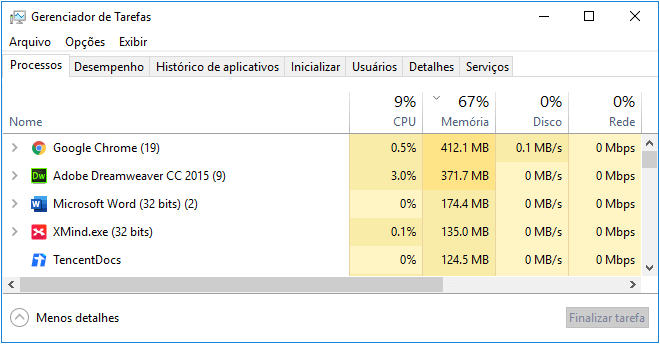
Se você já abriu o Gerenciador de Tarefas e viu isso:
👉 Navegador usando 2GB, 4GB ou até mais de RAM
👉 Vários processos rodando ao mesmo tempo
👉 PC ficando lento só por abrir o navegador
Você não está sozinho.
⚠️ PERGUNTA REAL
👉 “Por que um navegador consome mais memória que muitos programas pesados?”
A resposta não é simples.
E não é bug.
👉 É arquitetura moderna de navegação
🧠 COMO OS NAVEGADORES MODERNOS FUNCIONAM
Hoje, navegadores como:
- Google Chrome
- Microsoft Edge
não são apenas “programas simples”.
👉 Eles são praticamente sistemas operacionais dentro do Windows.
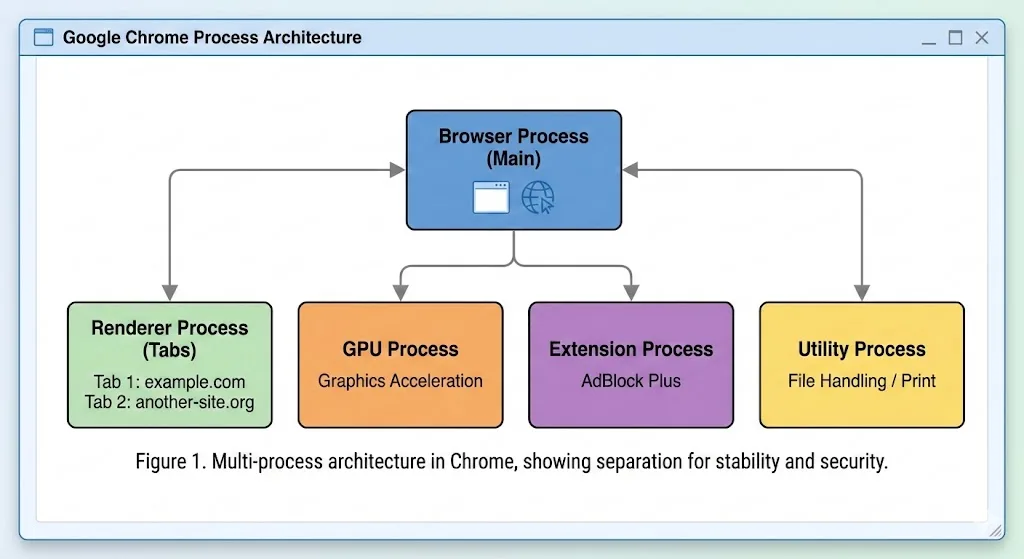
💣 O PRINCIPAL MOTIVO: ARQUITETURA MULTIPROCESSO
🎯 O QUE É ISSO
Cada aba, extensão e processo roda separado.
📊 EXEMPLO REAL
Você abre:
- 5 abas
- 2 extensões
👉 Resultado:
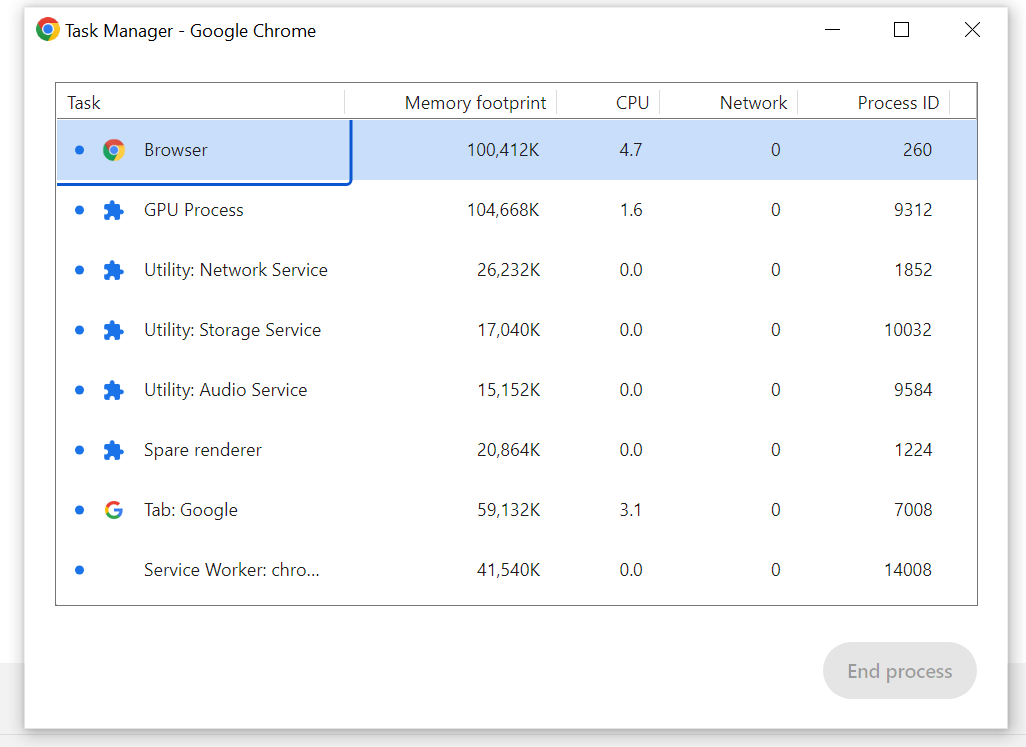
💥 10+ processos no Gerenciador
💡 VANTAGEM
✔ Segurança
✔ Estabilidade
⚠️ DESVANTAGEM
❌ Alto consumo de RAM
🖼️ VISÃO REAL NO GERENCIADOR DE TAREFAS

4
💾 POR QUE CADA ABA CONSOME MEMÓRIA
🎯 EXPLICAÇÃO REAL
Cada aba:
✔ Carrega HTML
✔ Executa JavaScript
✔ Renderiza conteúdo
✔ Mantém estado
👉 Ou seja:
💥 Cada aba é praticamente um mini programa
🔥 EXTENSÕES (GRANDE VILÃO)
🎯 O QUE ACONTECE
Extensões:
- Rodam em segundo plano
- Monitoram páginas
- Executam scripts
⚠️ RESULTADO
❌ Consumo constante de RAM
❌ Impacto no desempenho
💡 EXEMPLOS
- Bloqueadores de anúncios
- Plugins de segurança
- Extensões de produtividade
🧠 CACHE DO NAVEGADOR
🎯 FUNÇÃO
Guardar dados para acelerar navegação
⚠️ PROBLEMA
Cache grande demais:
❌ Usa memória
❌ Pode causar lentidão
💡 IMPORTANTE
Cache não é vilão — é necessário
💣 JAVASCRIPT (O VERDADEIRO CONSUMIDOR)
🎯 O QUE FAZ
- Executa lógica das páginas
- Atualiza conteúdo
- Interage com usuário
⚠️ PROBLEMA
Sites modernos usam MUITO JavaScript
👉 Resultado:
💥 Alto uso de CPU + RAM
📡 SITES PESADOS (REALIDADE ATUAL)
🎯 EXEMPLO
- Redes sociais
- Plataformas de vídeo
- Sistemas online
👉 Funcionam como aplicativos
⚠️ RESULTADO
❌ Consumo alto de memória
❌ Travamentos
🧠 RELAÇÃO COM RAM, CACHE E BUFFER
📊 O QUE ACONTECE
- RAM → armazena abas
- Cache → guarda dados
- Buffer → organiza fluxo
👉 Tudo conectado
⚠️ QUANDO ISSO VIRA PROBLEMA
🔴 RAM insuficiente
🔴 Muitas abas abertas
🔴 Extensões pesadas
🔴 PC mais fraco
🔥 CONCLUSÃO
Seu navegador não está “errado”.
👉 Ele está funcionando como foi projetado.
⚙️ COMO REDUZIR O CONSUMO DE MEMÓRIA DO NAVEGADOR (NA PRÁTICA)
🧠 A VERDADE DIRETA
Você não vai “zerar” o consumo de RAM do navegador.
👉 Mas dá pra reduzir MUITO
👉 E principalmente evitar travamentos
💣 O ERRO MAIS COMUM
❌ “Vou fechar tudo e limpar RAM”
👉 Solução temporária
🧠 CORRETO
👉 Ajustar comportamento do navegador
🔧 1. REDUZIR ABAS ABERTAS (MAS DO JEITO CERTO)
⚠️ PROBLEMA
Usuário abre:
- 20 abas
- 30 abas
- 50 abas
👉 Cada aba = consumo de memória
💡 SOLUÇÃO PROFISSIONAL
Não é só fechar.
👉 Use recursos do próprio navegador:
✔ Suspensão de abas (Sleeping Tabs)
No Microsoft Edge:
- Abas inativas são pausadas
- Consumo reduz drasticamente
✔ Gerenciador de abas
No Google Chrome:
- Chrome “descarta” abas automaticamente
🔥 RESULTADO
✔ Menos uso de RAM
✔ Mais fluidez
🔧 2. REMOVER EXTENSÕES PESADAS
💣 PRINCIPAL VILÃO
Extensões ficam rodando o tempo todo.
🔍 COMO IDENTIFICAR
Digite no navegador:
chrome://extensions/
ou
edge://extensions/
💡 O QUE FAZER
✔ Remover o que não usa
✔ Manter só o essencial
⚠️ EXTENSÕES PROBLEMÁTICAS
- Bloqueadores mal otimizados
- Plugins de produtividade
- VPNs
🔥 RESULTADO
✔ Redução imediata de RAM
🔧 3. ATIVAR ACELERAÇÃO DE HARDWARE
🎯 O QUE FAZ
Usa GPU em vez da CPU/RAM
🔧 ONDE CONFIGURAR
Configurações → Sistema →
👉 “Usar aceleração de hardware”
⚠️ RESULTADO
✔ Menos carga na RAM
✔ Melhor desempenho
🔧 4. LIMPAR CACHE (DO JEITO CERTO)
⚠️ ERRO
Limpar cache toda hora
💡 CORRETO
Limpeza periódica
🔧 CAMINHO
Configurações → Privacidade → Limpar dados
🎯 RESULTADO
✔ Evita acúmulo excessivo
✔ Mantém desempenho
🔧 5. DESATIVAR EXECUÇÃO EM SEGUNDO PLANO
💣 PROBLEMA
Navegador continua rodando mesmo fechado
🔧 CONFIGURAÇÃO
No Chrome/Edge:
👉 Sistema →
Desativar “continuar executando em segundo plano”
🎯 RESULTADO
✔ Libera RAM
✔ Evita consumo invisível
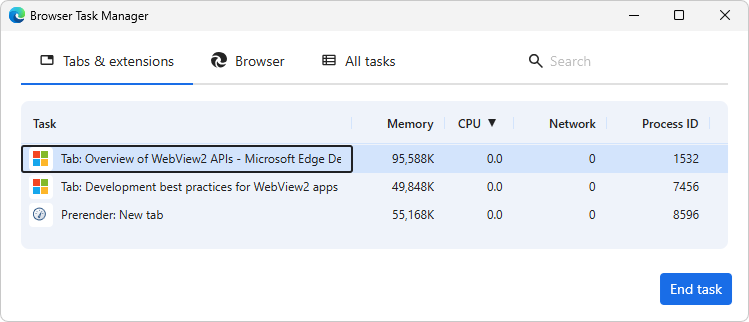
🔧 6. USAR GERENCIADOR DE TAREFAS DO NAVEGADOR
🎯 POUCOS SABEM DISSO
Dentro do navegador existe um gerenciador próprio.
🔧 ATALHO
No Chrome:
👉 Shift + Esc
🧠 O QUE MOSTRA
- Consumo por aba
- Extensões
- Processos
💡 USO REAL
👉 Descobrir o que está pesado
🖼️ GERENCIADOR INTERNO DO NAVEGADOR

4
🔧 7. EVITAR SITES PESADOS (QUANDO POSSÍVEL)
💣 REALIDADE
Alguns sites:
- Consomem MUITA memória
- Usam muito JavaScript
💡 EXEMPLOS
- Redes sociais
- Plataformas web
- Sistemas online
🎯 SOLUÇÃO
✔ Fechar quando não estiver usando
✔ Usar versão leve (quando existir)
🔧 8. ATUALIZAR O NAVEGADOR
⚠️ IMPORTANTE
Versões antigas:
❌ Bugs
❌ Memory leak
💡 RESULTADO
✔ Melhor gerenciamento de RAM
🔧 9. QUANDO TROCAR DE NAVEGADOR
💡 REALIDADE
Alguns navegadores:
👉 Consomem menos RAM
🎯 OPÇÕES
- Edge (mais otimizado no Windows)
- Navegadores leves
🔥 CASO REAL VMIA
Cliente:
- 8GB RAM
- Chrome com 30 abas
- PC travando
🔍 Diagnóstico:
- RAM saturada
- Muitas extensões
🛠️ Solução:
✔ Redução de abas
✔ Remoção de extensões
✔ Ajustes
📈 Resultado:
✔ PC fluido
🧠 DICA PROFISSIONAL (OURO)
Pergunte sempre:
👉 “Você usa todas essas abas?”
📊 RESUMO PRÁTICO
| Problema | Solução |
|---|---|
| RAM alta | reduzir abas |
| lento | remover extensões |
| travando | otimizar navegador |
⚠️ QUANDO O PROBLEMA NÃO É O NAVEGADOR
🔴 RAM insuficiente
🔴 SSD lento
🔴 Sistema desorganizado
👉 Aí precisa ir além
🔥 CONCLUSÃO
O navegador não é o vilão.
👉 O uso é
🧠 NAVEGADOR, WINDOWS E GARGALOS OCULTOS (NÍVEL EXPERT)
🚀 O QUE VOCÊ VAI DOMINAR AGORA
👉 Como o navegador interage com o Windows 11
👉 Como detectar memory leak real
👉 Como identificar gargalos invisíveis
👉 Quando o problema NÃO é o navegador
💣 MEMORY LEAK (O PROBLEMA INVISÍVEL)
🎯 O QUE É
Memory leak (vazamento de memória) é quando:
👉 Um programa consome RAM
👉 E não libera
⚠️ RESULTADO
- Uso de memória sobe aos poucos
- PC fica lento com o tempo
- Mesmo sem abrir nada novo
💡 EXEMPLO REAL
Você abre o navegador:
- Começa com 1GB
- Depois de horas → 4GB+
👉 Sem motivo aparente
🔍 COMO IDENTIFICAR MEMORY LEAK
🔧 MÉTODO PROFISSIONAL
- Abrir Gerenciador de Tarefas
- Deixar aberto por um tempo
- Observar crescimento
📊 SINAL CLARO
✔ Uso só aumenta
✔ Não diminui
👉 Isso NÃO é normal
💣 INTERAÇÃO COM RAM, CACHE E BUFFER
🎯 O QUE ACONTECE
O navegador não trabalha sozinho.
Ele usa:
- RAM (armazenamento)
- Cache (otimização)
- Buffer (fluxo de dados)
📊 PROBLEMA
Se um desses falha:
👉 O sistema inteiro sofre
🔬 GARGALOS OCULTOS (NÍVEL PROFISSIONAL)
🔴 1. DISCO LENTO (MESMO COM SSD)
🎯 O QUE ACONTECE
- Swap entra em ação
- Sistema usa disco como memória
⚠️ RESULTADO
❌ Travamentos
❌ Delay
🔴 2. CPU SOBRECARREGADA
🎯 CAUSA
- JavaScript pesado
- Sites complexos
⚠️ RESULTADO
❌ Lentidão geral
🔴 3. RAM LIMITADA
🎯 CAUSA
- Muitas abas
- Apps abertos
⚠️ RESULTADO
❌ Sistema travando
🧠 COMO O WINDOWS LIDA COM ISSO
O Windows tenta:
✔ Priorizar processos
✔ Liberar cache
✔ Usar swap
👉 Mas quando passa do limite:
💥 Ele não consegue manter fluidez
💣 CASO REAL COMPLEXO (VMIA)
Cliente:
- 16GB RAM
- SSD
- Chrome pesado
🔍 Diagnóstico:
- Memory leak
- Muitas abas
- Cache acumulado
🛠️ Solução:
✔ Reinício periódico
✔ Redução de extensões
✔ Ajuste de uso
📈 Resultado:
✔ Estabilidade total
⚙️ AUTOMAÇÃO PARA RESOLVER (NÍVEL PROFISSIONAL)
Você pode usar o Agendador de Tarefas para:
✔ Fechar navegador automaticamente
✔ Limpar cache
✔ Reiniciar sistema
👉 (linka com seu post do agendador)
🔥 COMO PREVENIR PROBLEMAS (OURO)
✔ BOAS PRÁTICAS
- Não acumular abas
- Evitar extensões desnecessárias
- Reiniciar navegador periodicamente
- Atualizar sempre
❌ EVITAR
- “otimizadores milagrosos”
- limpar RAM manual
- usar muitos plugins
🧠 CONCEITO FINAL (IMPORTANTE)
🎯 O NAVEGADOR NÃO É O PROBLEMA
👉 Ele é reflexo do uso moderno da internet
💡 HOJE OS SITES SÃO APLICATIVOS
- Pesados
- Dinâmicos
- Complexos
👉 Isso exige mais memória
📊 RESUMO FINAL
| Problema | Causa |
|---|---|
| RAM alta | abas + extensões |
| lentidão | swap + cpu |
| travamento | excesso geral |
❓ FAQ
Chrome consumir muita RAM é normal?
Sim — até certo ponto.
Memory leak tem solução?
Sim — identificar e corrigir o programa/extensão.
Fechar abas resolve?
Ajuda, mas não resolve tudo.
Mais RAM resolve?
Ajuda, mas não substitui otimização.
🎯 VMIA
🌟 Seu navegador pode não ser o problema — e sim o uso e a configuração do seu sistema!
Na VMIA – Manutenção e Configuração, analisamos seu computador completo para identificar gargalos reais e otimizar tudo para máxima performance. 🔧💻
📲 WhatsApp: https://whats.vmia.com.br
🌐 Site: https://vmia.site
📝 Blog: https://vmia.com.br
📍 Rua Sud Menucci 291 – Vila Mariana – São Paulo – SP
📞 (11) 99779-7772
📢 HASHTAGS
#chrome #edge #memoria #ram #navegador #windows11 #vmia #informatica #suportetecnico #ti #performance #computadorlento #otimizacao #ssd #cpu #cache #buffer #diagnostico #windows #tecnologia #pc #notebook #gargalo #internet #tecnico
Faça um comentário