
⭐ Introdução
Ligar o computador e esperar longos minutos até tudo carregar é um dos problemas mais comuns entre usuários domésticos e profissionais. Mesmo máquinas novas podem sofrer lentidão na inicialização quando diversos programas decidem abrir sozinhos, consumindo CPU, memória e disco logo nos primeiros segundos do boot.
Mas por que isso acontece?
E, principalmente: como descobrir os culpados?
Neste guia completo – feito tanto para iniciantes quanto para técnicos – você aprenderá:
- Como identificar programas que inicializam automaticamente
- Como analisar processos ocultos
- Como usar o Gerenciador de Tarefas da forma correta
- Como usar o Autoruns, a ferramenta mais avançada da Microsoft
- Como impedir inicializações desnecessárias
- Quando isso pode indicar vírus ou adware
- Como manter o PC rápido e estável
Tudo explicado passo a passo e com detalhes técnicos claros. Vamos lá! 🚀
🔎 1. Por que o Windows fica lento ao iniciar?
Quando você liga o computador, vários eventos acontecem ao mesmo tempo:
- Drivers do sistema são carregados
- Programas configurados para inicialização são ativados
- Serviços do Windows começam a rodar
- Tarefas agendadas são disparadas
- Aplicativos em segundo plano atualizam módulos internos
Até aqui, tudo normal.
O problema surge quando:
- Muitos softwares são configurados para iniciar automaticamente
- Serviços desnecessários são ativados
- Programas em segundo plano travam o carregamento
- Drivers mal otimizados causam fila de processos
- Aplicativos instalam rotinas de atualização agressivas
- Malware ou adware roda silenciosamente na inicialização
📌 Resultado:
O uso de CPU e disco vai para 90% a 100% nos primeiros minutos, deixando tudo lento.
Felizmente, existem ferramentas poderosas para diagnosticar isso.
🧰 2. Usando o Gerenciador de Tarefas para descobrir os programas que iniciam sozinhos
O Gerenciador de Tarefas não é apenas um painel para “encerrar programa travado”. Ele é uma ferramenta completa de diagnóstico.
Como abrir:
Pressione:
CTRL + SHIFT + ESC
Depois clique na aba Inicializar.
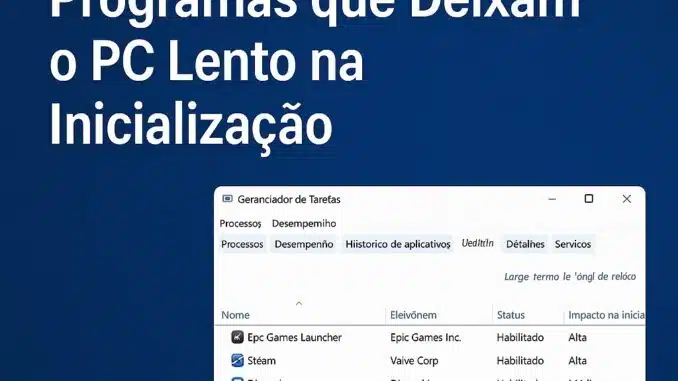
🔹 2.1 Interpretando a aba “Inicializar”
A lista mostra:
- Nome do programa
- Editor / fabricante
- Status (Habilitado ou Desabilitado)
- Impacto de Inicialização (Baixo, Médio, Alto)
✔ Impacto de Inicialização
Se você vê vários itens marcados como Alto, prepare-se: esses programas causam lentidão real no boot.
Exemplos de vilões comuns:
- Epic Games Launcher
- Steam
- Discord
- WhatsApp Desktop
- Microsoft Teams
- Adobe Creative Cloud
- Spotify
- Google Drive / OneDrive
- AutoCAD Update Service
- NVIDIA Telemetry Container
Nem todos são ruins, mas abrir sozinhos pode prejudicar muito a performance.
🔹 2.2 Como identificar se um aplicativo é realmente necessário?
Pergunte:
- Eu uso esse programa todos os dias?
- Preciso dele rodando na inicialização?
- Ele consome muita memória ou CPU ao abrir?
- Ele oferece atualização manual?
Regra prática:
👉 Se você usa o programa poucas vezes, desabilite a inicialização.
👉 Se usa diariamente, deixe habilitado.
🔹 2.3 Como desabilitar programas com segurança
Basta clicar com o botão direito no programa e escolher:
Desabilitar
Isso não desinstala o aplicativo — apenas impede que ele abra automaticamente.
🧠 3. Ir além: como descobrir processos ocultos que iniciam com o Windows
Muitos softwares não aparecem na aba Inicializar.
Eles se escondem como:
- Serviços
- Drivers
- Tarefas agendadas
- Extensões do Explorer
- Componentes de navegadores
- DLLs carregadas automaticamente
Para isso, precisamos da ferramenta mais poderosa criada pela Microsoft: Autoruns.
⚙️ 4. Como usar o Autoruns para identificar tudo que inicia com o Windows
O Autoruns é parte do pacote SysInternals, da Microsoft.
Download oficial:
https://learn.microsoft.com/en-us/sysinternals/downloads/autoruns
Ele mostra literalmente tudo que inicia com Windows — inclusive itens ocultos que não aparecem no Gerenciador de Tarefas.
🔹 4.1 Como usar
- Baixe o Autoruns
- Extraia o arquivo
- Execute como Administrador
- Aguarde o carregamento da lista completa
Ele mostrará centenas de entradas separadas por categorias.
🔹 4.2 Seções mais importantes para diagnosticar lentidão
As abas mais relevantes são:
✔ Logon
Mostra programas que iniciam junto com o Windows (mesmo escondidos).
✔ Services
Lista serviços de softwares instalados.
✔ Scheduled Tasks
Mostra tarefas agendadas que rodam em segundo plano.
✔ Drivers
Exibe drivers carregados automaticamente.
✔ Explorer
Extensões que podem travar o sistema.
✔ Network Providers
Itens que atuam na rede e podem influenciar a inicialização.
🔹 4.3 Como interpretar as entradas
O Autoruns usa cores e avisos:
- Amarelo: arquivo ausente (pode remover)
- Roxo: item desconhecido ou suspeito
- Sem assinatura digital: atenção — pode indicar malware
- Publisher confiável: Microsoft, Intel, NVIDIA, AMD
Se encontrar algo estranho, pesquise o nome antes de desativar.
🔹 4.4 Como desabilitar itens com segurança
Basta:
- Desmarcar a caixa
ou - Clicar com o botão direito → Delete
Se tiver dúvida, apenas desmarque, pois você pode reativar depois.
🦠 5. Quando programas na inicialização indicam vírus ou adware?
Alguns sinais vermelhos:
❌ Programas com nomes estranhos
❌ Arquivos sem assinatura digital
❌ Pastas localizadas em AppData\Temp
❌ Processos que retornam assim que são desativados
❌ A inicialização continua lenta mesmo após limpar entradas legítimas
Nesses casos, use:
- Malwarebytes
- Microsoft Defender Offline
- AdwCleaner
- Kaspersky Rescue Disk
Malwares gostam de iniciar junto com o sistema porque:
- Garantem persistência
- Executam scripts
- Fazem coleta de dados
- Redirecionam navegação
🚀 6. Como manter o PC rápido todos os dias
Aqui está um checklist que você pode aplicar:
✔ Revise a aba Inicializar a cada 30 dias
Programas novos sempre se adicionam lá.
✔ Atualize drivers importantes
Drivers antigos podem travar o boot.
✔ Remova programas que não usa mais
Principalmente pacotes Adobe, jogos e updaters.
✔ Evite instaladores duvidosos
Softwares gratuitos costumam adicionar lixo na inicialização.
✔ Analise serviços desnecessários
Google Update Service, NVIDIA Container, Adobe Updater.
✔ Use ferramentas de diagnóstico regularmente
Autoruns, Process Explorer, TreeSize, Windows Security.
🛠️ 7. Comparação final: Gerenciador x Autoruns
| Ferramenta | Ideal para | Nível de risco | O que mostra |
|---|---|---|---|
| Gerenciador de Tarefas | Usuários leigos | Baixo | Programas comuns da inicialização |
| Autoruns | Técnicos e usuários avançados | Médio | Tudo que inicia com o Windows, inclusive itens ocultos |
| Serviços (services.msc) | Técnicos | Médio | Serviços ativos e desnecessários |
| Tarefas Agendadas | Profissionais de TI | Alto | Scripts e rotinas ocultas |
🏁 8. Conclusão
Programas que iniciam sozinhos podem transformar máquinas rápidas em computadores lentos em poucos dias. Usando o Gerenciador de Tarefas e o Autoruns, você descobre exatamente:
- O que inicia automaticamente
- O que causa consumo alto de recursos
- O que pode ser removido com segurança
- Quando há indícios de malware
Com essas técnicas, você mantém o PC sempre ágil e livre de travamentos na inicialização.
E se preferir que um especialista configure tudo para você…
📣 Precisa deixar seu PC rápido novamente? A VMIA te ajuda!
✨ Otimização completa de inicialização
✨ Remoção de programas ocultos
✨ Limpeza profunda do sistema
✨ Revisão de drivers
✨ Diagnóstico profissional
📞 (11) 99779-7772
📍 Rua Sud Menucci 291 – Vila Mariana – São Paulo – SP – 04017-080
🌐 https://vmia.site
📘 https://facebook.vmia.com.br
📝 Blog: https://vmia.com.br
💬 WhatsApp: https://whats.vmia.com.br
⭐ Avaliações: https://veravaliacao.vmia.com.br
🛒 Loja autorizada Magalu da VMIA: https://loja.vmia.com.br
#VMIA #ComputadorLento #WindowsLento #InicializaçãoWindows #Autoruns #SysInternals #GerenciadorDeTarefas #TI #Tecnologia #TecnicoDeInformatica #Windows11 #Windows10 #OtimizaçãoPC #SSD #CPUAlta #Disco100 #ProcessosWindows #Microsoft #SegurançaDigital #Malware #Adware #InformáticaSP #VilaMariana #ManutençãoDeComputadores #SuporteTecnico
Faça um comentário