
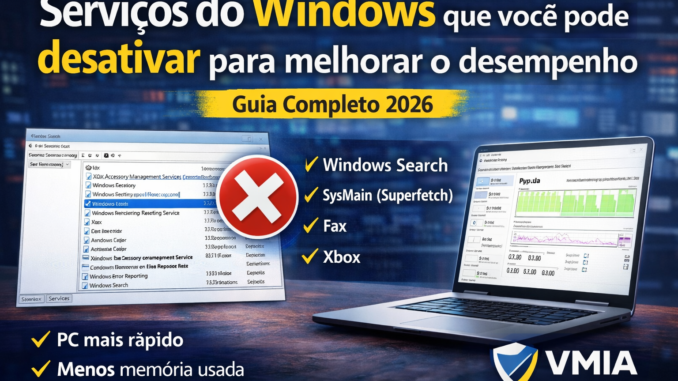
Se o seu computador está lento, travando ou demorando para abrir programas, pode haver um problema que muita gente ignora: serviços desnecessários rodando em segundo plano.
O Windows 11 (e também versões anteriores) inicia automaticamente dezenas de serviços — muitos deles úteis, mas outros completamente dispensáveis dependendo do uso do computador.
E aqui está o ponto crítico:
👉 quanto mais serviços ativos, maior o consumo de memória, CPU e disco.
Neste guia completo da VMIA, você vai aprender:
✔ Quais serviços podem ser desativados com segurança
✔ Como acessar e configurar corretamente
✔ O que NUNCA desativar
✔ Técnicas usadas por técnicos profissionais
⚠️ O QUE SÃO SERVIÇOS DO WINDOWS?
Serviços são processos que rodam em segundo plano, mesmo sem você abrir nenhum programa.
Eles são responsáveis por:
- Atualizações do sistema
- Rede e internet
- Impressão
- Segurança
- Recursos internos
💡 Dica VMIA:
Seu PC pode estar lento mesmo sem vírus, apenas por excesso de serviços ativos.
🔍 COMO ACESSAR OS SERVIÇOS
📌 Método rápido:
- Pressione
Windows + R - Digite:
services.msc
- Pressione Enter
Você verá a lista completa de serviços do sistema.
🚫 ANTES DE DESATIVAR (IMPORTANTE)
Nunca desative serviços aleatoriamente.
👉 Sempre:
✔ Leia o nome
✔ Entenda a função
✔ Teste com cuidado
💡 Dica profissional:
Prefira colocar como Manual ao invés de Desativado.
🔧 SERVIÇOS QUE VOCÊ PODE DESATIVAR
Agora vamos ao que interessa.
🔹 1. Windows Search
📌 O que faz:
Indexa arquivos para busca rápida
❌ Problema:
Consome bastante disco (principalmente em HD)
✔ Pode desativar?
Sim, principalmente se você não usa busca com frequência.
🔹 2. SysMain (Superfetch)
📌 O que faz:
Pré-carrega programas na memória
❌ Problema:
Em PCs mais antigos, causa lentidão
✔ Pode desativar?
Sim, principalmente em HD
🔹 3. Fax
📌 O que faz:
Gerencia envio de fax (quase ninguém usa hoje)
✔ Pode desativar?
Sim, sem impacto
🔹 4. Print Spooler (com cuidado)
📌 O que faz:
Gerencia impressoras
✔ Pode desativar?
Sim, se você não usa impressora
🔹 5. Xbox Services
📌 O que faz:
Serviços de jogos
✔ Pode desativar?
Sim, se você não usa Xbox/Game Pass
🔹 6. Remote Registry
📌 O que faz:
Permite acesso remoto ao registro
✔ Pode desativar?
Sim (inclusive melhora segurança)
🔹 7. Connected User Experiences (DiagTrack)
📌 O que faz:
Telemetria da Microsoft
✔ Pode desativar?
Sim
🔹 8. Windows Error Reporting
📌 O que faz:
Envia relatórios de erro
✔ Pode desativar?
Sim
🔹 9. Secondary Logon
📌 O que faz:
Executar programas como outro usuário
✔ Pode desativar?
Sim (para uso doméstico)
⚠️ SERVIÇOS QUE VOCÊ NÃO DEVE DESATIVAR
Agora vem a parte que evita dor de cabeça.
🚫 NUNCA DESATIVE:
- Windows Update
- DHCP Client
- DNS Client
- Network Connections
- Security Center
- Plug and Play
💡 Dica VMIA:
Desativar esses pode deixar seu PC sem internet ou instável.
OTIMIZAÇÃO AVANÇADA DO WINDOWS
🧠 Impacto real dos serviços no desempenho
Muita gente acha que desativar serviços “não muda nada”, mas isso depende do cenário.
No Windows 11, cada serviço ativo consome:
- 🧠 Memória RAM
- ⚙️ CPU
- 💾 Disco (principalmente em HD)
📊 Exemplo real (cenário VMIA)
Antes:
- RAM em idle: 55%
- Disco: 100% constante
- Travamentos ao abrir programas
Depois de otimização:
- RAM: 30~40%
- Disco: estável
- Sistema fluido
💡 Conclusão técnica:
O problema muitas vezes não é o hardware — é o excesso de processos rodando.
🔧 CONFIGURAÇÃO PROFISSIONAL (PASSO A PASSO)
📌 Ajuste ideal dos serviços
Ao invés de simplesmente “Desativar”, use:
👉 Manual (Recomendado)
Isso permite que o sistema use o serviço apenas quando necessário.
✔ Estratégia correta:
- Serviços essenciais → Automático
- Serviços ocasionais → Manual
- Serviços inúteis → Desativado
💡 Dica VMIA:
Esse equilíbrio mantém o sistema estável e rápido.
🔥 OTIMIZAÇÃO COMPLEMENTAR (NÍVEL TÉCNICO)
⚡ 1. Inicialização (Startup)
Pressione:
Ctrl + Shift + Esc
Vá na aba Inicializar e desative:
- Programas desnecessários
- Softwares que iniciam sozinhos
💾 2. Limpeza de processos ocultos
Muitos programas deixam serviços ativos mesmo fechados.
Exemplos:
- Atualizadores
- Softwares de impressora
- Aplicativos antigos
💡 Dica VMIA:
Desinstalar programas inúteis ajuda mais que qualquer otimização.
🌐 3. Serviços de rede desnecessários
Se você não usa:
- Compartilhamento de arquivos
- Acesso remoto
- Impressão em rede
Pode reduzir ainda mais processos.
🧪 TESTE DE PERFORMANCE (ANTES E DEPOIS)
📊 Como medir corretamente
✔ Use:
- Gerenciador de Tarefas
- Monitor de Recursos
- Ferramentas como HWiNFO
📌 Observe:
- Uso de CPU
- Uso de RAM
- Uso de disco
💡 Dica profissional:
Se o disco fica em 100% constantemente, o problema geralmente é serviço + HD.
⚠️ ERROS COMUNS (EVITE ISSO)
🚫 Desativar tudo achando que vai acelerar
🚫 Seguir listas aleatórias da internet
🚫 Mexer sem entender
🚫 Ignorar backup
🧠 QUANDO ISSO NÃO RESOLVE
Se mesmo após otimizar:
- O PC continua lento
- Demora para abrir programas
- Travamentos persistem
👉 Pode ser:
- HD lento (principal causa)
- Pouca RAM
- Processador antigo
- Sistema corrompido
💡 Dica VMIA (realista):
Otimização ajuda, mas não faz milagre em hardware limitado.
❓ FAQ
❓ Desativar serviços do Windows melhora desempenho?
Sim, principalmente em computadores com HD ou pouca memória RAM.
❓ Posso desativar qualquer serviço?
Não. Alguns serviços são essenciais para funcionamento do sistema e da internet.
❓ Qual serviço mais pesa no desempenho?
Geralmente o Windows Search e o SysMain em máquinas com HD.
❓ Melhor desativar ou colocar manual?
Manual é a melhor opção na maioria dos casos.
❓ Isso substitui upgrade de hardware?
Não. Em muitos casos, trocar HD por SSD é a solução definitiva.
📲 VMIA
🚨 Seu PC continua lento mesmo depois de tentar otimizar?
A VMIA resolve isso pra você com análise profissional!
💻 Diagnóstico completo
⚡ Otimização real (sem gambiarra)
🔧 Upgrade estratégico
👉 Acesse: https://vmia.site
📲 WhatsApp: https://whats.vmia.com.br
📍 Rua Sud Menucci 291 – Vila Mariana – São Paulo – SP
⭐ Avaliações reais:
https://avaliacao.vmia.com.br
🎥 YouTube:
https://youtube.vmia.com.br
🔥 HASHTAGS
#WindowsOtimizado #WindowsMaisRapido #ServicosWindows #DesempenhoPC #PC Lento #OtimizarWindows #TecnicoTI #VMIA #SuporteTecnico #Windows11 #DicasDeTI #PerformancePC #ComputadorRapido #HelpDesk #AssistenciaTecnica #TIProfissional #SSD #Hardware #WindowsFix #ManutencaoPC #Tecnologia #InformaticaSP #ConsertoPC #UpgradePC #WindowsTips
Faça um comentário