
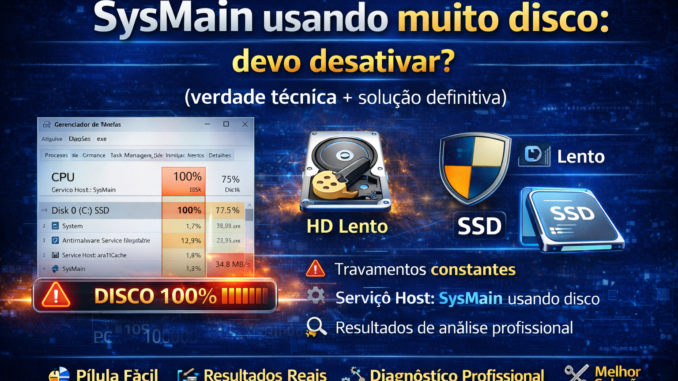
🧩 Introdução — o problema que ninguém explica direito
Se você abriu o Gerenciador de Tarefas e viu:
👉 “Serviço Host: SysMain” usando muito disco
E junto disso:
- Disco em 100%
- PC travando
- Sistema lento
- HD “engasgando”
👉 Você provavelmente pesquisou:
“SysMain pode desativar?”
⚠️ A verdade que quase ninguém fala
Na internet você vai ver:
❌ “Desativa que resolve tudo”
❌ “É inútil”
👉 Mas isso está errado ou incompleto
🧠 O que é o SysMain (de verdade)
SysMain é o antigo Superfetch.
👉 Ele é um serviço do Windows que:
- Analisa seu uso
- Aprende quais programas você usa
- Pré-carrega dados na memória
🎯 Objetivo do SysMain
👉 Tornar o sistema mais rápido
Exemplo:
- Você abre o Chrome todo dia
- O Windows já deixa parte dele carregado
✔ Resultado esperado: abertura mais rápida
⚙️ Como ele funciona internamente
SysMain:
- Monitora uso do sistema
- Cria padrões de comportamento
- Carrega dados antecipadamente
- Usa RAM + disco
💥 Onde começa o problema
🧨 1. Em HD mecânico
👉 O SysMain gera MUITO acesso ao disco
💣 Resultado:
- Disco em 100%
- Travamentos
🧨 2. Em PCs fracos
- Pouca RAM
- Processador limitado
👉 SysMain vira um peso
🧨 3. Em sistemas com erro
- Cache bugado
- Update quebrado
👉 SysMain entra em loop
🔬 Como identificar se o SysMain é o culpado
🧪 Método simples
Abra:
Ctrl + Shift + Esc
👉 Aba Disco
Se aparecer:
👉 Serviço Host: SysMain no topo
✔ Ele pode ser o problema
🧪 Método profissional (VMIA)
Execute:
resmon
👉 Aba Disco
Procure:
- Leitura constante
- Arquivos repetidos
🧠 Insight avançado
👉 SysMain NÃO aparece sempre claramente
Às vezes aparece como:
👉 svchost.exe
⚖️ Devo desativar o SysMain?
Agora vem a resposta profissional.
✔ DESATIVE se:
- Usa HD (não SSD)
- PC é lento
- Disco fica em 100%
- Travamentos constantes
❌ NÃO desative se:
- Usa SSD rápido
- PC moderno
- Sistema está fluido
🧨 Como desativar o SysMain (corretamente)
🔧 Método 1 — Prompt (profissional)
sc stop SysMain
sc config SysMain start=disabled
🔧 Método 2 — Serviços
- Win + R
- Digite:
services.msc
- Procure:
👉 SysMain
4. Parar
5. Desativar
🔬 Teste após desativar
👉 Use o PC por alguns minutos
Observe:
✔ Disco caiu?
✔ Sistema ficou fluido?
👉 Então o problema era ele
⚠️ Efeitos colaterais
❗ Possíveis impactos
- Programas podem abrir um pouco mais lento
- Menos otimização de uso
👉 Mas em HD:
✔ Vale MUITO a pena desativar
💣 Quando o problema NÃO é o SysMain
Se você desativou e:
❌ Continua disco 100%
👉 Então pode ser:
- Windows Update
- Antivírus
- Pagefile
- SSD/HD com problema
🚀 SOLUÇÃO DEFINITIVA (REAL)
🥇 Se você usa HD
👉 Troque por SSD
💥 Isso elimina o problema na raiz
🥈 Se falta RAM
👉 Aumente memória
🥉 Se sistema está bugado
👉 Reset ou reinstalação
⚡ CASO REAL (VMIA)
Cliente:
- Notebook com HD
- Disco em 100%
- SysMain no topo
✔ Ação:
- Desativado SysMain
👉 Resultado:
💥 PC parou de travar imediatamente
🧠 CONCLUSÃO
👉 SysMain não é vilão por padrão
Mas:
✔ Em HD → problema
✔ Em PC fraco → problema
✔ Em sistema bugado → problema
🚀 VMIA
🌟 Seu computador está lento ou travando?
A VMIA resolve o problema na raiz — não só o sintoma.
💻 Atendimento remoto ou presencial
⚡ Diagnóstico técnico profissional
📲 https://whats.vmia.com.br
🌐 https://vmia.site
📝 https://vmia.com.br
❓ FAQ — SysMain usando muito disco
🔹 O que é o SysMain no Windows?
O SysMain (antigo Superfetch) é um serviço do Windows que analisa o uso do sistema e pré-carrega programas na memória para melhorar o desempenho.
🔹 Por que o SysMain usa tanto disco?
Porque ele acessa constantemente arquivos para prever quais programas você vai abrir. Em HDs mecânicos, isso pode causar uso excessivo do disco.
🔹 SysMain pode causar disco 100%?
✔ Sim.
Principalmente em:
- HDs mecânicos
- PCs com pouca RAM
- Sistemas lentos ou antigos
🔹 Posso desativar o SysMain sem problemas?
✔ Sim, na maioria dos casos.
👉 Especialmente se:
- Seu PC está travando
- O disco fica em 100%
- Você usa HD
🔹 Desativar o SysMain melhora o desempenho?
👉 Depende.
✔ Em HD → melhora muito
❌ Em SSD → pode não fazer diferença
🔹 SysMain é necessário no Windows?
❌ Não é essencial.
O sistema funciona normalmente sem ele.
🔹 SysMain pode voltar sozinho?
👉 Normalmente não.
Mas pode voltar após:
- Grandes atualizações do Windows
- Reset de sistema
🔹 Qual a diferença entre SysMain e svchost?
👉 SysMain roda dentro do processo svchost.exe.
Por isso às vezes ele aparece como:
👉 “Serviço Host” no Gerenciador de Tarefas
🔹 SysMain afeta SSD?
👉 Muito pouco.
SSDs são rápidos o suficiente para lidar com o serviço sem impacto significativo.
🔹 Desativar SysMain resolve todos os problemas de disco?
❌ Não.
Se continuar com disco 100%, pode ser:
- Windows Update
- Antivírus
- Pagefile
- Problema no HD/SSD
🔹 Como saber se o SysMain é o culpado?
Use:
- Gerenciador de Tarefas
- Monitor de Recursos (
resmon)
👉 Verifique se ele está consumindo disco constantemente
🔹 Vale mais a pena desativar SysMain ou trocar por SSD?
👉 Trocar por SSD é a solução definitiva.
Desativar SysMain é apenas um ajuste temporário em muitos casos.
Faça um comentário