
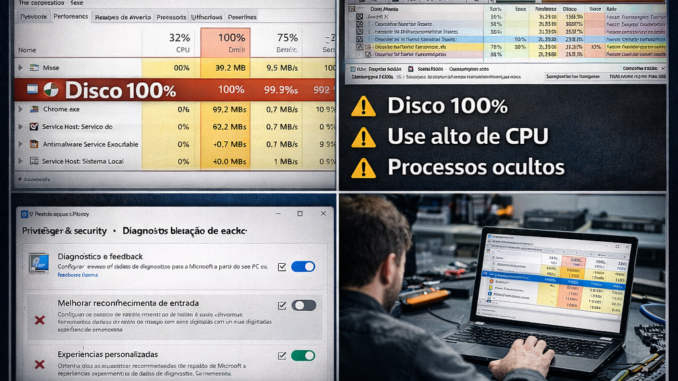
🧠 Telemetria no Windows 10 e 11
O que é, como funciona e por que pode afetar o desempenho
🔍 Introdução (problema real de bancada)
Se você trabalha com manutenção, isso aqui é rotina:
- Notebook lento
- HD em 100%
- CPU oscilando sem motivo
- Nada aparentemente pesado aberto
👉 E quando você investiga…
✔ Nenhum vírus
✔ Hardware ok
❗ Mas o sistema continua pesado
💡 Em muitos desses casos, existe um fator invisível:
🔥 Telemetria do Windows rodando em segundo plano
🧠 O que é telemetria no Windows (explicação técnica real)
A telemetria é um sistema interno do:
- Windows 10
- Windows 11
Que faz:
📡 Coleta de dados do sistema + envio para servidores da Microsoft
📊 Em termos técnicos:
A telemetria coleta:
- Dados de uso
- Logs de erro
- Performance do sistema
- Informações de hardware
- Comportamento de aplicativos
⚙️ Por que a Microsoft usa telemetria?
Objetivo oficial:
✔ Melhorar estabilidade
✔ Corrigir bugs
✔ Otimizar atualizações
✔ Identificar falhas em larga escala
🧠 Na prática (visão técnica):
👉 O Windows está constantemente “monitorando” o sistema
Mesmo quando você não está fazendo nada.
⚠️ O ponto crítico (nível técnico)
Telemetria NÃO é um processo único.
Ela envolve:
🔥 Vários serviços + processos + tarefas agendadas
🔬 Como a telemetria funciona por trás
🧩 1. Coleta de dados
O sistema monitora:
- Abertura de programas
- Falhas
- Tempo de uso
- Interações
🔄 2. Processamento
Esses dados são:
- Compactados
- Organizados
- Preparados para envio
🌐 3. Envio
O Windows envia periodicamente para servidores da Microsoft.
⚙️ Serviços envolvidos (nível VMIA)
Aqui começa a parte que técnico de verdade precisa conhecer:
🔧 Connected User Experiences and Telemetry
Nome interno:
👉 DiagTrack
🧠 Função:
- Coleta dados do sistema
- Gerencia envio de informações
🔥 Impacto:
👉 Pode consumir:
- CPU
- Disco
- Rede
🔧 CompatTelRunner.exe
Outro clássico.
🧠 Função:
- Avalia compatibilidade do sistema
- Analisa comportamento de aplicativos
⚠️ Problema real:
👉 Pode causar:
- HD em 100%
- Travamentos
- Lentidão geral
🔧 dmwappushsvc
Menos conhecido, mas importante.
🧠 Função:
- Envio de dados de telemetria
- Comunicação com servidores
🧠 Por que isso impacta o desempenho?
Aqui está o segredo.
💻 Cenário real:
Você tem um HD (não SSD)
🔥 O que acontece:
- Telemetria começa a coletar dados
- Acessa disco constantemente
- Executa tarefas em segundo plano
👉 Resultado:
- Disco em 100%
- Sistema travando
- Lentidão absurda
⚠️ Caso crítico (muito comum)
Notebook com:
- HD
- 4GB ou 8GB RAM
👉 Telemetria ativa + Windows Update + serviços
💥 Resultado:
- Sistema praticamente inutilizável
🧠 Outro impacto invisível: CPU
Mesmo com SSD:
👉 Você pode ter:
- Processos rodando constantemente
- CPU oscilando
- Aquecimento
🔍 Como identificar telemetria na prática
🧰 Ferramenta básica:
👉 Gerenciador de Tarefas
🔎 O que procurar:
- Alto uso de disco
- Processos como:
- CompatTelRunner.exe
- Service Host (DiagTrack)
🧰 Ferramenta avançada:
👉 Process Explorer
🧠 Com ele você vê:
- Threads
- Uso detalhado
- Origem dos processos
🔥 Caso real VMIA
Situação:
- Cliente reclamando de lentidão
- HD 100% constante
🔍 Diagnóstico:
- CompatTelRunner rodando direto
- DiagTrack ativo
✔ Após ajuste:
- Disco normal
- Sistema fluido
- Cliente achou que “troquei o PC”
⚠️ IMPORTANTE (credibilidade)
Telemetria NÃO é vírus.
👉 Ela é:
✔ Parte do sistema
✔ Funcionalidade oficial
👉 Mas:
⚠️ Pode impactar desempenho dependendo do cenário
🧠 Conclusão
Você precisa entender isso:
🔥 Telemetria é invisível, mas tem impacto real
✔ Em máquinas modernas:
- Impacto pequeno
❌ Em máquinas mais simples:
- Impacto grande
🚀 O que vem
Agora vamos entrar na parte prática:
👉 Tipos de telemetria (níveis ocultos)
👉 O que realmente é enviado
👉 Configurações que o usuário NÃO vê
👉 Onde o Windows esconde isso
📲 VMIA
💻 Seu computador está lento sem motivo aparente?
👉 Pode ser telemetria, serviços ocultos ou processos invisíveis.
A VMIA faz diagnóstico completo e otimização profissional.
📲 WhatsApp: https://whats.vmia.com.br
🌐 Site: https://vmia.site
Tipos de telemetria, níveis ocultos e o que realmente é coletado
⚙️ Introdução (o que o usuário NÃO vê)
Na Parte 1 você viu:
✔ Telemetria existe
✔ Roda em segundo plano
✔ Pode impactar desempenho
Agora vem o ponto crítico:
🔥 O Windows NÃO mostra tudo que está coletando
E mais:
🔥 Existem níveis de telemetria que a maioria nem sabe que existem
🧩 1. Níveis de telemetria no Windows
No Windows 10 e Windows 11, a telemetria funciona em níveis.
📊 Os níveis principais:
🔹 0 — Segurança (Security)
👉 Disponível apenas em versões corporativas
✔ Coleta:
- Dados básicos de segurança
- Informações para proteção do sistema
🧠 Uso:
- Empresas
- Ambientes controlados
🔹 1 — Básico (Basic)
✔ Coleta:
- Informações de hardware
- Versão do sistema
- Qualidade do sistema
⚠️ Impacto:
- Baixo
🔹 2 — Aprimorado (Enhanced)
✔ Coleta:
- Uso de aplicativos
- Tempo de uso
- Interações
⚠️ Impacto:
- Médio
🔹 3 — Completo (Full)
👉 Esse é o padrão em muitos casos
✔ Coleta:
- Tudo dos níveis anteriores
- Logs detalhados
- Uso completo do sistema
- Dados de erro detalhados
⚠️ Impacto:
- Alto (principalmente em máquinas mais fracas)
🔥 2. O que o Windows realmente coleta (nível técnico)
Agora vamos para o que poucos explicam.
📊 Tipos de dados coletados
💻 1. Dados de hardware
- CPU
- RAM
- Disco
- GPU
👉 Usado para compatibilidade
📱 2. Uso de aplicativos
- Quais apps você abre
- Tempo de uso
- Frequência
⚠️ 3. Logs de erro
- Travamentos
- Falhas
- Blue Screen
🌐 4. Dados de rede
- Tipo de conexão
- Estabilidade
- Latência (em alguns casos)
🧠 5. Interações do usuário
👉 Aqui entra o nível mais sensível:
- Como você usa o sistema
- Padrões de uso
- Sequência de ações
⚠️ IMPORTANTE (credibilidade técnica)
👉 A Microsoft afirma que:
✔ Dados são anonimizados
✔ Não incluem informações pessoais diretas
👉 Mas:
⚠️ Ainda existe debate sobre privacidade
🔍 3. Onde o Windows esconde essas configurações
🧰 Caminho básico:
Configurações → Privacidade → Diagnóstico e feedback
⚠️ Problema:
👉 Essa tela NÃO mostra tudo
🧠 O que fica oculto:
- Serviços ativos
- Tarefas agendadas
- Coleta contínua
🔥 4. Tarefas agendadas (nível avançado)
🧰 Ferramenta:
👉 Agendador de Tarefas
🔍 Caminho:
Microsoft > Windows > Application Experience
Microsoft > Windows > Customer Experience Improvement Program
⚠️ Exemplos:
- ProgramDataUpdater
- Compatibility Appraiser
🧠 Função:
👉 Rodar telemetria mesmo sem você perceber
⚙️ 5. Serviços ocultos (continuação técnica)
Além dos já citados na Parte 1:
🔧 Outros envolvidos:
- Diagnostic Policy Service
- Windows Error Reporting
🧠 Função:
- Coletar falhas
- Enviar relatórios
🔥 6. Telemetria + Windows Update (combinação pesada)
🧠 O que acontece:
- Telemetria coleta dados
- Windows Update usa esses dados
👉 Resultado:
- Atualizações direcionadas
- Mais processos rodando
⚠️ Problema real:
👉 Em máquinas fracas:
💥 Uso de disco alto
💥 CPU alta
💥 Lentidão constante
🔬 7. Diagnóstico prático (nível VMIA)
💻 Cenário real:
Notebook com:
- HD
- 8GB RAM
🔍 Sintoma:
- Disco em 100%
- Travando mesmo parado
🧠 Investigação:
- CompatTelRunner ativo
- Tarefas agendadas rodando
- DiagTrack ativo
✔ Solução parcial:
- Redução da telemetria
🔥 Resultado:
👉 Sistema volta ao normal
⚠️ 8. O maior erro do usuário
❌ “Desativei nas configurações, pronto”
👉 NÃO está pronto
🧠 Por quê?
Porque:
🔥 Telemetria não depende só da interface gráfica
👉 Ela continua via:
- Serviços
- Tarefas
- Sistema interno
🧠 Conclusão
Agora você entendeu o nível real:
🔥 Telemetria não é só uma opção — é um sistema completo
✔ Existe em vários níveis
✔ Continua rodando mesmo “desativada”
✔ Pode impactar desempenho
🚀 Próxima Parte
Aqui entra o mais importante:
👉 Como reduzir telemetria de verdade
👉 Como desativar via GPO
👉 Como desativar via Registro
👉 O que NÃO mexer
👉 Método profissional seguro
📲 VMIA
💻 Seu PC está lento, travando ou com uso alto de disco?
👉 Pode ser telemetria + serviços ocultos.
A VMIA faz diagnóstico completo e otimização profissional.
📲 WhatsApp: https://whats.vmia.com.br
🌐 Site: https://vmia.site
Como reduzir e desativar telemetria com segurança (método técnico VMIA)
⚠️ Introdução (cuidado — aqui muita gente erra)
Depois da Parte 2, você já entendeu:
✔ Telemetria é um sistema completo
✔ Não depende só das configurações
✔ Continua ativa em vários níveis
Agora vem o ponto crítico:
🔥 Desativar errado pode quebrar o Windows
🧠 REGRA DE OURO (nível profissional)
✔ Reduzir > desativar completamente
✔ Controle > remoção agressiva
🔧 1. MÉTODO BÁSICO (nível usuário — obrigatório)
🧭 Caminho:
Configurações → Privacidade → Diagnóstico e feedback
⚙️ Ajustes recomendados:
- Dados de diagnóstico → Básico
- Melhorar entrada → Desativado
- Experiências personalizadas → Desativado
🧠 Resultado:
✔ Redução inicial
❌ Não resolve completamente
🔥 2. DESATIVANDO SERVIÇOS (nível técnico)
🧰 Ferramenta:
👉 services.msc
🔧 Serviços principais:
🔹 Connected User Experiences and Telemetry
👉 (DiagTrack)
🔹 dmwappushsvc
⚙️ Como fazer:
- Abrir serviços
- Localizar serviço
- Parar
- Definir como Desativado
⚠️ Impacto:
✔ Reduz uso de CPU
✔ Reduz uso de disco
🔬 3. POLÍTICA DE GRUPO (nível profissional)
🧰 Ferramenta:
👉 gpedit.msc
🧭 Caminho:
Configuração do Computador
→ Modelos Administrativos
→ Componentes do Windows
→ Coleta de Dados e Versões de Visualização
⚙️ Configuração chave:
👉 Permitir Telemetria
🔧 Ajuste:
- Definir como Desativado
ou - Nível 0 (quando disponível)
🧠 Resultado:
👉 Sistema reduz drasticamente envio de dados
🧠 4. REGISTRO DO WINDOWS (nível avançado)
🧰 Ferramenta:
👉 regedit
📍 Caminho:
HKEY_LOCAL_MACHINE\SOFTWARE\Policies\Microsoft\Windows\DataCollection
🔧 Criar/editar:
AllowTelemetry = 0
🧠 Significado:
👉 Nível mínimo de telemetria
⚠️ IMPORTANTE:
- Requer reinício
- Pode ser sobrescrito por atualização
🔥 5. TAREFAS AGENDADAS (ponto ignorado por muitos)
🧰 Ferramenta:
👉 Agendador de Tarefas
🧭 Caminho:
Microsoft > Windows > Application Experience
Microsoft > Windows > Customer Experience Improvement Program
🔧 Ação:
👉 Desativar tarefas como:
- ProgramDataUpdater
- Compatibility Appraiser
🧠 Resultado:
✔ Menos execução automática
✔ Menos uso de disco
🌐 6. BLOQUEIO AVANÇADO (nível expert)
🔥 Aqui entra o diferencial
🧠 Método:
👉 Bloquear comunicação com servidores de telemetria
⚙️ Opções:
- Firewall
- DNS
- Hosts
⚠️ Exemplo (conceito):
- Bloquear endpoints da Microsoft
🚨 CUIDADO:
- Pode afetar Windows Update
- Pode quebrar recursos
🧠 7. MÉTODO PROFISSIONAL COMPLETO (VMIA)
🔧 Ordem correta:
1. Ajustar configurações básicas
2. Desativar serviços principais
3. Aplicar política de grupo
4. Ajustar registro
5. Desativar tarefas
6. Testar sistema
🔥 NUNCA faça tudo de uma vez sem testar
⚠️ 8. ERROS GRAVES (alerta técnico)
❌ Scripts prontos da internet
👉 Problema:
- Desativam serviços críticos
- Quebram sistema
❌ “Desativar tudo”
👉 Resultado:
- Bugs
- Windows Update falhando
- Recursos quebrados
❌ Não testar após alteração
👉 Técnico profissional sempre valida
🔬 9. TESTE PRÁTICO (padrão VMIA)
💻 Antes:
- Disco alto
- CPU oscilando
- Lentidão
⚙️ Após ajustes:
✔ Disco normal
✔ CPU estável
✔ Sistema fluido
🧠 Conclusão:
🔥 Ajuste correto muda completamente o comportamento do sistema
🧠 CONCLUSÃO
Agora você entende:
✔ Telemetria pode ser controlada
✔ Não precisa remover tudo
✔ Ajuste técnico é o segredo
🚀 Próxima Parte
👉 Quando vale a pena mexer na telemetria
👉 Quando NÃO mexer
👉 Casos reais VMIA
👉 Checklist final
👉 Conclusão forte para SEO
📲 VMIA
💻 Seu computador está lento mesmo sem motivo aparente?
👉 Pode ser telemetria, serviços ocultos e processos invisíveis.
A VMIA resolve com diagnóstico completo e otimização profissional.
📲 WhatsApp: https://whats.vmia.com.br
🌐 Site: https://vmia.site
Quando vale a pena mexer, riscos reais e checklist profissional VMIA
⚠️ Introdução (o erro mais comum)
Depois de tudo que você viu, é natural pensar:
👉 “Então vou desativar tudo e pronto”
❌ Esse é exatamente o erro que quebra sistema.
🧠 REGRA FINAL (nível VMIA)
✔ Ajustar telemetria = otimizar
❌ Remover telemetria = risco
🔍 1. QUANDO VALE A PENA REDUZIR TELEMETRIA
💻 Cenário 1 — Máquina com HD (muito comum)
⚠️ Sintomas:
- Disco em 100%
- Travamentos constantes
- Sistema lento parado
🧠 Diagnóstico:
- Telemetria + tarefas agendadas
- CompatTelRunner ativo
✔ Ação:
👉 Reduzir telemetria é altamente recomendado
💻 Cenário 2 — Notebook básico (4GB / 8GB RAM)
⚠️ Problema:
- Recursos limitados
- Serviços competindo
✔ Resultado ao ajustar:
- Sistema mais leve
- Menos travamentos
💻 Cenário 3 — PC com uso profissional
🧠 Exemplo:
- Escritório
- Sistemas críticos
- Automação
✔ Objetivo:
- Estabilidade
- Previsibilidade
👉 Reduzir telemetria ajuda a evitar processos inesperados
⚠️ 2. QUANDO NÃO É RECOMENDADO MEXER MUITO
💻 Cenário 1 — PC moderno (SSD + bom hardware)
✔ Situação:
- Telemetria tem impacto mínimo
⚠️ Risco:
👉 Mexer demais pode causar:
- Bugs
- Falhas no sistema
💻 Cenário 2 — Usuário comum
✔ Perfil:
- Uso básico
- Navegação
- Office
👉 Melhor manter padrão com leve ajuste
💻 Cenário 3 — Windows recém-instalado
⚠️ Importante:
👉 O sistema ainda está:
- Indexando
- Otimizando
- Configurando serviços
❌ Não confundir isso com problema de telemetria
🔥 3. RISCOS REAIS AO DESATIVAR TELEMETRIA
⚠️ Windows Update pode falhar
👉 Telemetria ajuda na entrega de updates
⚠️ Recursos podem parar
- Sugestões do sistema
- Diagnóstico automático
- Correção de bugs
⚠️ Sistema pode ficar instável
👉 Principalmente com alterações agressivas
🧠 4. CASO REAL (PADRÃO VMIA)
💻 Situação:
Notebook:
- HD
- 8GB RAM
- Windows 10
🔍 Sintoma:
- Disco em 100%
- Travando parado
🧠 Diagnóstico:
- Telemetria ativa
- Tarefas agendadas rodando
- Serviços ativos
🔧 Ação:
- Redução controlada
- Desativação de serviços específicos
- Ajuste de tarefas
🚀 Resultado:
✔ Sistema fluido
✔ Disco normal
✔ Cliente satisfeito
🧠 5. CHECKLIST PROFISSIONAL FINAL
🔧 Antes de mexer:
✔ Identificou problema real
✔ Confirmou uso de disco/CPU
✔ Verificou processos
⚙️ Durante:
✔ Ajustou configurações básicas
✔ Desativou serviços corretos
✔ Evitou mudanças agressivas
🚀 Depois:
✔ Testou desempenho
✔ Monitorou estabilidade
✔ Validou funcionamento geral
🔥 6. RESUMO FINAL
✔ Telemetria é:
- Parte do sistema
- Funcionalidade oficial
- Importante para a Microsoft
⚠️ Mas:
- Pode impactar desempenho
- Principalmente em máquinas mais fracas
🧠 Regra final:
🔥 Não é remover — é controlar
❓ FAQ
👉 Telemetria deixa o Windows lento?
Pode deixar, principalmente em PCs mais fracos.
👉 Posso desativar completamente?
Não é recomendado, apenas reduzir.
👉 Isso melhora o desempenho?
Sim, principalmente em máquinas com HD ou pouca RAM.
Faça um comentário