
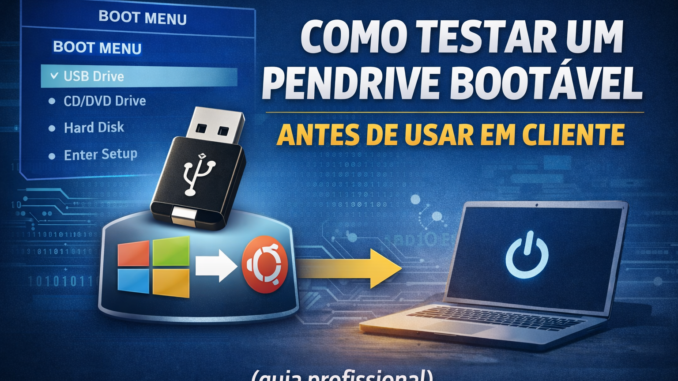
Por que testar antes é obrigatório na prática técnica
🧠 Por que você NUNCA deve usar um pendrive sem testar?
Na prática de bancada, um dos erros mais comuns (e caros) é:
chegar no cliente com um pendrive que simplesmente não dá boot
Isso gera:
- perda de tempo
- perda de credibilidade
- retrabalho
- diagnóstico errado
E o pior: você pode achar que o problema é no computador, quando na verdade é no pendrive ou no ISO.
⚠️ Problemas reais causados por pendrive não testado
- ❌ “No bootable device”
- ❌ Tela preta após selecionar USB
- ❌ Travamento no carregamento
- ❌ Instalação falha no meio
- ❌ Sistema não reconhece drivers
Esses problemas muitas vezes NÃO são do cliente — são do seu pendrive.
🛠️ O que pode dar errado (na prática)
Mesmo usando ferramentas como o Rufus, podem ocorrer:
- ISO corrompido
- gravação incompleta
- pendrive com defeito
- incompatibilidade UEFI/Legacy
- erro de modo (ISO vs DD)
🧩 O que um técnico profissional faz diferente?
Ele não confia no pendrive.
Ele valida antes.
✔️ Checklist mínimo antes de sair para atendimento
- Pendrive inicia?
- Menu de boot aparece?
- Sistema carrega até o ambiente inicial?
- Drivers básicos funcionam?
- Não trava nos primeiros minutos?
Se qualquer resposta for “não”, o pendrive não está pronto.
🔍 Tipos de teste que você deve fazer
Existem 3 níveis de teste:
🟢 Teste rápido
- Ver se dá boot
- Ver se aparece menu
🟡 Teste funcional
- Carregar sistema
- Navegar no ambiente
- Testar disco e rede
🔴 Teste completo (profissional)
- Rodar instalação
- Testar compatibilidade
- Simular uso real
🧠 Mentalidade de técnico experiente
Um técnico profissional:
- nunca testa só na hora
- nunca leva um único pendrive
- sempre tem backup
- sempre valida antes
Como testar pendrive bootável usando máquina virtual (método rápido e seguro)
Agora vamos para o método mais eficiente no dia a dia: testar seu pendrive bootável usando máquina virtual.
Esse teste é rápido, não depende de outro computador físico e evita surpresas no cliente.
🧠 Por que usar máquina virtual?
Testar em VM permite:
- validar se o ISO realmente dá boot
- confirmar que o menu inicial aparece
- verificar se o sistema carrega corretamente
- testar rapidamente vários ISOs
Tudo isso sem reiniciar seu computador principal.
🛠️ Ferramenta recomendada
A mais prática para isso é o VirtualBox.
Ele é gratuito, leve e funciona muito bem para testes rápidos de boot.
⚙️ Método 1 — Testar diretamente o ISO (mais rápido)


7
Passo a passo:
- Abra o VirtualBox
- Crie uma nova máquina virtual
- Escolha:
- Tipo: Linux ou Windows
- RAM: pelo menos 2 GB
- Ao iniciar, selecione o arquivo ISO
- Inicie a VM
✔ O que você deve observar:
- Aparece o menu de boot?
- Sistema começa a carregar?
- Não trava nos primeiros segundos?
Se tudo isso acontecer, o ISO está funcional.
⚠️ Limitação importante
Esse método testa o ISO, não o pendrive.
Ou seja:
✔ valida a imagem
❌ não valida a gravação no USB
🔧 Método 2 — Testar o pendrive real na VM (nível mais avançado)


6
Para testar o pendrive de verdade:
- Conecte o pendrive
- No VirtualBox, vá em:
- Configurações → USB
- Adicione o dispositivo USB
- Inicie a VM
✔ Resultado esperado:
- VM reconhece o pendrive
- Boot inicia corretamente
- Menu aparece normalmente
⚠️ Limitações desse método
- Nem sempre o boot USB funciona perfeitamente na VM
- Algumas distros podem não iniciar via passthrough
- UEFI pode não ser totalmente fiel ao hardware real
👉 Por isso, esse teste é complementar, não definitivo.
🧠 Dica profissional
Use VM para:
✔ validar ISO rapidamente
✔ testar múltiplos sistemas
✔ evitar perder tempo
Mas sempre faça também um teste real.
🚀 Quando usar VM no dia a dia
- Quando baixar um ISO novo
- Antes de criar pendrive
- Para validar múltiplas imagens
- Para testar ferramentas novas
🎯 Resumo
| Tipo de teste | O que valida | Confiabilidade |
|---|---|---|
| ISO na VM | Arquivo ISO | Alta |
| USB na VM | Pendrive | Média |
| Teste real | Tudo | Máxima |
\Como testar pendrive bootável direto no hardware (método definitivo)
Se você quer certeza absoluta de que seu pendrive vai funcionar no cliente, não tem atalho:
👉 tem que testar em hardware real.
A máquina virtual ajuda, mas só o teste físico valida:
- compatibilidade de boot
- reconhecimento do USB
- comportamento real do sistema
- possíveis travamentos
🧠 Por que esse é o teste mais importante?
Porque no mundo real entram variáveis que a VM não simula bem:
- BIOS/UEFI de fabricantes diferentes
- Secure Boot
- portas USB específicas
- compatibilidade de firmware
- controladores de disco
👉 É aqui que muitos pendrives “bons” falham.
🖥️ Método 1 — Teste no seu próprio computador


6
Passo a passo:
- Conecte o pendrive
- Reinicie o computador
- Acesse o menu de boot (F12, F11, ESC — depende do fabricante)
- Escolha o pendrive
✔ O que validar:
- Pendrive aparece na lista?
- Aparece como UEFI e/ou Legacy?
- Sistema começa a carregar?
- Menu inicial aparece?
Se tudo isso funcionar, já é um bom sinal.
🔁 Método 2 — Teste cruzado (nível profissional)


7
Um técnico experiente não testa em apenas um PC.
Ele testa em:
- um computador moderno (UEFI)
- um mais antigo (Legacy/BIOS)
✔ Por quê?
Porque isso garante:
- compatibilidade ampla
- menos chance de falha no cliente
- diagnóstico mais confiável
⚙️ Método 3 — Teste completo (simulando atendimento real)
Esse é o nível que separa técnico comum de técnico profissional.
✔ O que fazer:
- iniciar o pendrive
- entrar no sistema (Live ou instalador)
- navegar no ambiente
- verificar se:
- mouse funciona
- teclado funciona
- disco aparece
- rede funciona
⚠️ Sinais de que o pendrive NÃO está confiável
- demora excessiva para iniciar
- travamentos no início
- erros aleatórios
- não aparece no boot em alguns PCs
- só funciona em um tipo de máquina
👉 Nesse caso: refaça o pendrive ou troque a mídia.
🧠 Dica de técnico experiente (muito importante)
Sempre tenha:
- ✔ 2 pendrives bootáveis
- ✔ 1 ISO alternativo
- ✔ 1 ferramenta de diagnóstico (ex.: Hiren’s BootCD)
Isso evita depender de uma única solução.
🔧 Checklist final antes de sair para atendimento
- ✔ Pendrive aparece no boot
- ✔ Testado em pelo menos 1 máquina
- ✔ Sistema inicia corretamente
- ✔ Sem travamentos iniciais
- ✔ ISO validado
🎯 Conclusão
Testar em hardware real é o único método que garante que seu pendrive está realmente pronto.
VM ajuda.
ISO validado ajuda.
Mas só o teste físico elimina dúvida.
❓ FAQ — Testar pendrive bootável antes de usar em cliente
1) Por que testar o pendrive bootável antes de usar?
Porque um pendrive pode falhar mesmo tendo sido criado corretamente. Testar evita chegar no cliente com erro de boot, economiza tempo e evita diagnóstico errado.
2) Testar o ISO em máquina virtual é suficiente?
Não totalmente. Testar em VM (como no VirtualBox) valida o ISO, mas não garante que o pendrive vai funcionar no hardware real. O ideal é fazer os dois testes.
3) Qual é o melhor método de teste?
O mais confiável é:
- Testar o ISO em VM
- Criar o pendrive
- Testar em hardware real
Isso valida tudo: imagem, gravação e compatibilidade.
4) Como saber se o pendrive está com defeito?
Sinais comuns:
- demora para iniciar
- falha intermitente
- trava durante o boot
- funciona em um PC e falha em outro
Nesses casos, o problema pode ser o próprio pendrive.
5) O que fazer se o pendrive não aparece no boot?
Verifique:
- modo UEFI ou Legacy
- porta USB utilizada
- ordem de boot na BIOS
- criação do pendrive com Rufus
6) ISO funcionando na VM garante que vai funcionar no cliente?
Não. A VM não simula totalmente o hardware real. Por isso, sempre faça um teste físico antes de usar em atendimento.
7) Quantos pendrives um técnico deve ter?
O ideal é:
- pelo menos 2 pendrives bootáveis
- com ISOs diferentes
- e uma ferramenta de diagnóstico como Hiren’s BootCD
8) Vale a pena testar em mais de um computador?
Sim. Testar em um PC moderno (UEFI) e outro antigo (Legacy) aumenta muito a confiabilidade do pendrive.
Faça um comentário