
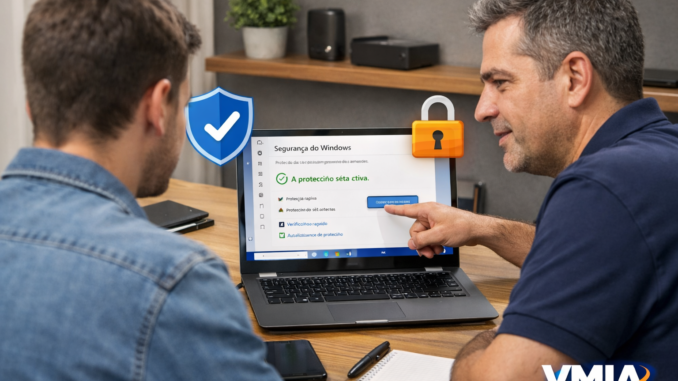
🧠 Introdução
Se você usa Windows 11, já tem um antivírus instalado — e muita gente não sabe disso.
O Microsoft Defender, que vem integrado ao sistema, evoluiu muito nos últimos anos. Hoje ele não é mais aquele “antivírus básico só pra quebrar galho”. Em muitos cenários reais de atendimento técnico, ele resolve completamente o problema do cliente — sem precisar instalar nada.
Mas aqui vai o ponto importante:
👉 Ele só funciona bem se estiver configurado corretamente
👉 Ele pode falhar dependendo do uso do usuário
👉 E muita gente desativa sem saber o impacto
Neste guia, vou te explicar como técnico com mais de 20 anos de prática:
- Como o antivírus do Windows 11 funciona de verdade
- Quando ele é suficiente e quando não é
- Como diagnosticar falhas reais
- Como resolver problemas comuns
- E como usar ele corretamente para evitar dor de cabeça
Isso aqui não é teoria. É prática de campo.
🔍 O que é o antivírus nativo do Windows 11?
O antivírus do Windows 11 se chama oficialmente:
👉 Microsoft Defender Antivirus
Ele faz parte do pacote chamado:
👉 Segurança do Windows (Windows Security)
🧩 Componentes principais
Na prática, ele não é só um antivírus simples. Ele é um conjunto de proteções:
- Proteção em tempo real
- Proteção contra ransomware
- Firewall integrado
- Proteção baseada em nuvem
- Controle de aplicativos
- Proteção contra exploits
🧠 Diferença importante (que poucos explicam)
Muita gente acha que ele é só um “scanner de vírus”.
Errado.
Ele funciona em camadas, igual antivírus corporativo:
- Prevenção (bloqueio antes de executar)
- Monitoramento (tempo real)
- Correção (remoção)
- Análise comportamental
Isso é o que faz ele ser eficiente hoje.
⚙️ Como o Microsoft Defender funciona na prática
Vou simplificar da forma que acontece no dia a dia técnico:
🔄 1. Monitoramento em tempo real
Sempre que você:
- baixa um arquivo
- conecta um pendrive
- executa um programa
👉 O Defender analisa automaticamente
Ele usa:
- assinatura de vírus (banco de dados)
- comportamento suspeito
- reputação do arquivo (nuvem Microsoft)
☁️ 2. Proteção baseada em nuvem
Esse é um diferencial forte.
Se você baixa um arquivo desconhecido:
👉 Ele consulta servidores da Microsoft em tempo real
Se milhares de usuários marcaram como malicioso:
👉 Ele bloqueia antes de rodar
🧠 3. Análise comportamental
Esse é o ponto mais avançado.
Mesmo que o vírus seja novo:
Se o programa tenta:
- alterar registro do sistema
- se instalar em segundo plano
- mexer em arquivos sensíveis
👉 Ele pode bloquear automaticamente
🧱 4. Proteção contra ransomware
Ele impede que programas alterem pastas importantes como:
- Documentos
- Área de Trabalho
- Imagens
Sem autorização.
⚠️ Principais problemas reais que vejo no dia a dia
Agora vamos para o que realmente importa.
Na prática, os problemas não são o antivírus — são as configurações ou o uso.
❌ 1. Defender desativado sem o usuário saber
Muito comum.
Causas:
- instalação de antivírus pirata
- antivírus vencido
- software que desativa o Defender
👉 Resultado:
Sistema fica totalmente vulnerável
❌ 2. Proteção em tempo real desligada
Usuário desativa porque:
- “PC ficou lento”
- tutorial no YouTube mandou desativar
👉 Resultado:
Infecção quase garantida
❌ 3. Banco de vírus desatualizado
Sem atualização:
👉 Defender não reconhece ameaças novas
❌ 4. Exclusões mal configuradas
Usuário adiciona pasta inteira como exceção
👉 Vírus entra e o antivírus ignora
❌ 5. Uso de cracks e programas piratas
Esse é o maior problema real.
👉 80% dos computadores infectados que atendo têm isso
🔎 Diagnóstico técnico (como analisar de verdade)
Aqui entra a parte profissional.
🧪 1. Verificar status do Defender
Abra:
Configurações > Privacidade e Segurança > Segurança do Windows
Clique em:
👉 Proteção contra vírus e ameaças
Verifique:
- Proteção em tempo real: ATIVADA
- Proteção baseada em nuvem: ATIVADA
🧪 2. Ver via PowerShell (modo técnico)
Execute como administrador:
Get-MpComputerStatus
Observe:
- RealTimeProtectionEnabled
- AntivirusEnabled
- AntispywareEnabled
Se algum estiver como False → problema
🧪 3. Verificar ameaças detectadas
Dentro do Windows Security:
👉 Histórico de proteção
Aqui você vê:
- vírus bloqueados
- arquivos removidos
- ações falhadas
🧪 4. Rodar verificação completa
Use:
👉 Verificação completa (Full Scan)
Ou mais avançado:
👉 Verificação offline
Isso reinicia o PC e escaneia antes do Windows carregar
🧪 5. Verificar processos suspeitos
Abra:
tasklist
Ou use:
👉 Gerenciador de Tarefas
Procure:
- nomes estranhos
- uso alto de CPU sem motivo
🛠️ Soluções passo a passo (com explicação real)
🔧 1. Reativar o Defender corretamente
Se estiver desativado:
Set-MpPreference -DisableRealtimeMonitoring $false
Ou pelo painel:
👉 Ativar proteção em tempo real
🔧 2. Atualizar o antivírus manualmente
Update-MpSignature
Isso força atualização imediata
🔧 3. Rodar limpeza completa
Execute:
Start-MpScan -ScanType FullScan
🔧 4. Usar verificação offline
Isso resolve casos mais pesados:
👉 Remove vírus que se escondem na inicialização
🔧 5. Resetar configurações do Defender
Se estiver bugado:
Get-AppxPackage Microsoft.SecHealthUI | Reset-AppxPackage
🔧 6. Remover antivírus conflitante
Se tiver outro antivírus:
👉 DESINSTALAR completamente
Reiniciar o PC
💼 Casos reais de atendimento técnico
🧑💻 Caso 1: PC lento com 100% de disco
Problema:
- notebook travando
- antivírus ativo
Diagnóstico:
- vírus rodando em segundo plano
- Defender bloqueando constantemente
Solução:
- verificação offline
- remoção completa
Resultado:
👉 PC voltou ao normal
🧑💻 Caso 2: vírus via crack
Situação comum:
- usuário instalou ativador do Windows
Resultado:
- trojan instalado
- acesso remoto aberto
Defender:
👉 estava desativado
Solução:
- remoção manual
- limpeza completa
- reativação do Defender
🧑💻 Caso 3: falso positivo bloqueando programa
Problema:
- programa legítimo bloqueado
Solução:
- analisar arquivo
- criar exceção específica
⚠️ Nunca liberar sem análise
🚫 Erros comuns (que vejo TODO dia)
❌ Desativar antivírus para “ganhar desempenho”
👉 Não resolve
👉 Só aumenta risco
❌ Instalar 2 antivírus ao mesmo tempo
👉 Conflito
👉 Lentidão
👉 Falhas de proteção
❌ Ignorar alertas
Usuário vê aviso e clica em:
👉 “Permitir”
👉 Pronto. Infecção liberada.
❌ Baixar programas desconhecidos
Principal porta de entrada de vírus.
🛡️ Como evitar problemas (prevenção real)
✔️ Manter o Defender ativo
Simples e essencial
✔️ Atualizar o Windows
Atualizações corrigem vulnerabilidades
✔️ Evitar software pirata
Maior fonte de infecção
✔️ Não clicar em links suspeitos
Principalmente e-mail e WhatsApp
✔️ Usar conta sem privilégio de administrador
Reduz impacto de malware
❓ FAQ (Perguntas reais)
O antivírus do Windows 11 é suficiente?
Sim — para a maioria dos usuários.
Preciso instalar outro antivírus?
Na maioria dos casos, não.
O Defender deixa o PC lento?
Não. Ele é otimizado para o sistema.
Ele remove vírus sozinho?
Sim, na maioria dos casos.
Ele protege contra ransomware?
Sim, com proteção de pastas controladas.
Posso desativar?
Pode, mas não deve.
🧾 Conclusão técnica
O Microsoft Defender evoluiu muito.
Hoje ele é:
- confiável
- eficiente
- integrado
- suficiente para uso doméstico e profissional leve
Mas ele depende de:
👉 configuração correta
👉 uso consciente do usuário
Nos atendimentos que faço, a maioria dos problemas não é falta de antivírus.
É:
- uso incorreto
- negligência
- instalação de software suspeito
Se bem configurado, ele resolve.
Se mal utilizado, nenhum antivírus salva.
📞 VMIA
🌟 Não perca tempo tentando resolver sozinho!
Na VMIA você tem suporte rápido, profissional e sem complicação.
🔧 Atendimento remoto e presencial
💻 Especialista em Windows, redes e configuração
⚡ Solução eficiente e definitiva
👉 WhatsApp: https://whats.vmia.com.br
👉 Site: https://vmia.site
👉 Blog: https://vmia.com.br
Faça um comentário