
📌 INTRODUÇÃO — O PROBLEMA REAL QUE ACONTECE TODO DIA
Se você trabalha com manutenção ou já mexeu em computadores de clientes, você já viu isso acontecer:
👉 O driver estava funcionando
👉 O sistema atualizou sozinho
👉 E simplesmente parou tudo
- Wi-Fi some
- Impressora para de responder
- Áudio falha
- Vídeo fica com baixa resolução
E o pior:
👉 O Windows afirma que o driver está “atualizado e correto”
💥 Mas na prática, NÃO está.
🎯 OBJETIVO DESTE POST
Aqui você vai entender:
- Como o Windows realmente decide qual driver instalar
- Por que ele instala drivers errados
- Como funciona o ranking interno de drivers
- Onde ele busca esses drivers
- Como bloquear isso definitivamente
- E como forçar o driver correto (do jeito certo)
👉 Isso aqui é nível técnico real — não é tutorial básico.
🧩 COMO O WINDOWS IDENTIFICA UM DISPOSITIVO
Antes de qualquer driver ser instalado, o Windows precisa responder:
👉 “O que é esse hardware?”
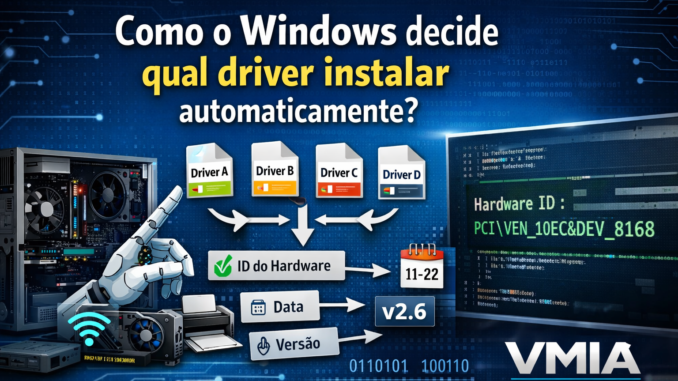
🔍 O PAPEL DO HARDWARE ID
Todo dispositivo possui um identificador único chamado:
👉 Hardware ID
Exemplo real:
PCI\VEN_10EC&DEV_8168&SUBSYS_01234567
🧠 INTERPRETANDO ISSO
VEN_10EC→ fabricante (ex: Realtek)DEV_8168→ modelo específicoSUBSYS→ variação da placa
👉 Esse código é o que realmente define qual driver será usado.
⚠️ IMPORTANTE (EXPERIÊNCIA DE CAMPO)
Dois dispositivos diferentes podem compartilhar o mesmo ID base.
💥 Resultado:
O Windows pode instalar um driver “compatível”, mas não ideal.
🔄 O PROCESSO REAL DE INSTALAÇÃO DE DRIVER
Quando você conecta um dispositivo, o Windows faz isso em milissegundos:
⚙️ ETAPAS INTERNAS
1. Detecta o hardware (Plug and Play)
2. Lê o Hardware ID
3. Procura um driver compatível em:
- Driver Store (local)
- Cache interno
- Windows Update
- Banco da Microsoft
🧠 O QUE QUASE NINGUÉM SABE
O Windows NÃO escolhe o melhor driver.
👉 Ele escolhe o mais “adequado” segundo critérios técnicos internos.
🧮 O RANKING DE DRIVERS (O CÉREBRO DO SISTEMA)
Aqui está o ponto mais importante do post.
O Windows usa um sistema de pontuação chamado:
👉 Driver Ranking
📊 CRITÉRIOS REAIS
✔️ 1. Correspondência do Hardware ID
- ID completo = prioridade máxima
- ID genérico = menor prioridade
✔️ 2. Assinatura digital
Drivers assinados pela Microsoft têm mais prioridade
✔️ 3. Data do driver
Mais recente ≠ melhor
Mas pode ser priorizado
✔️ 4. Versão do driver
Versões maiores tendem a ganhar
✔️ 5. Origem
- Windows Update → alta confiança
- Fabricante → pode ser ignorado
💣 PROBLEMA REAL
👉 Um driver inferior pode ganhar no ranking
Isso acontece porque:
- É mais recente
- É assinado
- Está no Windows Update
Mesmo sendo pior na prática
🧨 SITUAÇÕES REAIS QUE ACONTECEM NA PRÁTICA
📡 CASO 1 — PLACA DE REDE REALTEK
- Driver original funciona perfeitamente
- Windows atualiza automaticamente
- Internet começa a cair
💥 Causa:
Driver genérico substituiu o correto
🖨️ CASO 2 — IMPRESSORA
- Funcionava normal
- Windows Update roda
- Impressora “fica offline”
💥 Causa:
Driver incompatível instalado automaticamente
🎮 CASO 3 — VÍDEO
- GPU com driver oficial
- Windows troca
- Performance cai
💥 Muito comum em notebooks
🗂️ ONDE O WINDOWS ARMAZENA OS DRIVERS
📁 DRIVER STORE (LOCAL CRÍTICO)
Local:
C:\Windows\System32\DriverStore
🧠 O QUE ISSO SIGNIFICA
O Windows mantém vários drivers ao mesmo tempo.
👉 Ele não substitui — ele escolhe qual usar.
⚠️ CONSEQUÊNCIA
Você pode ter:
- Driver correto instalado
- Driver errado ativo
🌐 O PAPEL DO WINDOWS UPDATE
O Windows Update não atualiza só o sistema.
👉 Ele também atualiza drivers automaticamente.
🔁 COMO FUNCIONA
- Identifica hardware
- Consulta banco da Microsoft
- Instala sem perguntar
💣 PROBLEMA
👉 Ele pode sobrescrever drivers manualmente instalados
🔐 COMO BLOQUEAR DRIVER AUTOMÁTICO (MÉTODO PROFISSIONAL)
Agora entra o diferencial técnico da VMIA.
🧱 MÉTODO DEFINITIVO — BLOQUEIO POR HARDWARE ID
🔧 PASSO 1 — PEGAR O ID
- Gerenciador de Dispositivos
- Propriedades
- Aba “Detalhes”
- Selecionar “IDs de Hardware”
🔧 PASSO 2 — ABRIR POLÍTICAS
Executar:
gpedit.msc
🔧 PASSO 3 — CAMINHO
Configuração do Computador
→ Modelos Administrativos
→ Sistema
→ Instalação de Dispositivo
🔧 PASSO 4 — ATIVAR
👉 Impedir instalação de dispositivos que correspondam a estes IDs
🔧 PASSO 5 — COLAR O ID
🚀 RESULTADO
👉 O Windows nunca mais instalará driver para aquele hardware
⚠️ CUIDADOS IMPORTANTES
- Pode bloquear novos dispositivos
- Pode impedir atualizações úteis
- Deve ser usado com critério técnico
🛠️ COMO INSTALAR O DRIVER CORRETO (FORMA PROFISSIONAL)
✔️ MÉTODO 1 — MANUAL
- Baixar do fabricante
- Gerenciador de dispositivos
- Atualizar driver
- Selecionar manualmente
✔️ MÉTODO 2 — PNPUTIL (NÍVEL AVANÇADO)
Comando:
pnputil /add-driver arquivo.inf /install
🧠 VANTAGEM
- Instala direto no sistema
- Evita conflito
- Mais controle
🧨 O ERRO MAIS COMUM DE TODOS
👉 Técnico instala o driver
👉 Reinicia
👉 Windows substitui sozinho
💥 Problema volta
🚀 SOLUÇÃO CORRETA
👉 BLOQUEAR + INSTALAR
👉 Nunca só instalar
🧠 DIFERENÇA ENTRE DRIVER GENÉRICO E ORIGINAL
| Tipo | Vantagem | Desvantagem |
|---|---|---|
| Genérico | Compatível | Limitado |
| Fabricante | Performance | Pode dar conflito |
| Windows Update | Automático | Nem sempre ideal |
🧠 QUANDO DEIXAR O WINDOWS CONTROLAR
✔ Dispositivos simples
✔ Teclado / mouse
✔ USB comum
🚫 QUANDO NUNCA DEIXAR
❌ Wi-Fi
❌ GPU
❌ Impressoras
❌ Chipset
📊 CONCLUSÃO FINAL (VISÃO REAL DE TÉCNICO)
O sistema de drivers do Windows é:
✔ Inteligente
✔ Automatizado
✔ Escalável
❌ Imperfeito
🎯 REGRA DE OURO VMIA
👉 Automático = funciona
👉 Manual = resolve de verdade
📞 VMIA
🌟 Seu computador está com problema de driver, Wi-Fi caindo ou impressora falhando?
💻 A VMIA resolve isso de forma definitiva, sem tentativa e erro!
📍 Rua Sud Menucci 291 – Vila Mariana – São Paulo – SP
📲 WhatsApp: https://whats.vmia.com.br
🌐 Site: https://vmia.site
🧠 Blog: https://vmia.com.br
👉 Fale agora e tenha seu problema resolvido por um técnico com experiência real!
🔥 HASHTAGS
#Windows #Drivers #WindowsUpdate #SuporteTecnico #VMIA #TI #ManutencaoDeComputadores #DriverErro #Notebook #PC #Windows11 #Windows10 #Hardware #Tecnologia #TIProfissional #ResolucaoDeProblemas #SuporteRemoto #Informatica #DriverWindows #Tecnico
❓ FAQ — Drivers do Windows (Completo e Otimizado)
🔧 O Windows instala drivers automaticamente?
Sim. O Windows instala drivers automaticamente através do sistema de Plug and Play e do Windows Update.
👉 Assim que um dispositivo é conectado, o sistema identifica o hardware e busca um driver compatível sem intervenção do usuário.
⚠️ Por que o Windows instala drivers errados?
Porque o Windows não escolhe o “melhor” driver — ele escolhe o mais compatível com base em:
- Hardware ID
- Assinatura digital
- Versão
- Data do driver
👉 Isso pode resultar na instalação de um driver genérico ou inferior.
🧠 Como saber se o driver instalado está errado?
Alguns sinais claros:
- Wi-Fi instável ou desconectando
- Impressora offline ou com erro
- Áudio com falhas
- Baixo desempenho gráfico
👉 Mesmo assim, o Windows pode indicar que está “tudo correto”.
🔐 Como impedir o Windows de instalar drivers automaticamente?
Você pode bloquear usando:
✔ Política de Grupo (gpedit.msc)
✔ Bloqueio por Hardware ID
✔ Configuração de instalação de dispositivos
👉 O método mais eficaz é o bloqueio por ID do dispositivo.
🧩 O que é Hardware ID?
É um identificador único de cada dispositivo de hardware.
Exemplo:
PCI\VEN_XXXX&DEV_XXXX
👉 É esse código que o Windows usa para encontrar o driver.
🛠️ Como instalar o driver correto manualmente?
- Baixe do site do fabricante
- Abra o Gerenciador de Dispositivos
- Atualize manualmente
- Escolha o driver correto
👉 Evite depender apenas do Windows Update.
🔄 O Windows pode substituir meu driver automaticamente?
Sim — e isso é muito comum.
👉 Mesmo após instalar manualmente, o Windows pode sobrescrever o driver durante uma atualização.
🚫 Como evitar que o driver seja substituído?
✔ Bloqueando por Hardware ID
✔ Desativando atualização automática de drivers
✔ Usando políticas de sistema
👉 Apenas instalar o driver NÃO é suficiente.
📡 Drivers do Windows Update são confiáveis?
Depende.
✔ Funcionam na maioria dos casos
❌ Nem sempre oferecem melhor desempenho
👉 São voltados para compatibilidade, não performance.
🧠 Qual a diferença entre driver genérico e original?
- Genérico → básico, compatível
- Original → otimizado para o hardware
👉 Sempre que possível, use o driver do fabricante.
🖥️ Devo deixar o Windows gerenciar meus drivers?
Depende do dispositivo:
✔ OK para:
- Teclado
- Mouse
- USB simples
❌ Evite para:
- Placa de vídeo
- Wi-Fi
- Impressoras
- Chipset
🔍 Onde ficam armazenados os drivers no Windows?
No diretório interno:
C:\Windows\System32\DriverStore
👉 O Windows pode manter vários drivers e escolher qual usar.
⚙️ O que é pnputil?
É uma ferramenta avançada do Windows para gerenciar drivers via linha de comando.
Permite:
- Instalar drivers manualmente
- Remover drivers
- Listar drivers instalados
🧨 Por que meu problema volta mesmo após instalar o driver correto?
Porque o Windows pode substituir automaticamente o driver após reiniciar ou atualizar.
👉 Esse é o erro mais comum.
🚀 Qual é a solução definitiva para problemas de driver?
👉 Bloquear + instalar manualmente
✔ Primeiro bloqueia o driver automático
✔ Depois instala o correto
Faça um comentário