
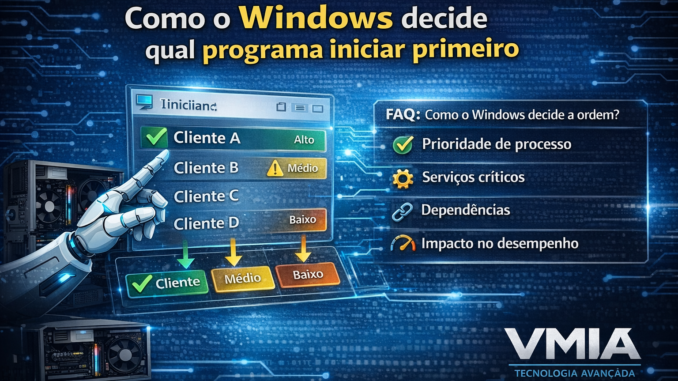
📌 INTRODUÇÃO — O PROBLEMA QUE TODO MUNDO SENTE, MAS NINGUÉM ENTENDE
Você liga o computador e percebe:
- Demora para carregar
- Travamentos logo no início
- Programas abrindo sozinhos
- Disco em 100%
- CPU sendo usada sem motivo aparente
E a sensação é:
👉 “O Windows abre tudo ao mesmo tempo e trava tudo”
💥 Isso NÃO é verdade.
🎯 REALIDADE
O Windows possui um sistema complexo de:
- Prioridade de execução
- Gerenciamento de recursos
- Ordem de inicialização
- Dependência entre processos
👉 Existe uma lógica extremamente bem definida — mas invisível para o usuário.
🧩 O QUE ACONTECE DO ZERO ATÉ O DESKTOP
Para entender a ordem dos programas, você precisa entender o processo completo.
⚙️ ETAPA 1 — FIRMWARE (BIOS / UEFI)
Antes do Windows existir, o hardware é inicializado.
- CPU acorda
- Memória é testada
- Dispositivos são identificados
⚙️ ETAPA 2 — BOOTLOADER
O Windows começa a ser carregado.
👉 Aqui ainda não existe interface gráfica.
⚙️ ETAPA 3 — KERNEL DO WINDOWS
O núcleo assume o controle:
- Gerenciamento de memória
- Processos
- Drivers
⚙️ ETAPA 4 — DRIVERS
Drivers críticos são carregados primeiro:
- Disco
- Teclado
- Vídeo básico
⚙️ ETAPA 5 — SERVIÇOS DO SISTEMA
Agora começa o que interessa:
👉 Serviços essenciais são carregados antes de qualquer programa
Exemplo:
- Rede
- Segurança
- Gerenciamento de energia
⚙️ ETAPA 6 — LOGIN DO USUÁRIO
Agora sim:
👉 Programas começam a entrar
🧠 O CONCEITO MAIS IMPORTANTE: PRIORIDADE DE PROCESSO
O Windows trabalha com níveis de prioridade.
📊 NÍVEIS REAIS
- Tempo real
- Alta
- Acima do normal
- Normal
- Baixa
🧠 IMPACTO
👉 Programas com prioridade maior iniciam antes ou recebem mais CPU
💣 PROBLEMA REAL
Se vários processos pesados iniciam juntos:
👉 O sistema entra em contenção de recursos
🧠 O QUE DEFINE A ORDEM DE INICIALIZAÇÃO
🔑 1. REGISTRO DO WINDOWS
Local mais importante:
HKEY_LOCAL_MACHINE\Software\Microsoft\Windows\CurrentVersion\Run
👉 Aqui ficam programas que iniciam com o sistema
🔑 2. PASTA STARTUP
Executar:
shell:startup
👉 Tudo aqui inicia automaticamente
🔑 3. SERVIÇOS DO WINDOWS
Serviços iniciam ANTES dos programas.
🔑 4. TAREFAS AGENDADAS
Alguns programas usam o Agendador para iniciar escondido.
🧠 O SEGREDO: INICIALIZAÇÃO PARALELA CONTROLADA
O Windows NÃO inicia tudo em sequência.
👉 Ele usa paralelismo.
⚙️ COMO FUNCIONA
- Vários processos iniciam juntos
- O sistema controla quem usa CPU/disco
- Alguns são atrasados automaticamente
💥 LIMITAÇÃO
Se o disco for lento (HD):
👉 Tudo trava
🧨 O VERDADEIRO VILÃO: DISCO E I/O
🧠 O QUE É I/O
Entrada e saída de dados no disco.
💣 PROBLEMA REAL
Durante a inicialização:
- Muitos arquivos são carregados
- Muitos programas acessam disco ao mesmo tempo
👉 Resultado:
💥 Disco em 100%
🧠 POR QUE SSD MUDA TUDO
⚡ DIFERENÇA PRÁTICA
- HD → lento, mecânico
- SSD → rápido, instantâneo
🎯 RESULTADO
Mesmo com muitos programas:
👉 SSD mantém fluidez
🧠 IMPACTO DOS PROGRAMAS NA INICIALIZAÇÃO
📊 CLASSIFICAÇÃO REAL
O Windows mede:
- Uso de CPU
- Uso de disco
- Tempo de carga
🔥 EXEMPLOS DE PROGRAMAS PESADOS
- Antivírus
- Cloud (OneDrive, Google Drive)
- Atualizadores automáticos
🧨 O QUE REALMENTE DEIXA O PC LENTO AO LIGAR
🎯 PRINCIPAIS CAUSAS
- Muitos programas iniciando
- Programas pesados
- Disco lento
- Drivers ruins
- Atualizações rodando
👉 Tudo ao mesmo tempo
🧠 COMO O WINDOWS DECIDE “QUEM ESPERA”
⚙️ MECANISMO INTERNO
O sistema usa:
- Fila de execução
- Controle de CPU
- Prioridade dinâmica
👉 Alguns processos são pausados temporariamente
🧠 DIFERENÇA ENTRE SERVIÇO E PROGRAMA
| Tipo | Quando inicia | Impacto |
|---|---|---|
| Serviço | Antes do login | Alto |
| Programa | Depois do login | Médio |
🧠 PARTE 11 — OTIMIZAÇÃO PROFISSIONAL (MÉTODO VMIA)
🔧 PASSO 1 — ANALISAR INICIALIZAÇÃO
Gerenciador de tarefas → Inicializar
🔧 PASSO 2 — DESATIVAR O QUE NÃO PRECISA
Ex:
- Atualizadores
- Apps secundários
🔧 PASSO 3 — USAR AGENDADOR
👉 Atrasar programas pesados
🔧 PASSO 4 — ANALISAR DISCO
Se for HD:
👉 Trocar por SSD
🧠 TÉCNICA AVANÇADA (POUCO USADA)
⏱️ INICIALIZAÇÃO ATRASADA
Você pode:
👉 Configurar programas para iniciar após X segundos
💥 RESULTADO
- Sistema inicia rápido
- Programas carregam depois
🧠 ERROS COMUNS
❌ Desativar tudo
Pode quebrar sistema
❌ Ignorar serviços
Muitos programas usam serviço oculto
❌ Achar que formatação resolve tudo
👉 Não resolve inicialização ruim
🧠 CASO REAL (EXPERIÊNCIA VMIA)
🖥️ SITUAÇÃO
PC demorando 4 minutos para iniciar
🔍 DIAGNÓSTICO
- 15 programas iniciando
- HD mecânico
- Antivírus pesado
🚀 SOLUÇÃO
- Redução de inicialização
- Ajuste de serviços
- SSD
💥 RESULTADO
👉 Inicialização em menos de 20 segundos
📊 CONCLUSÃO FINAL
O Windows:
✔ Organiza processos
✔ Define prioridade
✔ Controla recursos
❌ Mas depende de configuração correta
🎯 REGRA DE OURO VMIA
👉 O problema não é o Windows
👉 É o excesso de processos na inicialização
📞 CTA VMIA
🌟 Seu computador demora para ligar ou trava na inicialização?
💻 A VMIA resolve isso com análise técnica real — sem formatação desnecessária!
📍 Rua Sud Menucci 291 – Vila Mariana – São Paulo – SP
📲 WhatsApp: https://whats.vmia.com.br
🌐 Site: https://vmia.site
🧠 Blog: https://vmia.com.br
👉 Fale agora e tenha seu PC rápido desde o momento que liga!
❓ FAQ — Inicialização de Programas no Windows
🧠 O Windows abre todos os programas ao mesmo tempo?
Não.
👉 O Windows utiliza um sistema de inicialização paralela controlada, onde vários processos podem iniciar juntos, mas com controle de prioridade e uso de recursos.
⚙️ Como o Windows decide qual programa iniciar primeiro?
O sistema leva em consideração:
- Tipo de processo (sistema, serviço ou aplicativo)
- Prioridade de execução
- Dependência entre serviços
- Impacto no desempenho
👉 Serviços do sistema sempre iniciam antes dos programas do usuário.
📊 O que significa “impacto de inicialização” no Gerenciador de Tarefas?
É uma métrica do Windows que mostra quanto um programa consome durante a inicialização.
Classificações comuns:
- Baixo impacto
- Médio impacto
- Alto impacto
👉 Programas com alto impacto deixam o PC mais lento ao iniciar.
🐢 Por que meu computador fica lento quando liga?
Principais motivos:
- Muitos programas iniciando
- Programas pesados
- Disco rígido lento (HD)
- Atualizações em segundo plano
👉 Tudo isso ocorre ao mesmo tempo.
🔧 Posso desativar programas da inicialização?
Sim — e é altamente recomendado.
Você pode usar:
- Gerenciador de Tarefas
- Configurações do sistema
- Agendador de tarefas
👉 Desative apenas o que você conhece.
⚠️ Desativar programas pode causar problemas?
Sim, se você desativar algo essencial.
Evite desativar:
- Drivers
- Serviços do sistema
- Softwares de segurança
🧠 Qual a diferença entre serviço e programa?
- Serviço → inicia antes do login
- Programa → inicia após login
👉 Serviços têm prioridade maior.
🔄 O Windows pode atrasar programas automaticamente?
Sim.
👉 O sistema pode adiar a execução de programas para evitar sobrecarga no início.
⚡ SSD realmente melhora a inicialização?
Sim — e muito.
👉 SSD reduz drasticamente o tempo de leitura de arquivos, melhorando a inicialização mesmo com vários programas.
🧨 Por que meu disco fica em 100% ao ligar o PC?
Porque vários processos acessam o disco ao mesmo tempo.
👉 Isso é mais comum em HDs mecânicos.
🔍 Como saber quais programas estão deixando o PC lento?
Use:
👉 Gerenciador de Tarefas → Aba Inicializar
Ali você verá o impacto de cada programa.
⏱️ Posso atrasar a inicialização de programas?
Sim.
👉 Usando o Agendador de Tarefas, você pode configurar programas para iniciar alguns minutos após o login.
🧠 Formatar o Windows resolve lentidão na inicialização?
Nem sempre.
👉 Se o problema for excesso de programas ou hardware lento, a formatação não resolve definitivamente.
🚀 Qual a melhor forma de deixar o Windows rápido ao iniciar?
✔ Reduzir programas de inicialização
✔ Usar SSD
✔ Manter sistema limpo
✔ Evitar softwares desnecessários
Faça um comentário