
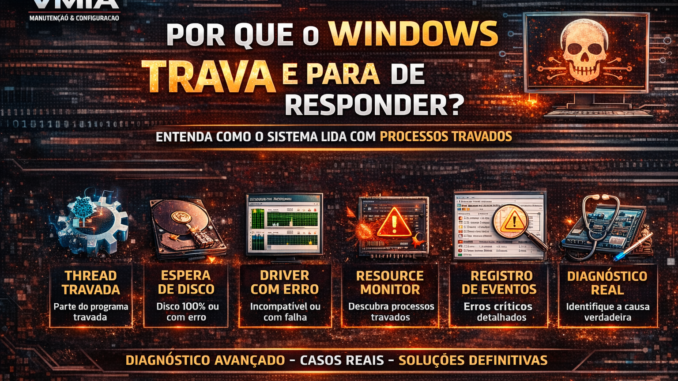
💻 O QUE REALMENTE SIGNIFICA “TRAVAR”
🧠 O maior erro das pessoas
Quando alguém diz:
👉 “Meu computador travou”
Na prática, isso pode significar várias coisas completamente diferentes.
⚠️ Tipos reais de travamento no Windows
💥 1. Travamento de interface (mais comum)
- Mouse ainda mexe
- Mas nada abre
- Clicar não responde
👉 Isso não é o Windows inteiro travado
👉 É apenas a interface gráfica (Explorer ou app)
💥 2. Travamento de aplicativo
- Um programa para de responder
- Aparece “Não respondendo”
👉 O sistema continua funcionando
💥 3. Travamento parcial do sistema
- Mouse mexe
- Teclado responde parcialmente
- Sistema extremamente lento
👉 Normalmente causado por:
- Disco 100%
- Falha de I/O
💥 4. Travamento total (hard lock)
- Nada responde
- Tela congelada
- Só reiniciando
👉 Aqui temos algo mais grave:
- Kernel
- Driver
- Hardware
⚙️ O WINDOWS NÃO “TRAVA” DO NADA
O Windows não é um bloco único.
Ele é composto por:
- Processos
- Threads
- Serviços
- Kernel
👉 Quando algo trava, geralmente é uma dessas partes.
🧩 O QUE É UM PROCESSO (explicação real)
Um processo é:
👉 Um programa em execução
Exemplo:
- Navegador
- Word
- Antivírus
Cada processo tem:
- Memória própria
- Threads
- Prioridade
🧠 O QUE É UMA THREAD (ponto chave)
Aqui começa o nível técnico real.
Uma thread é:
👉 Uma linha de execução dentro do processo
📌 Exemplo simples
Um navegador pode ter:
- Thread para interface
- Thread para download
- Thread para renderização
👉 Se uma thread trava…
💣 O programa pode parar de responder
⚠️ POR QUE UM PROGRAMA FICA “NÃO RESPONDENDO”
Isso acontece quando:
👉 A thread principal (UI thread) trava
💥 Causas comuns
- Esperando resposta do disco
- Esperando rede
- Loop infinito
- Deadlock
🧠 O PAPEL DO SCHEDULER DO WINDOWS
O Windows possui um sistema chamado:
👉 Scheduler (agendador de tarefas)
Ele decide:
- Qual processo roda
- Por quanto tempo
- Com qual prioridade
⚙️ Como funciona (simplificado)
A CPU não executa tudo ao mesmo tempo.
Ela alterna rapidamente entre processos.
👉 Isso se chama:
💡 “Time slicing”
💥 Quando o scheduler não resolve
Se um processo:
- trava internamente
- ou fica esperando algo
👉 O scheduler não consegue ajudar
⚠️ O QUE É DEADLOCK (MUITO IMPORTANTE)
Esse é um dos pontos mais técnicos.
🧠 Deadlock explicado simples
Deadlock é quando:
👉 Dois processos ficam esperando um ao outro
📌 Exemplo real
Processo A:
- precisa do recurso do processo B
Processo B:
- precisa do recurso do processo A
👉 Resultado:
💣 Nenhum dos dois continua
💥 Efeito prático
- Programa congela
- Sistema parece travado
- Nada acontece
🧩 I/O WAIT (UM DOS MAIORES VILÕES)
Outro ponto crítico:
👉 Espera por disco (I/O Wait)
💾 O que acontece
O processo precisa ler/escrever no disco
Mas o disco está:
- lento
- ocupado
- com erro
👉 Resultado:
💣 O processo trava esperando resposta
📌 Isso explica:
👉 “PC travando com disco em 100%”
🧠 POR QUE O MOUSE AINDA MEXE?
Essa é clássica.
👉 “Tudo travado, mas o mouse mexe”
Explicação real:
O mouse é tratado por:
- driver separado
- thread diferente
- baixa carga
👉 Ou seja:
💡 O sistema não está 100% travado
🏁 CONCLUSÃO
Agora você já entendeu algo que quase ninguém explica:
👉 “Travar” não é uma coisa só
Pode ser:
- Thread travada
- Processo travado
- Espera de disco
- Deadlock
- Scheduler limitado
🚀 PRÓXIMA PARTE
👉 Como o Windows detecta “Não respondendo”
👉 O papel do kernel
👉 Quando vira travamento total
👉 E análise com ferramentas reais
💻 COMO O WINDOWS DETECTA “NÃO RESPONDENDO”
Na Parte 1 você viu que travamento não é uma coisa só.
Agora vem a pergunta chave:
👉 Como o Windows sabe que um programa travou?
🧠 O TESTE DA INTERFACE (UI THREAD)
O Windows usa um mecanismo simples e eficiente:
👉 Ele envia mensagens para o programa
Essas mensagens fazem parte do sistema de eventos da interface gráfica.
⚙️ Como funciona na prática
Quando você abre um programa:
- Ele cria uma janela
- Essa janela recebe eventos
Exemplos:
- clique do mouse
- teclado
- redimensionar janela
👉 Tudo isso entra em uma fila chamada:
💡 Message Queue (fila de mensagens)
💥 O problema começa aqui
Se o programa:
- para de responder
- ou trava a thread principal
👉 Ele para de processar essa fila
🚨 Resultado
O Windows tenta interagir com o programa…
👉 E não recebe resposta
💣 Então aparece:
👉 “Não respondendo”
⚠️ TEMPO LIMITE DE RESPOSTA
O Windows não espera para sempre.
Existe um tempo padrão:
👉 Cerca de alguns segundos (geralmente ~5s)
Se a aplicação não responde nesse tempo:
💥 O sistema marca como travada
🧩 NÃO É O PROGRAMA INTEIRO
Isso é muito importante:
👉 Apenas a thread principal (UI) precisa travar
Outras threads podem estar funcionando normalmente.
📌 Exemplo real
Um navegador pode:
- continuar baixando arquivos
- continuar usando CPU
Mas:
👉 A interface trava
💣 Resultado: “Não respondendo”
🧠 O PAPEL DO KERNEL
Agora entramos mais fundo.
O Windows tem dois níveis:
🔵 User Mode (modo usuário)
- Programas comuns
- Navegadores
- Apps
🔴 Kernel Mode (modo núcleo)
- Drivers
- Hardware
- Sistema operacional
⚠️ Diferença crítica
Se algo trava no:
👉 User Mode
→ só o programa trava
👉 Kernel Mode
→ o sistema inteiro pode travar
💥 QUANDO VIRA TRAVAMENTO TOTAL
Agora você entende isso:
👉 Nem todo travamento é igual
💣 Travamento leve
- App travado
- Sistema responde
💣 Travamento médio
- Interface lenta
- Sistema parcialmente travado
💣 Travamento grave
- Kernel travado
- Drivers travados
- Tela congelada
👉 Aqui entra:
💀 tela azul (BSOD)
🧠 O PAPEL DOS DRIVERS (CRÍTICO)
Drivers são um dos maiores causadores de travamento real.
👉 Porque eles operam em Kernel Mode
💥 Problemas comuns
- Driver desatualizado
- Driver incompatível
- Driver com bug
📌 Resultado
👉 Travamento completo do sistema
👉 Congelamento total
👉 Reinício inesperado
🔍 COMO O WINDOWS TENTA SE PROTEGER
O Windows não é passivo.
Ele tenta reagir:
✔️ 1. Timeout Detection
Marca programa como travado
✔️ 2. Opção de finalizar processo
Aparece no Gerenciador de Tarefas
✔️ 3. Watchdog interno
Monitora partes críticas do sistema
✔️ 4. Reinicialização de drivers gráficos
Muito comum em GPU:
👉 tela pisca → volta
🧠 GPU TRAVANDO (CASO REAL)
Você já viu:
👉 Tela congela → volta → aparece aviso
Isso é:
👉 Reset do driver gráfico
💥 Causa
- GPU sobrecarregada
- Driver com erro
- Timeout
🧩 I/O BLOQUEANDO TUDO
Voltando ao ponto mais crítico:
👉 Disco
💾 Quando o disco trava
Se o sistema depende do disco:
- abrir arquivo
- carregar programa
- salvar dados
E o disco:
- está lento
- com erro
- ou 100% ocupado
👉 Tudo para
📌 Isso explica:
👉 PC travando mesmo com CPU livre
🧠 PRIORIDADE DE PROCESSOS
O scheduler define prioridades:
- Alta
- Normal
- Baixa
💥 Problema
Se um processo crítico:
- fica travado
- ou monopoliza recursos
👉 Outros processos sofrem
🧩 INTERRUPÇÕES DE HARDWARE (IRQ)
Nível ainda mais técnico:
👉 IRQ (Interrupt Request)
💡 O que é
Hardware avisa CPU que precisa de atenção
💥 Se isso falha
- Sistema fica instável
- Pode travar
- Pode congelar
🏁 CONCLUSÃO
Agora você entende algo que quase ninguém explica:
👉 O Windows não “adivinha” travamentos
Ele detecta baseado em:
- Falta de resposta da interface
- Tempo limite
- Comportamento do sistema
🎯 E o mais importante
Travamento pode vir de:
- Aplicação
- Thread
- Disco
- Driver
- Kernel
🚀 PRÓXIMA PARTE
👉 Como diagnosticar travamentos de verdade
👉 Ferramentas reais de técnico
👉 Event Viewer
👉 Monitor de Recursos
👉 PerfMon
👉 Casos reais
💻 COMO DIAGNOSTICAR TRAVAMENTOS NA PRÁTICA
Até agora você entendeu:
- O que é processo
- O que é thread
- Como o Windows detecta travamento
- Diferença entre user mode e kernel
Agora vem a pergunta mais importante:
👉 Como descobrir o que está travando de verdade?
🧠 ERRO COMUM: FORMATAR SEM DIAGNOSTICAR
A maioria faz isso:
👉 “Travou? Formata.”
💣 Problema:
- Não resolve causa real
- Problema pode voltar
- Pode ser hardware
📌 Regra de técnico
👉 Sempre diagnosticar antes de agir
🔍 FERRAMENTA 1: GERENCIADOR DE TAREFAS (ALÉM DO BÁSICO)
Todo mundo abre… poucos sabem usar de verdade.
⚙️ O que analisar
🔥 CPU
- Uso constante alto → gargalo
💾 Memória (RAM)
- Próximo de 100% → uso de pagefile
💿 Disco
- 100% de uso → problema crítico
🌐 Rede
- Uso inesperado → suspeita de malware
💥 Ponto chave
👉 Não olhe só o percentual
👉 Olhe o comportamento
🧠 MONITOR DE RECURSOS (NÍVEL PROFISSIONAL)
Pouquíssimos usam isso.
👉 Digite no Windows:
resmon
💾 Aba Disco (a mais importante)
Aqui você vê:
- Processos usando disco
- Arquivos sendo acessados
- Tempo de resposta
💥 O que procurar
👉 Disco 100% + alta latência
Isso indica:
- Gargalo real
- Possível falha
- I/O travado
📊 EVENT VIEWER (ONDE ESTÁ A VERDADE)
Aqui é nível técnico de verdade.
👉 Digite:
eventvwr
🔍 Onde olhar
👉 Logs do Windows → Sistema
💣 Erros importantes
- Disk
- Ntfs
- Application Hang
- Kernel-Power
- Driver
📌 Exemplo real
Erro:
👉 “Disk has bad blocks”
💥 Isso indica:
- HD com problema físico
🧠 PERFMON (ANÁLISE AVANÇADA)
Ferramenta poderosa:
👉 Digite:
perfmon
📊 O que medir
- Disk Queue Length
- CPU Time
- Memory usage
- Page faults
💥 Interpretação
👉 Fila de disco alta = gargalo
👉 Page faults alto = falta de RAM
🧩 DIAGNÓSTICO DE DISCO (CRÍTICO)
O disco é o maior vilão.
💾 Sintomas clássicos
- Travamentos aleatórios
- Lentidão extrema
- Programas não respondem
🔧 Ferramentas
- CrystalDiskInfo
- HWiNFO
- CHKDSK
💥 Caso real
HD com setores defeituosos:
👉 Sistema inteiro trava esperando leitura
🧠 TESTE PRÁTICO (MÉTODO VMIA)
Aqui está o método profissional:
🧪 Passo 1
Copiar arquivo grande (10GB)
👉 observar velocidade
🧪 Passo 2
Abrir vários programas
👉 observar resposta
🧪 Passo 3
Monitorar no resmon
👉 identificar gargalo
🧪 Passo 4
Verificar logs no Event Viewer
👉 confirmar causa
🧠 IDENTIFICANDO O TIPO DE PROBLEMA
💣 Software
- App travando
- Bug
- conflito
💣 Hardware
- HD ruim
- RAM defeituosa
- superaquecimento
💣 Sistema
- Windows corrompido
- serviços travando
💣 Driver
- incompatibilidade
- erro de kernel
🧩 SINAIS DE CADA PROBLEMA
💾 Disco
- 100% uso constante
- travamento geral
🧠 RAM
- lentidão progressiva
- uso alto
🔥 CPU
- travamento ao abrir apps
🎮 GPU
- tela congelando
🧠 CASO REAL (VMIA)
📍 Cliente reclama:
- “PC trava do nada”
🔍 Diagnóstico
- Disco 100%
- Latência alta
- Erro no Event Viewer
💥 Causa
👉 HD com falha física
✅ Solução
- Troca por SSD
- Sistema normalizou
⚠️ QUANDO FORMATAR NÃO RESOLVE
Se o problema for:
- Hardware
- Driver
- Firmware
👉 Formatar não resolve
🏁 CONCLUSÃO
Agora você tem nível técnico real:
👉 Sabe identificar travamento
👉 Sabe analisar
👉 Sabe diferenciar causa
🎯 O ponto mais importante
👉 Travamento não é “mistério”
É diagnóstico.
🚀 PRÓXIMA PARTE
Na Parte 4 vamos fechar com:
👉 Casos avançados
👉 Problemas invisíveis
👉 Otimizações reais
👉 E como evitar travamentos definitivamente
💻 CASOS AVANÇADOS, PROBLEMAS INVISÍVEIS E SOLUÇÕES DEFINITIVAS
Até aqui você já entendeu:
- Processos e threads
- UI travando
- Kernel vs User Mode
- Diagnóstico com ferramentas
Agora vamos para o que realmente diferencia um técnico experiente:
👉 problemas que parecem “fantasma”
🧠 TRAVAMENTOS INTERMITENTES (OS MAIS DIFÍCEIS)
Esse é o pior tipo:
📍 Não acontece sempre
📍 Difícil de reproduzir
📍 Sem erro claro
💥 Causas comuns
- Aquecimento (thermal throttling)
- Falha de energia
- Driver instável
- RAM com erro leve
🔥 Exemplo real
👉 Notebook funciona bem por 20 minutos
👉 Depois começa a travar
💣 Causa:
- CPU reduz frequência por calor
🌡️ THERMAL THROTTLING (POUCO EXPLICADO)
🧠 O que é
Quando o processador esquenta demais:
👉 Ele reduz desempenho automaticamente
💥 Efeito
- Sistema lento
- Travamentos aparentes
- Quedas de desempenho
🔍 Como identificar
- Uso de CPU baixo + lentidão
- Temperatura alta (80º+)
⚡ PROBLEMAS DE ENERGIA (SUBESTIMADOS)
💣 Situações reais
- Fonte fraca
- Bateria ruim
- Oscilação elétrica
💥 Resultado
- Travamentos aleatórios
- Reinícios
- Instabilidade geral
🧠 RAM COM ERRO (SILENCIOSO)
Um dos piores problemas.
💥 Sintomas
- Travamentos sem padrão
- Programas fechando
- Sistema instável
🔍 Diagnóstico
- Teste com MemTest
- Teste removendo módulos
💿 SSD/HDD COM PROBLEMA (O MAIS COMUM)
💣 Sintomas clássicos
- Travamentos ao abrir arquivos
- Sistema lento aleatório
- Disco em 100%
🧠 Explicação real
👉 O sistema fica esperando leitura do disco
💥 Efeito
- Tudo parece travado
- Mas na verdade está esperando
🧩 DRIVERS (OS MAIORES CULPADOS INVISÍVEIS)
⚠️ Problemas comuns
- Driver incompatível
- Driver genérico
- Driver corrompido
💣 Resultado
- Travamento total
- Tela congelada
- BSOD
🧠 MALWARE SILENCIOSO
💥 O que acontece
- Processo rodando em segundo plano
- Consumindo CPU, RAM ou rede
📌 Sintomas
- Lentidão sem motivo
- Uso de recursos estranho
🧩 CONFLITO DE SOFTWARE
💣 Exemplo real
- Dois antivírus ativos
- Programas de otimização
- Drivers duplicados
💥 Resultado
👉 Travamentos constantes
🧠 CASO REAL COMPLEXO (VMIA)
📍 Cliente:
- PC travando sem padrão
- Já formatado várias vezes
🔍 Diagnóstico
- Sem erro no Windows
- Disco OK
- CPU OK
💥 Causa real
👉 Driver de rede instável
✅ Solução
- Troca de driver
- Sistema estabilizou
⚠️ ERRO CLÁSSICO DO USUÁRIO
👉 “Formatar resolve tudo”
💣 Realidade
Não resolve quando:
- É hardware
- É driver
- É temperatura
🧠 COMO EVITAR TRAVAMENTOS (DE VERDADE)
✔️ 1. Usar SSD
Maior impacto
✔️ 2. Manter drivers corretos
Evitar genéricos
✔️ 3. Monitorar temperatura
Essencial em notebook
✔️ 4. Evitar programas desnecessários
Menos conflito
✔️ 5. Manter sistema atualizado
Segurança e estabilidade
✔️ 6. Fazer manutenção preventiva
👉 Diferencial profissional
🏁 CONCLUSÃO
Agora você entende algo que 90% das pessoas não sabem:
👉 O Windows não “trava sozinho”
Sempre existe uma causa:
- Thread travada
- Disco lento
- Driver com erro
- Hardware falhando
🎯 RESUMO FINAL
👉 Travamento = sintoma
👉 Diagnóstico = solução
📞 VMIA
🌟 Seu computador está travando e você não sabe por quê?
Na VMIA – Manutenção e Configuração, você tem:
🔧 Diagnóstico técnico completo
💻 Identificação real da causa (sem achismo)
⚡ Soluções rápidas e eficazes
🛡️ Prevenção de novos problemas
👉 Fale agora no WhatsApp:
https://whats.vmia.com.br
🌐 Site oficial:
https://vmia.site
📝 Blog:
https://vmia.com.br
📍 Rua Sud Menucci 291 – Vila Mariana – São Paulo – SP
📞 (11) 99779-7772
❓ FAQ
Por que o Windows trava do nada?
Normalmente por disco, driver ou problema de software.
Como saber se é hardware ou software?
Analisando uso de recursos e comportamento do sistema.
Formatar resolve travamento?
Nem sempre. Se for hardware, não resolve.
SSD melhora travamentos?
Sim, principalmente relacionados a disco.
Travamento pode ser vírus?
Sim, principalmente malware em segundo plano.
Faça um comentário