
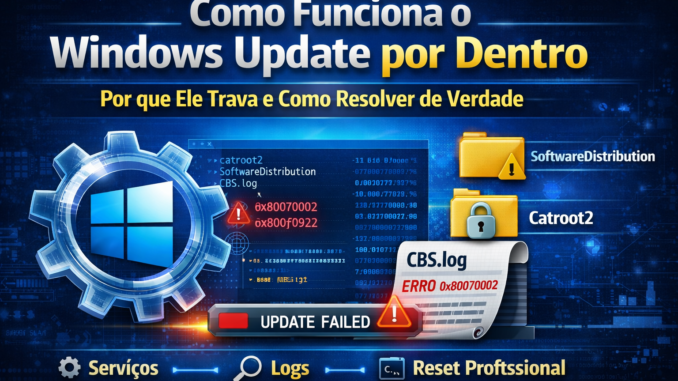
🧩 Introdução — O problema real que ninguém explica
Se você já pegou um computador com:
- Windows Update travado em 0%
- Atualização “baixando eternamente”
- Erro tipo
0x80070002,0x800f0922,0x8024a105 - Reiniciando e nunca finalizando
👉 Então você já viu o Windows Update quebrado na prática.
O problema é que:
❌ A internet ensina só “reiniciar serviço”
❌ Ou “rodar solucionador de problemas”
❌ Ou “formatar”
Mas quase ninguém explica:
👉 Como o Windows Update realmente funciona por dentro
E é exatamente isso que você vai entender aqui.
⚙️ O que é o Windows Update (de verdade)
O Windows Update não é só um botão de “atualizar”.
Ele é um ecossistema completo de serviços, cache, validação e instalação dentro do sistema.
Ele envolve:
- Download de pacotes (.cab / .msu)
- Validação criptográfica
- Gerenciamento de dependências
- Integração com o kernel
- Atualização de drivers
- Atualizações cumulativas
🧠 Arquitetura interna do Windows Update
Agora começa o nível técnico real.
O Windows Update funciona baseado em múltiplos serviços internos do Windows.
🔧 1. Serviço principal: Windows Update Service
Nome interno:
wuauserv
Responsável por:
- Buscar atualizações
- Comunicação com servidores da Microsoft
- Gerenciar downloads
Se esse serviço falha:
👉 Nada funciona
🔧 2. BITS (Background Intelligent Transfer Service)
Nome interno:
BITS
Função:
- Fazer downloads inteligentes em segundo plano
- Pausar e retomar downloads
- Usar banda de forma controlada
👉 Se o BITS quebra:
✔ Download trava
✔ Fica em 0%
✔ Nunca completa
🔧 3. Serviço de criptografia
Nome:
CryptSvc
Função:
- Validar assinatura digital das atualizações
- Garantir integridade
👉 Se isso falha:
✔ Atualização baixa
✔ Mas não instala
🔧 4. TrustedInstaller (instalação real)
Nome:
TrustedInstaller
Função:
- Aplicar as atualizações no sistema
- Substituir arquivos protegidos
👉 Esse é o “cara que manda no Windows”
📁 Pastas críticas do Windows Update
Aqui está onde mora o problema na maioria dos casos.
📂 SoftwareDistribution
Caminho:
C:\Windows\SoftwareDistribution
Função:
- Armazena downloads
- Cache de atualizações
- Histórico
👉 Problema clássico:
✔ Arquivo corrompido
✔ Download quebrado
✔ Cache bugado
💥 Resultado:
- Update trava
- Erros aleatórios
- Loop infinito
📂 Catroot2
Caminho:
C:\Windows\System32\catroot2
Função:
- Armazena assinaturas criptográficas
- Controle de integridade
👉 Se corromper:
✔ Erros de instalação
✔ Falha de verificação
🌐 Como o Windows se conecta à Microsoft
O Windows Update conversa com servidores da Microsoft via:
- HTTPS
- APIs internas
- CDN distribuído
Ele consulta:
- Versão do sistema
- Build
- Hardware
- Compatibilidade
⚠️ Por que o Windows Update trava?
Agora vem o mais importante.
💥 1. Cache corrompido (MAIS COMUM)
- Arquivo incompleto
- Download interrompido
- Falha de energia
👉 Resultado:
- Loop infinito
- Download nunca completa
💥 2. Serviço travado
- BITS parado
- wuauserv bugado
👉 Resultado:
- Fica em 0%
💥 3. Falha de assinatura digital
- Catroot2 corrompido
👉 Resultado:
- Baixa mas não instala
💥 4. Conflito de driver
- Driver incompatível
- Firmware antigo
👉 Resultado:
- Update falha no reboot
💥 5. Espaço insuficiente
👉 Simples, mas comum
💥 6. Interferência de antivírus
👉 Muito comum em máquinas corporativas
🔍 Como diagnosticar corretamente (nível técnico)
Aqui é onde a maioria dos técnicos erra.
🧪 1. Verificar serviços
Abra o CMD como admin:
sc query wuauserv
sc query bits
sc query cryptsvc
Todos devem estar:
RUNNING
🧪 2. Verificar logs reais
Caminho:
C:\Windows\Logs\CBS\CBS.log
👉 Aqui está a verdade do sistema
🧪 3. Gerar log do Windows Update
Get-WindowsUpdateLog
🧪 4. Verificar integridade do sistema
sfc /scannow
e depois:
DISM /Online /Cleanup-Image /RestoreHealth
🧠 Insight técnico (nível VMIA)
👉 O Windows Update não trava “do nada”
Ele sempre falha por um motivo:
- Cache
- Serviço
- Assinatura
- Sistema corrompido
🔥💻 Reset COMPLETO do Windows Update (Nível Profissional VMIA)
⚠️ Antes de começar (importante de técnico)
Esse procedimento:
✔ Não formata o PC
✔ Não perde arquivos
✔ Reseta completamente o mecanismo de update
✔ Resolve ~90% dos casos reais
👉 Mas precisa ser feito EXATAMENTE na ordem correta
🧠 O conceito por trás do reset (entenda isso)
Quando você “reseta o Windows Update”, você está:
- Parando serviços críticos
- Limpando cache corrompido
- Resetando banco de dados interno
- Recriando estrutura do sistema
- Reiniciando serviços do zero
👉 Ou seja:
Você está reconstruindo o Windows Update internamente
🧨 ETAPA 1 — Parar TODOS os serviços envolvidos
Abra o Prompt de Comando como administrador
Execute:
net stop wuauserv
net stop bits
net stop cryptsvc
net stop msiserver
🧠 O que você acabou de fazer:
- Parou o motor do update
- Parou downloads
- Parou validação
- Parou instalação
👉 Agora o sistema está “destravado” para manutenção
🧨 ETAPA 2 — Limpar o cache corrompido
Agora vem o ponto mais importante.
📂 Renomear SoftwareDistribution
ren C:\Windows\SoftwareDistribution SoftwareDistribution.old
👉 Isso força o Windows a criar um novo do zero
📂 Renomear Catroot2
ren C:\Windows\System32\catroot2 catroot2.old
👉 Remove assinaturas corrompidas
🧠 Por que RENOMEAR e não apagar?
Porque:
✔ Mantém backup
✔ Evita erro de permissão
✔ Mais seguro
🧨 ETAPA 3 — Resetar componentes do BITS
bitsadmin /reset /allusers
👉 Limpa filas de download travadas
🧨 ETAPA 4 — Resetar DLLs do Windows Update
Agora nível mais avançado.
Execute:
regsvr32 /s wuapi.dll
regsvr32 /s wuaueng.dll
regsvr32 /s wups.dll
regsvr32 /s wups2.dll
regsvr32 /s wucltux.dll
regsvr32 /s wuwebv.dll
🧠 O que isso faz:
- Re-registra bibliotecas do Windows Update
- Corrige corrupção interna
👉 Isso resolve erros invisíveis
🧨 ETAPA 5 — Resetar rede (IMPORTANTE)
netsh winsock reset
netsh int ip reset
🧠 Por que isso importa?
Porque o Windows Update depende de:
✔ DNS
✔ TCP/IP
✔ Comunicação com servidores
👉 Se a rede estiver bugada, update falha
🧨 ETAPA 6 — Reiniciar os serviços
Agora religamos tudo:
net start wuauserv
net start bits
net start cryptsvc
net start msiserver
🧨 ETAPA 7 — Reiniciar o computador
👉 ESSENCIAL
Não pule isso.
🧪 ETAPA 8 — Testar o Windows Update
Vá em:
👉 Configurações → Windows Update
👉 Verificar atualizações
🎯 Resultado esperado
✔ Cache novo
✔ Download reiniciado
✔ Instalação normal
🚨 Quando isso NÃO resolve?
Agora nível mais avançado.
Se mesmo assim falhar, pode ser:
💥 1. Sistema corrompido profundamente
👉 Resolver com:
sfc /scannow
DISM /Online /Cleanup-Image /RestoreHealth
💥 2. Update travado por versão
👉 Exemplo:
- Windows muito antigo
- Build incompatível
✔ Solução:
👉 Atualização manual via ISO
💥 3. Driver bloqueando atualização
👉 Muito comum em:
- Notebooks antigos
- PCs com GPU antiga
💥 4. Erro de firmware (BIOS)
👉 Sim, isso acontece
💥 5. SSD com problema
👉 Update falha silenciosamente
🧠 Dica profissional VMIA
Se o Windows Update estiver MUITO quebrado:
👉 Pule direto para:
✔ Atualização via ISO (in-place upgrade)
Isso:
- Mantém arquivos
- Reinstala o sistema
- Corrige tudo
⚡ Caso real (campo)
Situação real:
- Windows 10 travado em 20%
- Erro 0x80070002
- Cliente tentou tudo
✔ Solução:
- Reset completo (esse método)
- Reinício
- Funcionou na hora
🔬💻 Análise de Logs do Windows Update
🧠 Por que logs são tudo?
Quando o Windows Update falha, ele NUNCA falha em silêncio.
Ele registra tudo em arquivos internos.
👉 O problema é que:
- 99% das pessoas não sabem onde olhar
- 99% dos técnicos ignoram isso
📂 Os principais logs do Windows Update
Aqui estão os mais importantes:
📁 1. CBS.log (O MAIS IMPORTANTE)
Caminho:
C:\Windows\Logs\CBS\CBS.log
👉 Esse é o log do sistema de instalação do Windows
📁 2. WindowsUpdate.log (gerado via PowerShell)
Gerar com:
Get-WindowsUpdateLog
📁 3. DISM.log
C:\Windows\Logs\DISM\dism.log
🔥 CBS.log — onde mora a verdade
Esse arquivo registra:
- Instalação de updates
- Substituição de arquivos
- Falhas de integridade
- Erros de dependência
🧪 Como analisar o CBS.log corretamente
Abra com:
👉 Bloco de notas (ou melhor: Notepad++)
🔍 O que procurar:
Use CTRL + F e busque:
error
failed
corrupt
💥 Exemplos reais de erros
❌ ERRO 1 — Arquivo corrompido
Cannot repair member file
👉 Significa:
- Arquivo do sistema quebrado
- Update não consegue substituir
✔ Solução:
sfc /scannow
DISM /Online /Cleanup-Image /RestoreHealth
❌ ERRO 2 — Pacote não aplicável
Package is not applicable
👉 Significa:
- Update incompatível
- Versão errada do Windows
✔ Solução:
- Atualizar build primeiro
❌ ERRO 3 — Falha de assinatura
0x800f081f
👉 Clássico
- Arquivo ausente
- Fonte inválida
✔ Solução:
DISM com fonte ISO
❌ ERRO 4 — Pending operations
Reboot required
Pending operations
👉 Update travado esperando reinício
✔ Solução:
- Reiniciar corretamente
- Limpar pendências
🔬 WindowsUpdate.log — comunicação com Microsoft
Esse log mostra:
- Tentativas de download
- Erros de conexão
- Timeout
- DNS
💥 Exemplo:
Failed to connect to update service
👉 Pode ser:
- DNS ruim
- Firewall
- Proxy
🧠 DISM.log — reparo do sistema
Esse log mostra:
- Reparos feitos
- Falhas ao restaurar arquivos
⚠️ Diagnóstico profissional (como pensar)
Agora vem o mais importante.
🧠 Método VMIA de análise
Sempre siga essa ordem:
1️⃣ Update não baixa?
👉 Problema de:
- Rede
- BITS
- DNS
2️⃣ Baixa mas não instala?
👉 Problema de:
- Catroot2
- Assinatura
- CBS.log
3️⃣ Falha no reboot?
👉 Problema de:
- Driver
- Firmware
- Incompatibilidade
4️⃣ Erro genérico?
👉 Vá direto no CBS.log
🔥 Ferramentas que ajudam (nível profissional)
🛠️ 1. Event Viewer (Visualizador de Eventos)
Caminho:
- Logs do Windows → Sistema
Procure:
- Erros críticos
- WindowsUpdateClient
🛠️ 2. Reliability Monitor
Digite:
perfmon /rel
👉 Mostra falhas cronológicas
🛠️ 3. SetupDiag (Microsoft)
Ferramenta oficial para analisar falhas
🧠 Insight avançado (pouca gente sabe)
👉 O erro que aparece na tela quase nunca é o real
O erro verdadeiro está:
✔ No CBS.log
✔ Ou no DISM.log
⚡ Caso real VMIA
Situação:
- Update sempre falhava em 85%
- Sem erro claro
Análise:
✔ CBS.log mostrou:
Cannot repair member file
Solução:
✔ DISM + ISO
✔ Resolveu 100%
Faça um comentário