
🚀 INTRODUÇÃO
Você conecta no Wi-Fi, aparece tudo normal…
Mas aí vem a mensagem:
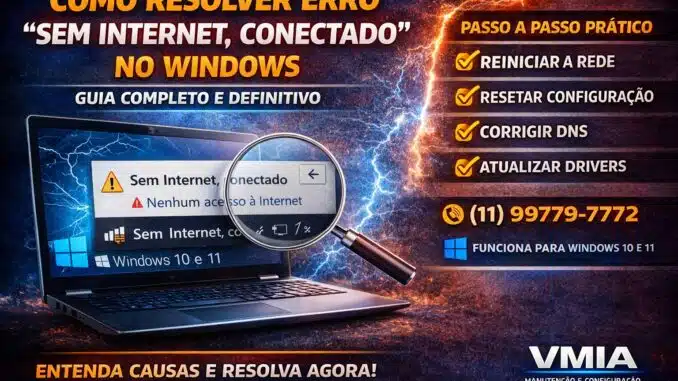
👉 “Sem Internet, conectado”
E pronto: nada funciona.
Esse é um dos problemas mais comuns no Windows 10 e também no Windows 11 — e também um dos mais irritantes.
Porque aparentemente:
- o Wi-Fi está conectado
- o sinal está bom
- mas a internet simplesmente não funciona
E o pior:
👉 muita gente reinicia o computador várias vezes e não resolve.
Neste guia completo, você vai aprender:
- as causas reais desse erro
- como identificar o problema correto
- soluções passo a passo
- quando o problema não é no seu computador
- e como resolver de forma definitiva
🧩 O QUE SIGNIFICA “SEM INTERNET, CONECTADO”?
Esse erro indica que:
👉 seu computador está conectado ao roteador
👉 mas não consegue acessar a internet
Ou seja:
- a rede local funciona
- mas o acesso externo está falhando
🔍 PRINCIPAIS CAUSAS DO PROBLEMA
Antes de sair testando tudo, é importante entender:
👉 esse erro pode ter várias origens
🌐 1. Problema no provedor de internet
Pode parecer simples, mas é muito comum.
⚠️ Sintomas:
- todos dispositivos sem internet
- celular também não conecta
- roteador com luz vermelha
✅ Solução:
👉 verificar com operadora
📡 2. Problema no roteador
⚠️ Sintomas:
- alguns dispositivos funcionam
- outros não
- conexão instável
✅ Solução:
👉 reiniciar roteador corretamente
👉 aguardar 2 a 5 minutos
⚙️ CAUSAS NO COMPUTADOR (AS MAIS IMPORTANTES)
Agora vamos para o que mais interessa.
🔧 SOLUÇÃO 1 — REINICIAR A REDE (FORMA CORRETA)
📌 Passo a passo:
- Desligue o Wi-Fi
- Desligue o roteador
- Aguarde 2 minutos
- Ligue o roteador
- Aguarde estabilizar
- Ligue o Wi-Fi
👉 Isso resolve muitos casos simples.
🔧 SOLUÇÃO 2 — ESQUECER E RECONECTAR A REDE
📌 Passo a passo:
- Vá em Wi-Fi
- Clique na rede
- “Esquecer”
- Conectar novamente
- Digitar senha
👉 Corrige erros de autenticação.
🔧 SOLUÇÃO 3 — RESETAR CONFIGURAÇÃO DE REDE
📌 No Windows:
- Configurações
- Rede e Internet
- Status
- Redefinição de rede
👉 Isso remove configurações corrompidas.
🔧 SOLUÇÃO 4 — CORRIGIR DNS
O DNS é um dos maiores causadores desse erro.
📌 Trocar DNS manualmente:
Use:
- 8.8.8.8
- 8.8.4.4
(servidores públicos do Google)
🧠 Por que isso funciona?
Porque às vezes:
👉 o DNS do provedor falha
👉 e o computador perde acesso
🔧 SOLUÇÃO 5 — COMANDOS NO PROMPT (AVANÇADO)
📌 Abra o CMD como administrador e execute:
ipconfig /release
ipconfig /renew
ipconfig /flushdns
netsh int ip reset
netsh winsock reset
👉 Isso limpa completamente a pilha de rede.
🔧 SOLUÇÃO 6 — ATUALIZAR OU REINSTALAR DRIVER
🧠 O que acontece:
Drivers podem:
- corromper
- ficar desatualizados
📌 Solução:
- Gerenciador de Dispositivos
- Adaptador de rede
- Atualizar ou reinstalar
🔧 SOLUÇÃO 7 — DESATIVAR IPV6 (TESTE)
📌 Passo:
- Propriedades da rede
- Desmarcar IPv6
- Testar
👉 Em alguns casos resolve conflito.
🔧 SOLUÇÃO 8 — VERIFICAR IP AUTOMÁTICO (DHCP)
📌 Deve estar:
👉 Obter IP automaticamente
⚠️ Se estiver fixo:
- pode causar conflito
- impedir conexão
🔧 SOLUÇÃO 9 — VERIFICAR ANTIVÍRUS OU FIREWALL
🧠 O que acontece:
Alguns antivírus:
- bloqueiam conexão
- interferem na rede
📌 Teste:
👉 desativar temporariamente
🔧 SOLUÇÃO 10 — TESTAR OUTRA REDE
📌 Faça isso:
- conecte no hotspot do celular
Resultado:
- se funcionar → problema no roteador
- se não → problema no notebook
🧠 DIAGNÓSTICO RÁPIDO (IMPORTANTE)
| Situação | Provável causa |
|---|---|
| Só seu PC não funciona | problema no Windows |
| Todos dispositivos sem internet | provedor |
| Wi-Fi funciona mas lento | roteador |
⚠️ ERROS QUE VOCÊ DEVE EVITAR
❌ Formatar sem necessidade
Nem sempre resolve.
❌ Instalar programas aleatórios
Pode piorar.
❌ Ignorar o problema
Pode voltar com mais frequência.
🔍 QUANDO O PROBLEMA É MAIS GRAVE
Se nada resolveu:
👉 pode ser:
- placa de rede com defeito
- problema no sistema
- conflito mais profundo
👉 Nesse caso, diagnóstico técnico é essencial.
🧾 CONCLUSÃO
O erro “Sem Internet, conectado” pode parecer simples, mas envolve vários fatores.
👉 Quando você entende a causa:
- resolve mais rápido
- evita dor de cabeça
- evita soluções erradas
E na maioria dos casos:
👉 a solução é simples — quando feita da forma correta.
📲 VMIA
🌟 Está com problema de internet no seu computador?
A VMIA resolve!
🔧 Diagnóstico completo de rede, configuração de Wi-Fi, roteadores, otimização e suporte técnico especializado.
👉 Acesse:
📞 (11) 99779-7772
📍 Rua Sud Menucci 291 – Vila Mariana – São Paulo – SP
⚠️ Atendimento com agendamento.
🔥 HASHTAGS
#SemInternet #WiFi #Windows #Rede #Internet #ErroDeRede #VMIA #SuporteTecnico #Informatica #PC #Notebook #Windows10 #Windows11 #DNS #Roteador #Tecnologia #TI #Tecnico #Conexao #InternetLenta #RedeWiFi #DicasDeTI #ProblemaDeInternet #Computador #SuporteTI
Faça um comentário