

📌 INTRODUÇÃO
Se você atende cliente como técnico, já viu esse cenário dezenas de vezes:
- Internet de 300 Mbps, 500 Mbps ou até 1 Gbps
- Wi-Fi “cheio”
- Reclamação: “a internet está ruim”
Mas quando testa no
👉 nPerf
Os números parecem ótimos.
👉 Então onde está o problema?
Na maioria dos casos:
💥 CONGESTIONAMENTO DE REDE + FALTA DE CONTROLE DE TRÁFEGO
E isso tem nome:
👉 BUFFERBLOAT + AUSÊNCIA DE QoS
⚠️ O PROBLEMA REAL (QUE NINGUÉM EXPLICA DIREITO)
A internet doméstica funciona assim:
- Dados entram em fila no roteador
- Se muita coisa chega ao mesmo tempo → fila cresce
- A latência dispara
Resultado:
❌ Vídeo trava
❌ Chamada corta
❌ Jogo dá lag
❌ Sites demoram
Mesmo com alta velocidade.
🧠 O QUE É QoS (VERSÃO TÉCNICA DE VERDADE)
QoS (Quality of Service) é um sistema que:
✔ Classifica pacotes
✔ Define prioridade
✔ Controla filas
✔ Limita banda por regra
👉 Ou seja:
Ele transforma sua rede de “caótica” em “organizada”.
🔬 COMO O QoS FUNCIONA INTERNAMENTE
Quando você ativa QoS, o roteador passa a:
1. Classificar o tráfego
Por exemplo:
- Porta (ex: jogos)
- Protocolo (TCP/UDP)
- IP (dispositivo)
2. Criar filas separadas
- Alta prioridade → passa primeiro
- Baixa prioridade → espera
3. Aplicar controle de banda
- Evita que um download consuma tudo
4. Gerenciar latência
👉 Aqui está o segredo:
QoS reduz o impacto do bufferbloat
📊 BUFFERBLOAT EXPLICADO NA PRÁTICA
Sem QoS:
- Download pesado ocupa fila
- Pacotes pequenos (voz/jogo) ficam presos
- Latência sobe para 100ms+ ou mais
Com QoS:
- Pacotes importantes “furam fila”
- Latência se mantém baixa
📡 CENÁRIO REAL (CASO DE CAMPO VMIA)
Casa com:
- 1 Gbps de internet
- 3 TVs
- 5 celulares
- 2 notebooks
- 1 PC gamer
Problema:
👉 Reunião travando + Netflix + downloads
🔍 Diagnóstico:
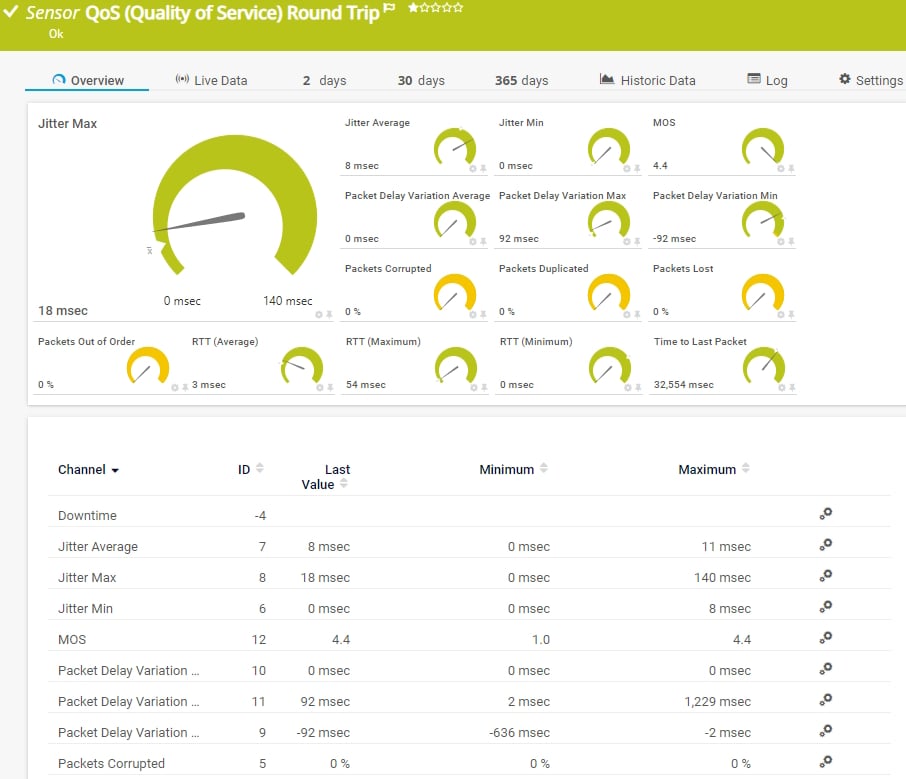
- Ping instável
- Jitter alto
- Saturação de upload
🛠️ Solução aplicada:
- QoS configurado corretamente
- Prioridade para notebook e PC
- Limite em downloads
📈 Resultado:
✔ Ping estabilizado
✔ Zero travamento em reuniões
✔ Streaming funcionando
⚠️ ERRO CRÍTICO: VELOCIDADE ≠ QUALIDADE
Muita gente acha:
👉 “Tenho 500 Mbps, então está tudo certo”
Errado.
Você precisa de:
- Latência baixa
- Jitter baixo
- Fila controlada
📶 ONDE O QoS FAZ MAIS DIFERENÇA
🎮 Jogos online
- Reduz lag
- Estabiliza ping
💻 Home office
- Zoom / Teams estáveis
📺 Streaming
- Evita buffering
📡 Redes com muitos dispositivos
- Evita congestionamento
⚙️ CONFIGURAÇÃO REAL DE QoS (PASSO A PASSO PROFISSIONAL)
🔧 PASSO 1 — MEDIR SUA INTERNET REAL
Use:
👉 nPerf
Faça:
- 3 testes
- Pegue média
🔧 PASSO 2 — CONFIGURAR LIMITE (SEGREDO DO QoS)
👉 Configure:
- 85% a 95% da velocidade real
Exemplo:
- 500 Mbps → usar 450 Mbps
🧠 POR QUE ISSO FUNCIONA?
Porque evita que o roteador:
👉 Fique sobrecarregado (buffer cheio)
🔧 PASSO 3 — PRIORIZAÇÃO INTELIGENTE
🎯 Alta prioridade:
- PC trabalho
- Notebook principal
- Jogos
🎯 Média:
- Celulares
- Streaming
🎯 Baixa:
- Downloads
- Atualizações
🔧 PASSO 4 — TESTE DE ESTRESSE
Faça isso:
- Comece download pesado
- Abra YouTube
- Faça chamada
👉 Se tudo funcionar → QoS OK
🧠 TIPOS DE QoS (IMPORTANTE PARA AUTORIDADE)
🔹 QoS por dispositivo
Mais comum
🔹 QoS por aplicação
Mais avançado
🔹 QoS adaptativo (Smart QoS)
Automático
🔹 SQM (Smart Queue Management)
👉 MELHOR OPÇÃO
- Usa algoritmos como:
- FQ-CoDel
- CAKE
👉 Muito superior ao QoS comum
⚠️ LIMITAÇÕES DO QoS
QoS NÃO resolve:
❌ Wi-Fi fraco
❌ Interferência
❌ Roteador ruim
❌ Problema do provedor
🔥 QUANDO TROCAR O ROTEADOR
Se:
- QoS não funciona direito
- Interface limitada
- Travamentos
👉 Troque por modelos melhores (ex: TP-Link linha Deco)
📊 COMPARAÇÃO REAL
| Situação | Sem QoS | Com QoS |
|---|---|---|
| Download ativo | trava tudo | funciona |
| Ping | alto | estável |
| Reunião | cai | estável |
| Streaming | buffer | fluido |
🧠 DICA AVANÇADA (NÍVEL PROFISSIONAL)
👉 Configure QoS considerando UPLOAD, não só download.
Porque:
💥 Upload saturado = rede inteira trava
🔍 FERRAMENTAS PARA DIAGNÓSTICO
Teste de velocidade:
👉 nPerf
Análise de rede:
👉 Fing
Sinal Wi-Fi:
👉 WiFi Analyzer
📌 CASOS ONDE QoS É ESSENCIAL
✔ Casa com muitos dispositivos
✔ Gamer
✔ Home office
✔ Streaming pesado
✔ Internet rápida (100 Mbps+)
⚠️ ERROS COMUNS (DO CLIENTE E DO TÉCNICO)
❌ Colocar 100% da banda
❌ Priorizar todos dispositivos
❌ Ignorar upload
❌ Usar roteador fraco
❌ Não testar após configurar
🧠 RESUMO FINAL
QoS não aumenta velocidade.
👉 Ele organiza sua rede.
E isso resolve:
- travamentos
- lag
- instabilidade
❓ FAQ (SEO)
QoS reduz ping?
Sim, principalmente em redes congestionadas.
QoS funciona no Wi-Fi?
Sim, mas depende da qualidade do roteador.
QoS vale a pena?
Sim — principalmente em casas com múltiplos dispositivos.
QoS resolve bufferbloat?
Sim — é uma das principais soluções.
🎯 VMIA
🌟 Sua internet pode ser MUITO melhor do que está agora!
Na VMIA – Manutenção e Configuração, fazemos análise completa da sua rede e configuramos tudo para máxima performance. 🔧💻
📲 WhatsApp: https://whats.vmia.com.br
🌐 Site: https://vmia.site
📝 Blog: https://vmia.com.br
📍 Rua Sud Menucci 291 – Vila Mariana – São Paulo – SP
📞 (11) 99779-7772
📢 HASHTAGS
#qos #internetlenta #redewifi #roteador #vmia #tecnologia #latencia #bufferbloat #wifi #network #ti #informatica #suportetecnico #homeoffice #gamer #pingalto #internetrapida #configuracao #tpLink #mesh #rede #diagnostico #manutencao #windows #provedor
🖼️ IMAGEM DE DESTAQUE

⚙️ COMO CONFIGURAR QoS EM QUALQUER ROTEADOR (GUIA UNIVERSAL)
Essa é a parte que separa conteúdo comum de conteúdo profissional.
👉 Porque cada marca muda o nome, o layout e as opções
👉 Mas o conceito por trás é sempre o mesmo
Se você entender isso aqui, você configura QoS em qualquer equipamento.
🧠 PRINCÍPIO UNIVERSAL DO QoS
Independentemente da marca (TP-Link, Huawei, Intelbras, Mikrotik, etc.), todo QoS funciona com base em 3 pilares:
1. Limitação de banda total
👉 Você define o teto da internet
2. Priorização de tráfego
👉 Quem passa primeiro
3. Controle de filas (queue)
👉 Quem espera e quanto espera
🔍 PASSO A PASSO UNIVERSAL
🔧 PASSO 1 — ACESSAR O ROTEADOR
No navegador:
192.168.0.1
192.168.1.1
192.168.15.1
Se não souber:
👉 Veja no gateway da rede (ipconfig)
🔧 PASSO 2 — ENCONTRAR O QoS (NOMES DIFERENTES)
Cada fabricante usa um nome:
| Nome no sistema | Significado |
|---|---|
| QoS | padrão |
| Bandwidth Control | controle de banda |
| Traffic Control | controle de tráfego |
| Smart QoS | automático |
| Prioritization | prioridade |
🔧 PASSO 3 — DEFINIR VELOCIDADE REAL (PASSO MAIS IMPORTANTE)
Use:
👉 nPerf
Agora faça isso:
👉 Pegue o valor real
👉 Configure entre 85% e 95%
🧠 EXEMPLO REAL:
- Internet: 500 Mbps
- Configurar: 450 Mbps
⚠️ POR QUE ISSO É CRÍTICO?
Porque o QoS só funciona se:
👉 O gargalo estiver no roteador (e não no provedor)
🔧 PASSO 4 — CRIAR REGRAS DE PRIORIDADE
Existem 3 formas universais:
🔹 POR DISPOSITIVO (MAIS COMUM)
Você verá:
- Nome do dispositivo
- MAC Address
👉 Exemplo:
| Dispositivo | Prioridade |
|---|---|
| PC trabalho | Alta |
| Notebook | Alta |
| TV | Média |
| Celular | Média |
| Downloads | Baixa |
🔹 POR APLICAÇÃO
Mais avançado:
- Jogos
- Streaming
- VoIP
🔹 POR PORTA / PROTOCOLO
Nível técnico:
- TCP / UDP
- Portas específicas
🔧 PASSO 5 — SALVAR E TESTAR
Teste real:
- Download pesado
- Abrir vídeo
- Fazer chamada
👉 Tudo precisa funcionar junto
📡 COMO IDENTIFICAR DISPOSITIVOS CORRETAMENTE
Use:
👉 Fing
Ele mostra:
- Nome do dispositivo
- IP
- MAC Address
👉 Isso evita erro na configuração
📶 AJUDA VISUAL PARA LOCALIZAÇÃO DE DISPOSITIVOS
Use:
👉 WiFi Analyzer
👉 Ajuda a entender:
- Intensidade do sinal
- Qual roteador está conectando
⚠️ DIFERENÇAS ENTRE ROTEADORES (IMPORTANTE)
🔹 Roteadores simples (operadora)
- QoS limitado
- Poucas opções
👉 Funciona, mas é básico
🔹 Roteadores intermediários (TP-Link, etc.)
- QoS funcional
- Interface amigável
👉 Ideal para 90% dos casos
🔹 Roteadores avançados
- Controle total
- Filas inteligentes
👉 Uso profissional
🔥 DICA PROFISSIONAL (SEGREDO DE CAMPO)
👉 Sempre priorize:
- Upload primeiro
- Dispositivos críticos
- Não exagere nas regras
⚠️ ERRO QUE MAIS VEJO EM CLIENTE
❌ Colocar tudo como alta prioridade
👉 Resultado:
💥 QoS não funciona
🧠 COMO SABER SE O QoS ESTÁ FUNCIONANDO
Faça este teste:
- Baixe algo pesado
- Abra YouTube
- Faça chamada
Se:
✔ tudo funciona → OK
❌ trava → ajuste QoS
🧪 TESTE AVANÇADO (NÍVEL TÉCNICO)
No
👉 nPerf
Observe:
- Latência durante download
- Jitter
👉 Se estiver estável → QoS funcionando
📊 RESUMO VISUAL
| Etapa | O que fazer |
|---|---|
| 1 | Medir internet |
| 2 | Ajustar 85–95% |
| 3 | Priorizar dispositivos |
| 4 | Testar |
| 5 | Ajustar |
🧠 CONCLUSÃO DESTA PARTE
Você não precisa saber o modelo do roteador.
👉 Precisa entender o conceito.
E isso permite:
✔ Configurar qualquer rede
✔ Resolver problemas reais
✔ Entregar resultado profissional
📡 COMO CONFIGURAR QoS NO TP-Link Deco (GUIA PRÁTICO COMPLETO)
Se você usa um sistema Mesh da TP-Link, como a linha Deco (M4, X20, X50, XE75, etc.), você já tem um QoS funcional — mas pouca gente configura corretamente.
👉 E é exatamente por isso que muita rede Mesh “boa” funciona mal.
🧠 COMO O QoS DO DECO FUNCIONA
O Deco usa um sistema chamado:
👉 QoS por perfil + prioridade de dispositivo
Ou seja:
- Você escolhe um tipo de uso
- E define quais dispositivos são prioritários
⚠️ LIMITAÇÃO IMPORTANTE DO DECO
Diferente de roteadores avançados:
❌ Não tem controle por porta
❌ Não tem regras complexas
❌ Não tem SQM real (em modelos básicos)
👉 Mas ainda assim resolve 90% dos problemas reais
📲 PASSO A PASSO NO APP DECO
Tudo é feito pelo app:
👉 TP-Link Deco
🔧 PASSO 1 — ABRIR QoS
No app:
👉 Mais (More)
👉 QoS
🔧 PASSO 2 — DEFINIR VELOCIDADE DA INTERNET
Aqui está o ponto mais importante:
👉 NÃO use o valor cheio
📊 Exemplo real:
- Internet: 500 Mbps
- Configurar: 450 Mbps (90%)
🧠 Por quê?
Porque isso:
✔ Evita saturação
✔ Reduz bufferbloat
✔ Permite controle real
🔧 PASSO 3 — ESCOLHER O PERFIL DE USO
O Deco oferece perfis:
- Gaming
- Streaming
- Surfing
- Chatting
🎯 QUAL USAR?
👉 Use:
- Gaming → melhor para latência
- Streaming → melhor para casa com TV
- Custom (se disponível) → ideal
💡 DICA VMIA:
👉 Mesmo sem jogo, use Gaming
Porque ele prioriza:
✔ baixa latência
✔ estabilidade
🔧 PASSO 4 — DEFINIR DISPOSITIVOS PRIORITÁRIOS
Essa é a parte mais importante.
Você verá a lista de dispositivos conectados.
🎯 Configure assim:
| Dispositivo | Prioridade |
|---|---|
| PC principal | Alta |
| Notebook trabalho | Alta |
| TV | Média |
| Celulares | Média |
| Outros | Baixa |
👉 No app, marque como High Priority
🔧 PASSO 5 — DEFINIR TEMPO DE PRIORIDADE
O Deco permite:
- 1 hora
- 2 horas
- Sempre ativo
💡 RECOMENDAÇÃO:
👉 Use Always (sempre) para dispositivos principais
📡 TESTE REAL APÓS CONFIGURAÇÃO
Faça isso:
- Comece download pesado
- Abra vídeo
- Faça chamada
👉 Depois teste no:
👉 nPerf
Observe:
- Latência
- Jitter
🔥 RESULTADO ESPERADO
Após configurar corretamente:
✔ Ping mais estável
✔ Menos travamentos
✔ Streaming sem buffer
✔ Melhor resposta em jogos
⚠️ ERROS MAIS COMUNS NO DECO
❌ Usar 100% da banda
👉 QoS não funciona
❌ Não definir prioridade
👉 Rede continua caótica
❌ Priorizar tudo
👉 Não resolve nada
❌ Ignorar upload
👉 Problema continua
🧠 DICA AVANÇADA (NÍVEL VMIA)
Mesmo com Deco:
👉 Se possível:
- Desative QoS do modem da operadora
- Deixe só o Deco controlar
📶 POSICIONAMENTO + QoS (COMBO PERFEITO)
QoS sozinho não faz milagre.
Combine com:
👉 WiFi Analyzer
Para:
- Melhor posicionamento dos nós
- Melhor sinal
🔍 IDENTIFICANDO DISPOSITIVOS CORRETAMENTE
Use:
👉 Fing
Para:
✔ Nome correto
✔ MAC Address
✔ Evitar erro de prioridade
📊 COMPARAÇÃO REAL (DECO)
| Situação | Sem QoS | Com QoS |
|---|---|---|
| Download ativo | trava | funciona |
| Reunião | cai | estável |
| Streaming | buffer | fluido |
| Jogos | lag | estável |
⚠️ QUANDO O QoS DO DECO NÃO É SUFICIENTE
- Casa muito grande
- Muitos dispositivos
- Uso profissional intenso
👉 Nesse caso:
✔ Use roteador mais avançado
✔ Ou firmware com SQM
🧠 CONCLUSÃO DESTA SEÇÃO
O Deco já tem tudo que você precisa.
👉 O problema não é o equipamento
👉 É a configuração
Quando bem configurado:
💥 Resolve a maioria dos problemas de rede doméstica
Faça um comentário