
🔥 INTRODUÇÃO (FORTE)
Você acabou de instalar o Windows…
Tudo parece perfeito, sistema rápido, limpo…
Mas quando vai usar:
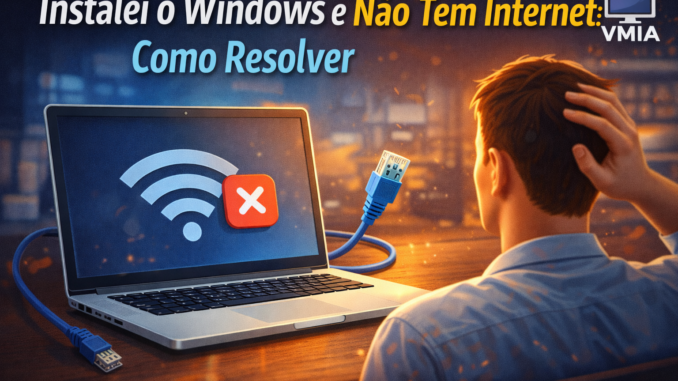
👉 ❌ Sem internet.
👉 ❌ Wi-Fi não aparece
👉 ❌ Cabo conectado e nada funciona
Isso é mais comum do que parece — e o motivo geralmente NÃO é o Windows em si.
Neste guia, vou te mostrar as causas reais e como resolver passo a passo, como um técnico faria.
⚠️ POR QUE ISSO ACONTECE?
Após a formatação:
👉 O Windows pode NÃO instalar automaticamente o driver de rede.
Sem driver:
- placa de rede não funciona
- Wi-Fi não aparece
- cabo não conecta
🔍 COMO IDENTIFICAR O PROBLEMA
1. Abra o Gerenciador de Dispositivos
👉 Procure por:
- “Controladora de rede”
- “Dispositivo desconhecido”
Se aparecer:
👉 💣 Falta driver
💻 SOLUÇÃO 1: INSTALAR DRIVER DE REDE (FORMA CORRETA)
🔧 Método profissional:
- Pegue outro dispositivo (celular ou outro PC)
- Acesse o site do fabricante:
- placa-mãe
- notebook
- Baixe:
- driver de rede LAN (cabo)
- driver Wi-Fi
💡 DICA VMIA
Sempre baixe:
✔ LAN primeiro
✔ depois Wi-Fi
👉 Porque o LAN permite baixar o resto direto do PC.
📱 SOLUÇÃO 2: USAR CELULAR PARA TRANSFERIR DRIVER
Se você só tem o celular:
- Baixe o driver no celular
- Conecte via USB
- Copie para o PC
- Instale manualmente
⚙️ SOLUÇÃO 3: USAR DRIVER UNIVERSAL
👉 Programas como:
- Snappy Driver Installer
- Driver Booster (com cuidado)
Podem ajudar — mas prefira sempre o driver oficial.
🧠 SOLUÇÃO 4: VERIFICAR BIOS (CASO RARO)
Em alguns casos:
👉 A placa de rede está desativada na BIOS
Verifique:
- LAN Enabled
- Wireless Enabled
⚠️ SOLUÇÃO 5: CABO OU ROTEADOR
Antes de tudo, teste:
- outro cabo
- outra porta do roteador
- outro dispositivo
💣 PROBLEMAS MAIS COMUNS
❌ Wi-Fi não aparece
👉 Driver ausente
❌ Ethernet não conecta
👉 Driver ou cabo
❌ Rede não identificada
👉 Configuração IP ou driver
🔧 SOLUÇÃO RÁPIDA (RESUMO)
👉 Faça isso:
- Verifique driver
- Baixe no celular
- Instale LAN
- Teste conexão
- Atualize restante
💰 BLOCO DE MONETIZAÇÃO (IMPORTANTE)
👉 Inserir no meio do post:
⚠️ Seu PC continua com problemas mesmo após instalar drivers?
Isso pode indicar:
- HD com falha
- memória insuficiente
- sistema corrompido
👉 Veja também:
- 🔗 Como saber se seu HD está ruim
- 🔗 Vale a pena trocar por SSD
- 🔗 Como acelerar um PC antigo
👉 Aqui entram anúncios + cliques.
🚀 DICA AVANÇADA (NÍVEL TÉCNICO)
👉 Após instalar drivers:
- Atualize via Windows Update
- Instale chipset
- Instale drivers gráficos
❓ FAQ
O Windows não instala driver automaticamente?
👉 Nem sempre.
Posso usar qualquer driver?
👉 ❌ Não — use o do fabricante.
Wi-Fi sumiu após formatar, é normal?
👉 ✔ Sim, é falta de driver.
Posso usar programas automáticos?
👉 ✔ Sim, mas com cuidado.
🚀 CONCLUSÃO
Se você instalou o Windows e ficou sem internet:
👉 O problema quase sempre é driver.
Mas agora você já sabe:
✔ identificar
✔ baixar
✔ instalar corretamente
🔥 VMIA
🌟 Instalou o Windows e ainda está com problemas de internet ou desempenho?
Na VMIA – Manutenção e Configuração, resolvemos tudo para você — desde drivers até otimização completa do sistema! 🔧💻
👉 Atendimento remoto rápido e seguro!
📲 WhatsApp: https://whats.vmia.com.br
🌐 Site: https://vmia.site
📝 Blog: https://vmia.com.br
⭐ Avaliações: https://avaliacao.vmia.com.br
📍 Rua Sud Menucci 291 – Vila Mariana – São Paulo – SP
📞 (11) 99779-7772
Faça um comentário