
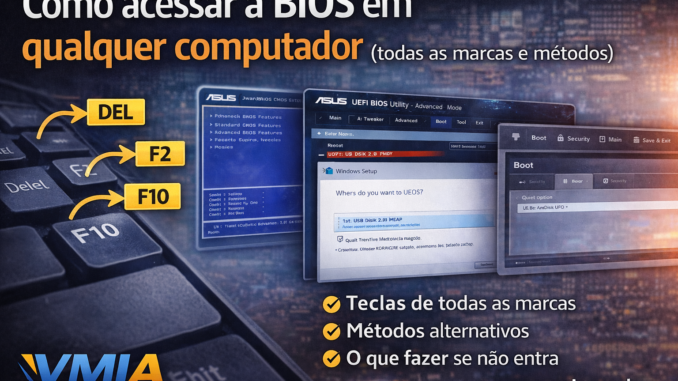
🖼️ Interfaces reais de BIOS e UEFI


8
🧠 INTRODUÇÃO
Se você quer fazer qualquer procedimento mais avançado no computador, existe um ponto de partida obrigatório:
👉 a BIOS (ou UEFI)
Sem acessar esse ambiente, você não consegue:
- formatar o Windows
- dar boot pelo pendrive
- instalar outro sistema
- corrigir erros de inicialização
- configurar hardware
E aqui está o problema real que vejo no atendimento:
👉 muita gente não consegue entrar na BIOS
Os erros mais comuns são:
- não saber qual tecla usar
- perder o tempo de acesso
- confundir BIOS com Boot Menu
- não entender sistemas modernos (UEFI)
Neste guia completo, você vai aprender como um técnico trabalha isso na prática:
✔️ todos os métodos possíveis
✔️ todas as teclas por marca
✔️ diferenças técnicas entre BIOS e UEFI
✔️ soluções quando não funciona
✔️ diagnóstico de problemas reais
💻 O QUE É BIOS E O QUE É UEFI (EXPLICAÇÃO TÉCNICA)
🔹 BIOS (Basic Input Output System)
A BIOS é um firmware responsável por:
- iniciar o hardware
- verificar componentes (POST)
- iniciar o sistema operacional
Características:
- interface simples
- navegação por teclado
- limitada
🔹 UEFI (Unified Extensible Firmware Interface)
UEFI é a evolução da BIOS.
Possui:
- interface gráfica
- suporte a mouse
- inicialização mais rápida
- compatibilidade com discos grandes (GPT)
🧠 Diferença prática
| BIOS | UEFI |
|---|---|
| Antigo | Moderno |
| MBR | GPT |
| Limitado | Completo |
| Sem interface gráfica | Interface gráfica |
💡 Hoje, praticamente todos os computadores utilizam UEFI.
⚙️ COMO FUNCIONA O ACESSO À BIOS
Quando você liga o computador:
- firmware inicia
- hardware é verificado
- sistema começa a carregar
👉 Existe um pequeno intervalo onde você pode interromper isso
É nesse momento que você entra na BIOS.
⌨️ TECLAS DE ACESSO (TODAS AS MARCAS)
💻 DESKTOPS E NOTEBOOKS
🔧 ASUS
👉 DEL ou F2
🔧 Acer
👉 F2
🔧 Dell
👉 F2
🔧 HP
👉 ESC → depois F10
🔧 Lenovo
👉 F2 ou botão lateral (Novo Button)
🔧 Samsung
👉 F2
🔧 Positivo
👉 DEL ou F2
🔧 MSI
👉 DEL
🔧 Gigabyte
👉 DEL
💡 Dica técnica:
👉 DEL = mais comum em desktop
👉 F2 = mais comum em notebook
🚀 MÉTODO 1 — ACESSO TRADICIONAL (FORMA MAIS USADA)
🔄 Passo a passo técnico:
- Desligue completamente o PC
- Ligue novamente
- Pressione rapidamente a tecla correta
👉 DEL / F2 / F10 / ESC
⚠️ Ponto crítico:
👉 você tem poucos segundos
💡 Dica de técnico:
👉 pressione várias vezes rapidamente
👉 não segure — toque repetidamente
🧠 MÉTODO 2 — ACESSO PELO WINDOWS (UEFI)
Esse método funciona em sistemas modernos.
🔧 Passo a passo:
- Abra Configurações
- Vá em Recuperação
- Clique em:
👉 Inicialização avançada
Depois:
👉 Solução de problemas
👉 Opções avançadas
👉 Configurações de firmware UEFI
👉 O PC reinicia direto na BIOS
🔥 MÉTODO 3 — BOOT MENU (CONFUNDIDO COM BIOS)
⚠️ MUITO IMPORTANTE:
Boot Menu NÃO é BIOS
🔹 Função:
Selecionar dispositivo de inicialização
🔹 Teclas comuns:
- F8
- F11
- F12
💡 Exemplo:
- pendrive
- SSD
- HD
⚙️ PRINCIPAIS CONFIGURAÇÕES DA BIOS
🔧 Boot
Define ordem de inicialização
🔧 Security
- senha
- bloqueios
🔧 Advanced
Configurações avançadas de hardware
🔧 UEFI/Legacy
Define modo de inicialização
🚨 PROBLEMAS MAIS COMUNS (E SOLUÇÕES)
❌ Não entra na BIOS
Causa:
- tecla errada
- tempo perdido
- Fast Boot ativado
Solução:
👉 usar método pelo Windows
❌ Teclado não responde
Causa:
- USB não inicializado
Solução:
👉 trocar porta USB
❌ PC entra direto no Windows
Causa:
- inicialização rápida
Solução:
👉 desativar Fast Startup
❌ BIOS bloqueada
Causa:
- senha configurada
Solução:
👉 reset físico (CMOS)
🧠 CASOS REAIS (ATENDIMENTO VMIA)
🔎 Caso 1 — não entrava na BIOS
Problema:
👉 Fast Boot ativado
Solução:
✔️ acesso via Windows
🔎 Caso 2 — usuário não acertava a tecla
Problema:
👉 apertando tecla errada
Solução:
✔️ identificar modelo
🔎 Caso 3 — teclado não respondia
Problema:
👉 USB não inicializado
Solução:
✔️ trocar porta
🔬 DIAGNÓSTICO PROFISSIONAL
Um técnico analisa:
- tempo de boot
- modelo da placa-mãe
- tipo de firmware
- comportamento do sistema
👉 isso define o melhor método
⚠️ CUIDADOS AO MEXER NA BIOS
❗ Nunca altere sem saber
Pode causar:
- sistema não iniciar
- perda de boot
- falha de hardware
✔️ Altere apenas o necessário
- boot
- data/hora
- modo de inicialização
💼 VMIA
🌟 Não consegue acessar a BIOS ou configurar seu computador?
Na VMIA – Manutenção e Configuração, resolvemos tudo pra você:
✔️ Acesso à BIOS/UEFI
✔️ Configuração de boot
✔️ Instalação de sistema
✔️ Diagnóstico completo
📲 Acesse:
👉 https://vmia.site
👉 https://vmia.com.br
👉 https://avaliacao.vmia.com.br
👉 https://whats.vmia.com.br
📞 (11) 99779-7772
📍 Rua Sud Menucci 291 – Vila Mariana – São Paulo – SP
❓ FAQ
Qual tecla entra na BIOS?
DEL ou F2, dependendo da marca.
Posso acessar pelo Windows?
Sim, via inicialização avançada.
BIOS e UEFI são iguais?
Não, UEFI é evolução da BIOS.
Boot Menu é BIOS?
Não.
Posso mexer sem risco?
Sim, com cuidado.
🔥 CONCLUSÃO
A BIOS é o ponto mais importante do sistema antes do Windows.
Saber acessá-la permite:
👉 controlar o computador de verdade
E dominar isso:
👉 te dá autonomia total
Faça um comentário