
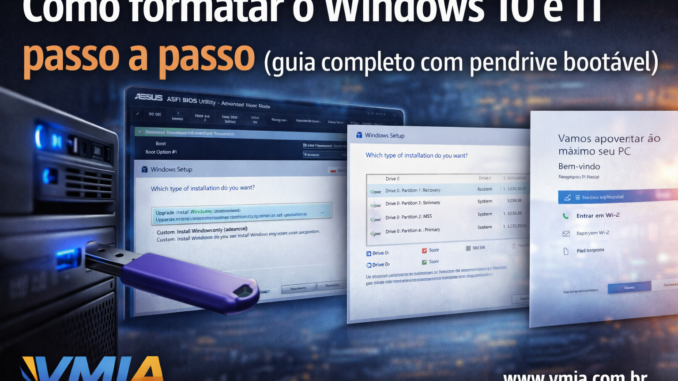
🖼️ Etapas reais da instalação do Windows


4
🧠 INTRODUÇÃO
Se tem uma solução que realmente resolve a maioria dos problemas de computador, é essa:
👉 formatação limpa do Windows
Na prática técnica, quando um PC chega com:
- lentidão extrema
- travamentos constantes
- erros no sistema
- vírus ou softwares indesejados
👉 em muitos casos, a solução mais rápida, segura e definitiva é formatar.
Mas aqui entra o problema:
👉 a maioria das pessoas faz errado.
E isso gera:
- perda de arquivos
- erro de instalação
- sistema lento mesmo após formatar
- problemas com drivers
Neste guia, você vai aprender exatamente como um técnico profissional faz uma formatação completa, com:
✔️ método correto
✔️ sem risco
✔️ instalação limpa
✔️ desempenho máximo
💻 O QUE SIGNIFICA FORMATAR NA PRÁTICA
Formatar não é só “instalar o Windows”.
👉 é apagar completamente a estrutura lógica do sistema e recriar tudo do zero.
Isso envolve:
- apagar partições
- recriar sistema de arquivos
- instalar novo sistema operacional
- reinicializar drivers e serviços
💡 Tecnicamente, você está criando um ambiente totalmente novo.
⚠️ ETAPA CRÍTICA — BACKUP (NÍVEL PROFISSIONAL)
Antes de qualquer coisa:
👉 backup não é opcional
📂 O que salvar:
- Área de trabalho
- Documentos
- Downloads
- Imagens
- arquivos de sistema específicos
🧠 Dica de técnico:
Muitos usuários esquecem:
- pastas ocultas
- arquivos de programas
- banco de dados locais
👉 sempre revise tudo antes
🔧 PARTE 1 — CRIAÇÃO DO PENDRIVE BOOTÁVEL
🖥️ Método oficial da Microsoft
✔️ Media Creation Tool
Esse é o método mais seguro.
🔹 Passo a passo:
- Acesse o site oficial da Microsoft
- Baixe a ferramenta
- Execute como administrador
- Escolha:
👉 “Criar mídia de instalação”
- Selecione:
- idioma
- versão
- arquitetura (64 bits)
- Escolha:
👉 Pendrive USB
💡 Isso cria automaticamente um pendrive bootável.
⚙️ Método avançado — Rufus
Quando usar:
- computadores antigos
- BIOS Legacy
- controle de partição (MBR/GPT)
Configurações importantes:
- Sistema de destino: UEFI ou BIOS
- Esquema de partição: GPT ou MBR
💡 Escolha errada aqui pode impedir o boot.
🧠 PARTE 2 — BIOS E BOOT (NÍVEL TÉCNICO)
🔑 O que é BIOS/UEFI?
É o sistema que inicia o computador.
⌨️ Teclas comuns:
- DEL
- F2
- F10
- ESC
⚙️ O que configurar:
✔️ Boot Priority
Coloque:
👉 USB em primeiro
✔️ Modo correto:
- UEFI → moderno
- Legacy → antigo
💡 PCs modernos usam UEFI + GPT
🚀 PARTE 3 — INICIANDO A INSTALAÇÃO
🔄 Processo real:
- Inserir pendrive
- Reiniciar
- Boot pelo USB
🔹 Tela inicial:
- idioma
- teclado
- região
🔹 Clique:
👉 “Instalar agora”
💾 PARTE 4 — GERENCIAMENTO DE DISCO (CRÍTICO)
⚠️ Aqui é onde muitos erram
🔥 Método profissional:
✔️ Apague TODAS as partições
Você verá:
- sistema
- recuperação
- reservada
👉 exclua tudo
✔️ Resultado esperado:
👉 espaço não alocado
✔️ Clique:
👉 Avançar
💡 O Windows recria tudo automaticamente
🧠 Por que isso é importante?
Se não apagar:
- erros antigos permanecem
- sistema fica instável
⚙️ PARTE 5 — INSTALAÇÃO DO SISTEMA
Durante essa fase:
- arquivos são copiados
- sistema é instalado
- drivers básicos carregados
⏱️ Tempo médio:
- SSD: 10–20 minutos
- HD: 30–60 minutos
🧑💻 PARTE 6 — CONFIGURAÇÃO INICIAL
🔹 Você vai definir:
- nome do usuário
- senha
- privacidade
- rede
💡 Dica técnica:
Evite conectar conta online imediatamente
👉 configure primeiro localmente
🔧 PARTE 7 — PÓS-INSTALAÇÃO (ONDE O TÉCNICO FAZ DIFERENÇA)
🔥 1. Instalar drivers
Prioridade:
- rede
- vídeo
- chipset
🔥 2. Atualizar Windows
- segurança
- estabilidade
🔥 3. Remover programas desnecessários
- apps pré-instalados
- bloatware
🔥 4. Ajustes de desempenho
- inicialização
- serviços
- energia
🚨 ERROS COMUNS (NÍVEL REAL)
❌ Não apagar partições
👉 sistema fica instável
❌ Usar ISO modificada
👉 risco de vírus
❌ Não instalar drivers
👉 baixo desempenho
❌ Formatar HD errado
👉 perda total de dados
🧪 CASOS REAIS (VMIA)
🔎 Caso 1 — PC extremamente lento
Problema:
👉 sistema cheio de erros
Solução:
✔️ formatação limpa
Resultado:
👉 desempenho restaurado
🔎 Caso 2 — Windows não iniciava
Problema:
👉 corrupção do sistema
Solução:
✔️ reinstalação completa
🔎 Caso 3 — Vírus persistente
Problema:
👉 malware oculto
Solução:
✔️ formatação total
⚠️ QUANDO FORMATAR NÃO RESOLVE
❌ Problema de hardware
❌ HD com defeito
❌ superaquecimento
❌ memória com erro
👉 nesses casos, precisa diagnóstico
💼 VMIA
🌟 Quer formatar seu computador com segurança e desempenho máximo?
Na VMIA – Manutenção e Configuração, você tem:
✔️ Backup completo e seguro
✔️ Formatação profissional
✔️ Instalação otimizada
✔️ Configuração total
📲 Acesse agora:
👉 https://vmia.site
👉 https://vmia.com.br
👉 https://avaliacao.vmia.com.br
👉 https://whats.vmia.com.br
📞 (11) 99779-7772
📍 Rua Sud Menucci 291 – Vila Mariana – São Paulo – SP
❓ FAQ
Formatar apaga tudo?
Sim, por isso o backup é essencial.
Preciso de pendrive?
Sim, na maioria dos casos.
É difícil?
Não, seguindo o passo a passo.
Quanto tempo leva?
De 30 a 90 minutos.
Posso errar?
Sim, principalmente no disco.
🔥 CONCLUSÃO
Formatar o Windows da forma correta:
👉 resolve a maioria dos problemas
👉 melhora desempenho
👉 elimina erros
Mas o segredo está em:
👉 fazer do jeito certo
Faça um comentário