
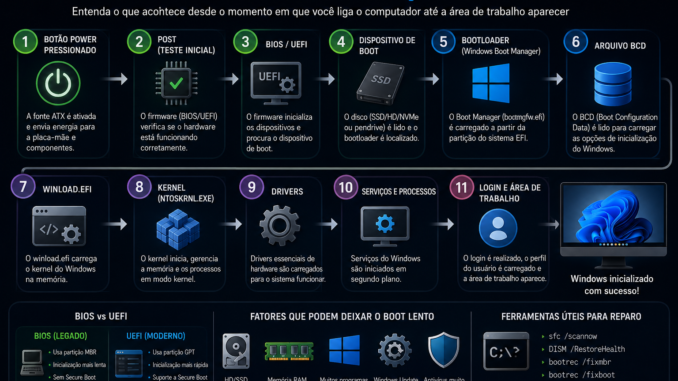
Quando você aperta o botão power do computador, existe uma sequência extremamente complexa acontecendo em poucos segundos. O Windows não “liga sozinho”. Antes da área de trabalho aparecer, diversos componentes trabalham em conjunto: fonte, placa-mãe, processador, memória RAM, firmware, SSD, drivers, kernel e serviços do sistema.
Em computadores modernos, tudo isso pode acontecer em menos de 10 segundos. Já em máquinas com problemas, o boot pode demorar minutos, travar na tela preta, entrar em reparo automático ou simplesmente não iniciar.
Entender como funciona a inicialização do Windows é extremamente importante para:
- Diagnosticar problemas de boot
- Corrigir tela azul
- Resolver lentidão extrema
- Entender BIOS e UEFI
- Reparar SSD corrompido
- Recuperar sistemas que não iniciam
- Trabalhar com manutenção profissional
Neste guia técnico completo da VMIA, você vai entender detalhadamente tudo o que acontece desde o momento em que o botão Power é pressionado até o carregamento total da área de trabalho do Windows.
O que acontece quando você aperta o botão Power
O processo começa antes mesmo do Windows existir.
Quando o botão Power é pressionado:
- A fonte ATX recebe o comando de ativação
- A placa-mãe inicia o circuito elétrico
- O processador recebe energia
- O firmware BIOS ou UEFI assume controle
- O POST é executado
- O dispositivo de boot é localizado
- O Windows Boot Manager é carregado
- O kernel do Windows inicia
- Drivers e serviços são carregados
- A área de trabalho aparece
Tudo isso acontece em segundos.
Fonte ATX e sinal Power Good
A primeira etapa envolve a fonte de alimentação.
A fonte ATX transforma a energia elétrica da tomada em tensões utilizadas pelos componentes:
- 12V
- 5V
- 3.3V
A placa-mãe depende dessas tensões estarem estáveis.
Quando tudo está correto, a fonte envia um sinal chamado:
Power Good
Esse sinal informa:
“A energia está estável e o sistema pode iniciar.”
Se existir problema elétrico:
- fonte ruim
- oscilação
- curto
- VRM defeituoso
o computador pode:
- reiniciar sozinho
- travar no boot
- não ligar
- desligar aleatoriamente
O papel do VRM
O VRM (Voltage Regulator Module) regula a tensão enviada ao processador.
A CPU trabalha com tensões extremamente baixas e precisas. O VRM converte os 12V da fonte para valores adequados ao processador.
Problemas no VRM podem causar:
- tela preta
- travamento
- boot intermitente
- superaquecimento
O que é POST (Power-On Self Test)
Após a alimentação elétrica estabilizar, começa o POST.
POST significa:
Power-On Self Test
É um conjunto de testes básicos realizados pelo firmware.
O objetivo é verificar:
- memória RAM
- processador
- placa de vídeo
- teclado
- SSD
- HD
- portas USB
- chipset
Se algum componente falhar, o boot pode ser interrompido.
Beep codes e LEDs de diagnóstico
Muitas placas-mãe usam:
- sinais sonoros
- LEDs debug
- displays POST
para indicar falhas.
Exemplos:
| Sintoma | Possível problema |
|---|---|
| 1 beep curto | Boot normal |
| Vários beeps | RAM defeituosa |
| Sem vídeo | GPU |
| LED DRAM | Memória |
| LED VGA | Placa de vídeo |
Em manutenção técnica, isso é fundamental para diagnóstico.
BIOS vs UEFI
Após o POST, o firmware controla o sistema.
Existem dois principais tipos:
- BIOS
- UEFI
O que é BIOS
BIOS significa:
Basic Input Output System
É o firmware tradicional usado durante décadas.
Funções:
- Inicializar hardware
- Detectar dispositivos
- Procurar sistema operacional
- Transferir controle ao bootloader
Limitações:
- suporte limitado a discos grandes
- interface simples
- boot mais lento
- menor segurança
O que é UEFI
UEFI significa:
Unified Extensible Firmware Interface
É o substituto moderno da BIOS.
O UEFI trouxe:
- boot mais rápido
- interface gráfica
- suporte GPT
- Secure Boot
- maior compatibilidade NVMe
- suporte discos acima de 2TB
Hoje praticamente todos os computadores modernos usam UEFI.
BIOS vs UEFI na prática
| BIOS | UEFI |
|---|---|
| Antigo | Moderno |
| MBR | GPT |
| Mais lento | Mais rápido |
| Interface simples | Interface gráfica |
| Sem Secure Boot | Secure Boot |
| Menos seguro | Mais seguro |
GPT vs MBR
O sistema de partição influencia diretamente no boot.
MBR
Mais antigo.
Limite:
- até 2TB
- 4 partições primárias
GPT
Mais moderno.
Permite:
- muitos TB
- várias partições
- redundância
- melhor segurança
Windows 11 exige:
- UEFI
- GPT
- TPM 2.0
- Secure Boot
O que é Secure Boot
O Secure Boot impede carregamento de bootloaders maliciosos.
Ele verifica assinaturas digitais durante o boot.
Objetivo:
- impedir rootkits
- impedir malware de inicialização
- aumentar segurança
O que é Bootloader
Depois do firmware localizar o disco correto, entra o:
Bootloader
O bootloader é responsável por carregar o sistema operacional.
No Windows moderno temos:
- Windows Boot Manager
- BCD
- winload.efi
Windows Boot Manager
Arquivo:
bootmgfw.efiEle:
- localiza o Windows
- lê configurações do boot
- inicia carregamento
O que é BCD
BCD significa:
Boot Configuration Data
É o banco de dados de inicialização do Windows.
Ele guarda:
- sistemas instalados
- opções boot
- recuperação
- dual boot
Se o BCD corromper:
- Windows pode não iniciar
- erro “Boot Configuration Data missing”
- tela azul
- loop infinito
O que é winload.efi
Arquivo responsável por carregar:
- kernel
- HAL
- drivers críticos
Ele é essencial no boot UEFI.
O Kernel do Windows
Depois do bootloader:
o kernel assume controle.
Arquivo principal:
ntoskrnl.exeO kernel é o núcleo do sistema operacional.
Ele controla:
- memória
- processos
- CPU
- drivers
- segurança
- armazenamento
Modo Kernel e Ring 0
O Windows trabalha com níveis de privilégio.
Ring 0
Máximo acesso.
Usado pelo kernel.
Ring 3
Modo usuário.
Usado por programas comuns.
Isso evita que aplicativos comuns controlem diretamente hardware crítico.
HAL (Hardware Abstraction Layer)
O HAL:
Hardware Abstraction Layer
faz a ponte entre:
- hardware
- kernel
Isso permite compatibilidade entre diferentes plataformas.
Carregamento dos Drivers
Após o kernel iniciar:
- drivers essenciais são carregados
Exemplos:
- SSD NVMe
- SATA
- USB
- vídeo
- chipset
Se um driver falhar:
- tela azul
- congelamento
- boot infinito
Drivers assinados digitalmente
O Windows moderno exige:
assinatura digital
Isso aumenta segurança.
Drivers adulterados podem:
- comprometer sistema
- causar instabilidade
- permitir malware
O papel do SSD no boot
O SSD revolucionou a inicialização.
HD mecânico
Possui:
- latência alta
- partes móveis
- leitura lenta
SSD
Possui:
- memória flash
- baixa latência
- leitura muito rápida
Comparação de boot
| Armazenamento | Tempo médio |
|---|---|
| HD | 1–3 minutos |
| SATA SSD | 15–30 segundos |
| NVMe | 5–15 segundos |
O que é NVMe
NVMe usa:
- PCI Express
- filas paralelas
- acesso ultrarrápido
Isso reduz drasticamente o tempo do boot.
Inicialização dos serviços do Windows
Depois dos drivers:
- serviços são iniciados
Exemplos:
- rede
- áudio
- impressão
- antivírus
- Windows Update
Programas em excesso aumentam tempo do boot.
winlogon.exe
O processo:
winlogon.execontrola:
- login
- autenticação
- carregamento perfil usuário
explorer.exe
Depois do login:
explorer.execarrega:
- desktop
- barra tarefas
- explorer
- ícones
Agora o Windows está operacional.
O que causa boot lento
Muitos fatores afetam a inicialização.
SSD degradado
SSD ruim pode:
- congelar boot
- aumentar tempo
- causar tela preta
Ferramentas:
- CrystalDiskInfo
- SMART
HD em 100%
HD mecânico degradado gera:
- boot lento
- travamentos
- uso disco 100%
Memória RAM defeituosa
Problemas na RAM causam:
- tela azul
- boot aleatório
- reinicialização
Programas excessivos
Muitos softwares iniciando:
- Teams
- Discord
- Adobe
- antivírus
aumentam drasticamente o boot.
Windows Update travado
Atualizações corrompidas geram:
- loop
- reparo automático
- boot infinito
Como reparar problemas de inicialização
O Windows possui ferramentas integradas.
SFC
Comando:
sfc /scannowVerifica corrupção arquivos sistema.
DISM
DISM /Online /Cleanup-Image /RestoreHealthRepara imagem do Windows.
Bootrec
bootrec /fixmbrbootrec /fixbootbootrec /rebuildbcdReparam estrutura boot.
O que é WinRE
WinRE significa:
Windows Recovery Environment
É o ambiente de recuperação.
Permite:
- restauração
- reparo automático
- prompt comando
- reset Windows
Como acessar WinRE
Métodos:
- Shift + Reiniciar
- boot interrompido 3 vezes
- pendrive Windows
TPM 2.0 no boot
O TPM:
Trusted Platform Module
armazena:
- chaves criptográficas
- autenticação
- BitLocker
Windows 11 depende fortemente dele.
BitLocker
O BitLocker criptografa disco.
Durante boot:
- TPM valida integridade
- chaves são liberadas
Se houver alteração suspeita:
- sistema solicita recovery key
Fast Startup
O Fast Startup mistura:
- desligamento
- hibernação
Objetivo:
- reduzir boot
Pode causar:
- problemas dual boot
- falhas drivers
- inconsistências
Kernel híbrido
Windows moderno usa:
Hybrid Kernel
misturando:
- desempenho
- modularidade
- compatibilidade
DMA e inicialização
DMA:
Direct Memory Access
permite acesso rápido memória sem sobrecarregar CPU.
Importante para:
- SSD
- GPU
- rede
ACPI
ACPI controla:
- energia
- suspensão
- gerenciamento térmico
Problemas ACPI causam:
- desligamento incorreto
- boot travado
- consumo elevado
Como diagnosticar boot lento profissionalmente
Ferramentas úteis:
- CrystalDiskInfo
- HWiNFO
- Visualizador Eventos
- Autoruns
- msconfig
- Gerenciador Tarefas
Conclusão
A inicialização do Windows é uma sequência extremamente sofisticada envolvendo:
- eletrônica
- firmware
- kernel
- drivers
- armazenamento
- segurança
Quando qualquer parte falha:
- o boot trava
- o Windows não inicia
- surgem telas azuis
- aparecem loops infinitos
Entender cada etapa permite:
✅ diagnosticar problemas
✅ acelerar computadores
✅ reparar sistemas corrompidos
✅ melhorar estabilidade
✅ compreender funcionamento real do Windows
FAQ — Inicialização do Windows
O que é boot do Windows?
É o processo completo de inicialização do sistema operacional desde o momento em que o computador é ligado.
O que é BIOS?
Firmware antigo responsável pela inicialização básica do hardware.
O que é UEFI?
Substituto moderno da BIOS com maior velocidade e segurança.
O que é Secure Boot?
Tecnologia que impede bootloaders maliciosos.
O que faz o kernel?
Controla memória, processos, drivers e hardware.
O que é winload.efi?
Arquivo responsável por carregar o kernel do Windows.
O que é BCD?
Banco de dados de configuração de inicialização do Windows.
SSD melhora boot?
Sim. SSD reduz drasticamente tempo inicialização.
O que causa tela preta?
Pode ser:
- driver
- GPU
- SSD
- BCD
- RAM
- BIOS
Como entrar no modo recuperação?
Shift + Reiniciar ou usando pendrive bootável.
VMIA
🌟 Seu computador demora para ligar, trava no boot ou apresenta tela preta?
A VMIA realiza:
✅ Diagnóstico avançado
✅ Correção de boot
✅ Reparo de Windows
✅ Troca e configuração de SSD
✅ Otimização completa
✅ Atendimento remoto e presencial com agendamento
📍 Rua Sud Menucci 291 – Vila Mariana – São Paulo/SP
📞 (11) 99779-7772
🌐 https://vmia.site
📝 https://vmia.com.br
⭐ https://veravaliacao.vmia.com.br
📱 https://whats.vmia.com.br
📘 https://facebook.vmia.com.br
📸 https://instagram.vmia.com.br
▶️ https://youtube.vmia.com.br
Faça um comentário