
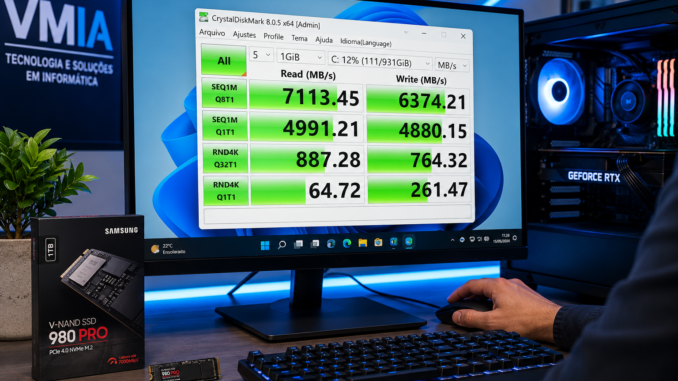
Os SSDs revolucionaram o desempenho dos computadores modernos. Hoje, até notebooks simples conseguem inicializar o Windows em poucos segundos graças ao uso de unidades SSD SATA e NVMe. Porém, muitas pessoas compram um SSD novo e acabam percebendo que a velocidade não parece tão alta quanto prometido pelo fabricante. Em outros casos, o computador começa a ficar lento com o passar do tempo, levantando a dúvida: será que o SSD está com problema?
É exatamente nesse momento que ferramentas de benchmark entram em cena. Entre elas, uma das mais conhecidas do mundo é o CrystalDiskMark.
O CrystalDiskMark permite medir a velocidade real de leitura e gravação do SSD, ajudando a identificar gargalos, problemas de configuração, superaquecimento, drivers incorretos e até SSDs falsificados. O programa é gratuito, leve e extremamente utilizado por técnicos de informática, gamers, profissionais de TI e usuários comuns.
Neste guia completo da VMIA você vai aprender:
- O que é o CrystalDiskMark
- Como baixar e instalar
- Como testar corretamente seu SSD
- Como interpretar os resultados
- Diferenças entre SSD SATA e NVMe
- O que pode deixar o SSD lento
- Como descobrir defeitos ocultos
- Dicas avançadas de otimização
O que é o CrystalDiskMark?
CrystalDiskMark é um software gratuito especializado em benchmark de armazenamento. Ele realiza testes de velocidade em:
- SSD SATA
- SSD NVMe
- HD tradicional
- Pendrive
- Cartão de memória
- HD externo USB
O objetivo do programa é medir:
- Velocidade de leitura
- Velocidade de gravação
- Performance aleatória
- Tempo de resposta do armazenamento
Esses testes ajudam a entender o desempenho real do dispositivo.
Para que serve o teste de velocidade do SSD?
Muita gente acredita que apenas instalar um SSD já garante desempenho máximo. Na prática, vários fatores podem reduzir drasticamente a performance:
- Driver incorreto
- SSD falso
- Porta SATA limitada
- Superaquecimento
- Firmware antigo
- SSD quase cheio
- Windows mal configurado
- Problemas de energia
- Modo IDE ativado na BIOS
O benchmark ajuda justamente a descobrir isso.
Diferença entre SSD SATA e NVMe
Uma das primeiras coisas que o CrystalDiskMark mostra é a enorme diferença entre tecnologias de armazenamento.
SSD SATA
Os SSDs SATA utilizam a mesma interface antiga dos HDs.
Velocidades médias:
| Tipo | Leitura | Gravação |
|---|---|---|
| SSD SATA | 450 MB/s a 550 MB/s | 400 MB/s a 520 MB/s |
SSD NVMe
Os SSDs NVMe utilizam PCI Express.
Velocidades médias:
| Tipo | Leitura |
|---|---|
| NVMe Gen3 | até 3500 MB/s |
| NVMe Gen4 | até 7000 MB/s |
| NVMe Gen5 | acima de 10000 MB/s |
Na prática, SSDs NVMe são muito mais rápidos.
Como baixar o CrystalDiskMark
O ideal é baixar o programa apenas do site oficial.
Site oficial
Crystal Dew World
Evite downloads em sites desconhecidos para não instalar:
- Adware
- Malware
- Programas modificados
- Instaladores falsos
Como instalar o CrystalDiskMark
A instalação é extremamente simples.
Passo 1 — Execute o instalador
Após baixar:
- Clique duas vezes no arquivo
- Aceite os termos
- Escolha o local de instalação
Passo 2 — Abra o programa
A interface será exibida mostrando:
- Unidade selecionada
- Quantidade de testes
- Tamanho do arquivo
- Botão de benchmark
Como testar a velocidade do SSD
Agora vamos ao procedimento correto.
Passo 1 — Feche programas abertos
Antes do benchmark:
- Feche jogos
- Navegadores
- Downloads
- Programas pesados
Isso evita interferência nos resultados.
Passo 2 — Escolha o SSD correto
Na parte superior do programa:
- Selecione a unidade desejada
Exemplo:
- C:
- D:
- SSD externo
Passo 3 — Escolha quantidade de testes
O padrão normalmente já é suficiente.
Recomendação:
- 5 testes
- Arquivo de 1 GiB
Para análise profissional:
- 8 GiB
Passo 4 — Inicie o benchmark
Clique em:
“All”
O programa começará os testes automaticamente.
O que o CrystalDiskMark mede?
O benchmark possui vários tipos de teste.
Leitura Sequencial
Mede velocidade de arquivos grandes.
Exemplo:
- Filmes
- Jogos
- ISOs
- Backups
Quanto maior o número, melhor.
Gravação Sequencial
Mostra velocidade ao copiar arquivos grandes para o SSD.
Importante para:
- Renderização
- Backup
- Transferência de vídeos
- Máquinas virtuais
Leitura Aleatória 4K
Aqui começa o teste mais importante do Windows.
Ele mede pequenos arquivos espalhados pelo SSD.
Isso afeta:
- Inicialização do Windows
- Abertura de programas
- Navegação geral do sistema
Gravação Aleatória 4K
Mostra como o SSD lida com pequenas gravações constantes.
Fundamental para:
- Multitarefas
- Navegador
- Atualizações
- Cache do sistema
Como interpretar os resultados
Muitos usuários veem números enormes e não sabem o que significam.
Vamos simplificar.
Resultado normal para SSD SATA
Exemplo saudável:
| Tipo | Velocidade |
|---|---|
| Leitura | 520 MB/s |
| Gravação | 480 MB/s |
Se estiver muito abaixo:
- Cabo SATA ruim
- Porta SATA antiga
- Modo IDE
- SSD problemático
Resultado normal para SSD NVMe Gen3
| Tipo | Velocidade |
|---|---|
| Leitura | 3000 MB/s |
| Gravação | 2500 MB/s |
Resultado normal para SSD NVMe Gen4
| Tipo | Velocidade |
|---|---|
| Leitura | 7000 MB/s |
| Gravação | 6500 MB/s |
Quando desconfiar de problema
Sinais perigosos:
- Velocidade muito abaixo
- Oscilação extrema
- Travamentos no benchmark
- Queda brusca após alguns segundos
Isso pode indicar:
- Thermal Throttling
- NAND desgastada
- Firmware ruim
- SSD falso
SSD falso existe?
Sim. E muito.
Alguns SSDs vendidos em marketplaces:
- Possuem capacidade adulterada
- Utilizam controladoras ruins
- Têm memória reciclada
- Apresentam desempenho extremamente baixo
O benchmark ajuda a identificar isso rapidamente.
O que deixa o SSD lento?
SSD cheio
Quando o SSD fica quase sem espaço:
- O cache diminui
- A gravação despenca
- O sistema fica lento
Ideal:
- Manter 20% livres
Temperatura alta
SSD NVMe esquenta bastante.
Acima de certos limites:
- O controlador reduz velocidade automaticamente
Isso é chamado:
Thermal Throttling
Drivers incorretos
Drivers genéricos do Windows podem limitar desempenho.
Alguns fabricantes possuem drivers próprios:
- Samsung
- WD
- Kingston
- Crucial
Firmware desatualizado
Atualizações corrigem:
- Bugs
- Compatibilidade
- Desempenho
- Estabilidade
Modo AHCI desativado
Na BIOS:
- IDE reduz desempenho
- AHCI melhora performance
Muito importante em SSD SATA.
Como saber a saúde do SSD
Além do benchmark, existe outro software extremamente famoso:
CrystalDiskInfo
Ele mostra:
- Temperatura
- Vida útil
- SMART
- Horas de uso
- Erros internos
Diferença entre marketing e velocidade real
Fabricantes anunciam:
- “7000 MB/s”
Mas isso geralmente ocorre em:
- Cenários ideais
- Arquivos grandes
- Cache ativo
No uso diário:
- O desempenho real varia bastante
SSD para jogos: benchmark importa?
Sim, mas com limites.
Um SSD rápido melhora:
- Loading
- Instalação
- Texturas
- Streaming de dados
Porém:
- FPS normalmente depende da GPU e CPU
Como melhorar o desempenho do SSD
Atualize firmware
Use software oficial do fabricante.
Mantenha espaço livre
Nunca deixe o SSD totalmente cheio.
Utilize dissipador em NVMe
Especialmente:
- PCIe Gen4
- PCIe Gen5
Ative plano de energia máximo
No Windows:
- Alto desempenho
Pode melhorar benchmark.
Vale a pena testar o SSD regularmente?
Sim.
Benchmark periódico ajuda a:
- Detectar degradação
- Descobrir superaquecimento
- Identificar perda de performance
- Monitorar saúde do armazenamento
CrystalDiskMark é confiável?
Sim.
CrystalDiskMark é utilizado mundialmente por:
- Técnicos
- Reviewers
- Empresas
- Fabricantes
- Laboratórios
É uma das ferramentas mais confiáveis para benchmark de armazenamento.
Conclusão
O CrystalDiskMark é uma das melhores ferramentas gratuitas para analisar o desempenho real de SSDs e HDs. Com ele, é possível descobrir se o armazenamento está funcionando corretamente, se existe limitação de hardware, superaquecimento ou até defeitos ocultos.
Hoje, entender o desempenho do SSD é fundamental. Afinal, praticamente toda a velocidade percebida no Windows depende diretamente da qualidade do armazenamento.
Se o computador está lento, travando ou demorando para abrir programas, um benchmark pode revelar problemas que passam despercebidos no uso comum.
Além disso, interpretar corretamente leitura sequencial, gravação, testes 4K e latência ajuda a entender se o SSD realmente está entregando o desempenho prometido pelo fabricante.
FAQ — Perguntas Frequentes
CrystalDiskMark é gratuito?
Sim. O programa é totalmente gratuito.
O benchmark pode danificar o SSD?
Não. O teste é seguro.
Qual velocidade é boa para SSD SATA?
Normalmente:
- 450 MB/s até 550 MB/s
Qual velocidade é boa para SSD NVMe?
Depende da geração:
| Geração | Velocidade |
|---|---|
| Gen3 | até 3500 MB/s |
| Gen4 | até 7000 MB/s |
| Gen5 | acima de 10000 MB/s |
SSD lento sempre significa defeito?
Não.
Pode ser:
- Configuração incorreta
- Temperatura alta
- SSD cheio
- Driver inadequado
Posso testar HD tradicional?
Sim.
O CrystalDiskMark funciona em:
- HD
- SSD
- Pendrive
- Cartão SD
Benchmark melhora velocidade?
Não.
Ele apenas mede o desempenho.
SSD externo USB perde desempenho?
Sim.
A velocidade depende:
- Porta USB
- Cabo
- Controladora
VMIA
🌟 Seu SSD está lento, travando ou apresentando velocidade abaixo do normal?
A VMIA realiza:
- Testes avançados de SSD
- Diagnóstico de desempenho
- Clonagem de discos
- Upgrade para SSD NVMe
- Instalação de Windows
- Otimização completa do computador
📍 Rua Sud Menucci 291 – Vila Mariana – São Paulo – SP
📞 WhatsApp: https://whats.vmia.com.br
🌐 Site: https://vmia.site
📝 Blog: https://vmia.com.br
⭐ Avaliações: https://veravaliacao.vmia.com.br
📘 Facebook: https://facebook.vmia.com.br
▶️ YouTube: https://youtube.vmia.com.br


Tags
CrystalDiskMark, testar SSD, velocidade SSD, benchmark SSD, SSD lento, NVMe, SATA SSD, leitura e gravação SSD, desempenho SSD, benchmark disco, Crystal Disk Mark, SSD Windows 11, SSD Windows 10, SSD NVMe, SSD SATA, otimização SSD, saúde SSD, armazenamento, técnico informática, VMIA
Hashtags
#SSD #CrystalDiskMark #BenchmarkSSD #NVMe #SATASSD #Windows11 #Windows10 #Hardware #Tecnologia #TI #Informatica #DesempenhoPC #UpgradePC #SSDGame #PCGamer #Armazenamento #VelocidadeSSD #CrystalDisk #Benchmark #VMIA #TecnicoInformatica #ComputadorLento #NotebookLento #ManutencaoPC #Windows
Faça um comentário