
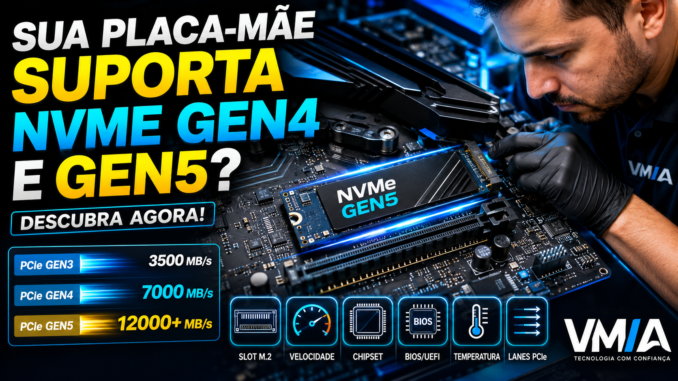
🚀 Entenda compatibilidade, velocidades, BIOS, chipset e limitações reais dos SSDs modernos
Os SSDs NVMe revolucionaram completamente o desempenho dos computadores modernos. O que antes levava minutos para abrir, carregar ou transferir arquivos, hoje pode acontecer em segundos graças ao avanço do barramento PCI Express e das novas gerações de armazenamento NVMe Gen4 e Gen5.
Mas existe um problema muito comum atualmente: muitas pessoas compram um SSD extremamente rápido e depois descobrem que sua placa-mãe não consegue aproveitar toda a velocidade.
Em vários casos:
- o SSD funciona limitado;
- opera em velocidade reduzida;
- não aparece na BIOS;
- não permite boot;
- ou sequer é reconhecido corretamente.
E é exatamente aqui que começa a maior dúvida de quem deseja fazer upgrade:
👉 “Minha placa-mãe suporta SSD NVMe Gen4 ou Gen5?”
Neste guia técnico completo da VMIA você vai aprender:
- como identificar sua placa-mãe;
- descobrir o tipo real do slot M.2;
- entender PCIe Gen3, Gen4 e Gen5;
- verificar limitações escondidas;
- analisar chipset e processador;
- descobrir gargalos invisíveis;
- entender lanes PCIe;
- verificar BIOS UEFI;
- e evitar comprar SSD incompatível.
🔥 O que é SSD NVMe?
Antes de entender Gen4 e Gen5, é importante compreender o que realmente significa NVMe.
NVMe significa:
Non-Volatile Memory Express
Trata-se de um protocolo moderno criado especificamente para SSDs de alta velocidade.
Diferente dos antigos HDs e SSDs SATA, o NVMe utiliza diretamente o barramento PCI Express da placa-mãe.
Isso elimina gargalos extremamente comuns do SATA.
💾 Diferença entre SATA e NVMe
SSD SATA
Os SSDs SATA usam a mesma tecnologia de comunicação dos HDs antigos.
O limite prático do SATA III é:
- cerca de 550 MB/s
Mesmo os melhores SSDs SATA ficam presos nessa velocidade.
SSD NVMe
Já os SSDs NVMe usam PCI Express.
Isso permite velocidades absurdamente maiores.
Veja uma comparação:
| Tecnologia | Velocidade aproximada |
|---|---|
| HD tradicional | 80–160 MB/s |
| SSD SATA | 450–550 MB/s |
| NVMe Gen3 | 3500 MB/s |
| NVMe Gen4 | 7000 MB/s |
| NVMe Gen5 | 12000–14500 MB/s |
⚡ O que significa Gen3, Gen4 e Gen5?
Essas gerações representam a evolução do barramento PCI Express.
Cada nova geração dobra praticamente a largura de banda.
🧠 Entendendo PCI Express
O PCI Express funciona através de “lanes”.
Cada lane funciona como uma pista de comunicação.
Um SSD normalmente usa:
- PCIe x4
Ou seja:
- 4 lanes simultâneas.
Quanto mais moderna a geração:
- maior a velocidade por lane.
📈 Comparativo PCIe
| Geração | Velocidade por lane | Velocidade x4 |
|---|---|---|
| PCIe Gen3 | ~985 MB/s | ~3940 MB/s |
| PCIe Gen4 | ~1969 MB/s | ~7876 MB/s |
| PCIe Gen5 | ~3938 MB/s | ~15752 MB/s |
🎮 Por que isso ficou tão importante?
Porque os softwares modernos começaram a depender fortemente de velocidade de armazenamento.
Principalmente:
- Windows 11;
- jogos atuais;
- DirectStorage;
- IA;
- edição 4K/8K;
- virtualização;
- bancos de dados;
- renderização.
🪟 Windows 11 e SSD NVMe
O Windows 11 foi claramente otimizado para SSDs rápidos.
Inclusive:
- atualizações;
- cache;
- paginação;
- indexação;
- inicialização;
- DirectStorage;
funcionam muito melhor em NVMe.
🎮 DirectStorage mudou o cenário
O DirectStorage permite que jogos carreguem dados diretamente do SSD para a GPU.
Isso reduz:
- loading;
- stuttering;
- travamentos;
- gargalos de streaming de textura.
Mas isso depende fortemente de:
- SSD rápido;
- PCIe moderno;
- sistema corretamente configurado.
🔍 Como descobrir qual é sua placa-mãe
Agora começa a parte prática.
🧩 Método 1 — CPU-Z
Um dos métodos mais fáceis.
Programa:
CPU-Z Oficial
Abra:
- Mainboard
Você verá:
- fabricante;
- modelo;
- chipset;
- BIOS.
🧩 Método 2 — Prompt de Comando
Abra o CMD:
wmic baseboard get product,manufacturerResultado:
ASUSTeK COMPUTER INC. PRIME B550M-A🧩 Método 3 — HWiNFO
Extremamente detalhado.
Mostra:
- lanes PCIe;
- negotiated speed;
- barramento;
- temperaturas;
- link width;
- chipset;
- controlador NVMe.
🧠 O slot M.2 pode enganar você
Aqui existe uma pegadinha gigantesca.
Muita gente acredita:
“Tem slot M.2, então suporta NVMe Gen4.”
ERRADO.
Existem vários tipos de slot M.2.
⚠️ Tipos de M.2
M.2 SATA
Usa protocolo SATA internamente.
Mesmo formato físico:
- velocidade limitada.
M.2 NVMe PCIe Gen3
Muito comum em placas mais antigas.
M.2 NVMe PCIe Gen4
Mais moderno.
M.2 NVMe PCIe Gen5
Extremamente recente.
🔥 O slot pode limitar seu SSD
Exemplo clássico:
Você instala:
- SSD Gen4 de 7000 MB/s
Mas o slot suporta apenas:
- PCIe Gen3 x4
Resultado:
- SSD funciona limitado a ~3500 MB/s.
🧠 Como descobrir isso corretamente
Você precisa analisar:
- placa-mãe;
- chipset;
- processador;
- BIOS;
- lanes PCIe;
- especificações do slot M.2.
🔍 Consultando o site do fabricante
Esse é o método definitivo.
Exemplo:
- ASUS
- Gigabyte
- MSI
- ASRock
Procure:
- Specifications
- Storage
- M.2
🧠 Exemplo real
Uma placa pode informar:
1 x M.2 PCIe Gen4 x4
1 x M.2 PCIe Gen3 x2
Isso significa:
- primeiro slot rápido;
- segundo slot limitado.
⚠️ Muitos slots compartilham recursos
Outro detalhe que quase ninguém explica.
Algumas placas compartilham:
- SATA;
- PCIe;
- GPU lanes.
Resultado:
- ativar um M.2 desativa portas SATA.
🚨 Quando o SSD reduz a velocidade da GPU
Isso acontece muito em placas intermediárias.
Exemplo:
- GPU cai de x16 para x8.
Isso pode afetar:
- placas RTX;
- placas AMD topo de linha.
🧠 O processador também limita o SSD
Outro erro extremamente comum.
A placa-mãe pode suportar Gen4…
mas o processador não.
🔥 Exemplo AMD
Algumas placas B550 suportam Gen4.
Mas:
- Ryzen antigos → limitam para Gen3.
🔥 Exemplo Intel
Muitas placas Z490:
- só ativam Gen4 com CPUs Intel mais novas.
⚠️ BIOS antiga pode bloquear Gen4
Muito importante.
Várias placas:
- receberam suporte Gen4 apenas via atualização de BIOS.
🧩 Como atualizar BIOS
Baixe somente do fabricante oficial.
Nunca desligue durante atualização.
🔥 Gen5 elevou tudo a outro nível
Os SSDs Gen5 são absurdamente rápidos.
Mas também:
- esquentam muito;
- consomem mais;
- exigem dissipadores robustos.
🌡️ Temperatura virou problema sério
Alguns SSDs Gen5 passam:
- 90°C facilmente.
Sem dissipador:
- thermal throttling acontece rapidamente.
❄️ O que é thermal throttling?
É quando o SSD reduz velocidade automaticamente para não superaquecer.
Resultado:
- perda enorme de desempenho.
🧊 Dissipadores ativos
Alguns SSDs Gen5 possuem:
- mini ventoinhas;
- heatsinks gigantes;
- refrigeração avançada.
🧠 Nem todo usuário precisa de Gen5
Essa é a verdade.
Para uso comum:
- Gen4 já é extremamente rápido.
📊 Comparativo prático
| Uso | Gen3 | Gen4 | Gen5 |
|---|---|---|---|
| Windows | Excelente | Excelente | Excelente |
| Jogos | Muito bom | Excelente | Pequena diferença |
| IA | Médio | Muito bom | Excelente |
| Edição 8K | Limitado | Muito bom | Excelente |
| Banco de dados | Bom | Excelente | Excelente |
💰 Vale o custo?
Atualmente:
- Gen5 ainda é caro;
- esquenta muito;
- exige hardware moderno.
Para maioria:
- Gen4 oferece melhor custo-benefício.
🔍 Como verificar velocidade real do SSD
📈 CrystalDiskMark
Permite medir:
- leitura;
- gravação;
- IOPS;
- velocidade sequencial.
🧠 Como interpretar resultados
Gen3 típico
- 3000–3500 MB/s
Gen4 típico
- 6500–7500 MB/s
Gen5 típico
- 10000–14000 MB/s
🔍 CrystalDiskInfo
Mostra:
- saúde;
- temperatura;
- interface;
- horas de uso;
- erros.
🧠 Negotiated Speed
O HWiNFO mostra:
- capacidade máxima;
- velocidade negociada.
Exemplo:
Supported: PCIe Gen4
Current: PCIe Gen3
Isso revela gargalo.
⚠️ BIOS Legacy pode impedir boot NVMe
Placas antigas podem:
- reconhecer SSD;
- mas não permitir boot.
🔥 UEFI virou obrigatório
O Windows 11 praticamente exige:
- UEFI;
- Secure Boot;
- GPT.
🧠 Adaptadores PCIe NVMe
Algumas placas antigas permitem usar:
- adaptadores PCIe x4 → M.2.
Mas:
- nem sempre permitem boot.
⚡ SSD Gen5 consome muita energia
Outro detalhe pouco comentado.
Gen5:
- aumenta consumo;
- gera calor intenso;
- exige airflow adequado.
🧩 Fluxo de ar importa muito
Gabinetes fechados:
- podem reduzir drasticamente desempenho do SSD.
🔥 Como saber exatamente se suporta Gen4/Gen5
Checklist definitivo VMIA:
✔️ Modelo da placa-mãe
✔️ Chipset compatível
✔️ CPU compatível
✔️ BIOS atualizada
✔️ Slot M.2 correto
✔️ PCIe x4
✔️ UEFI ativo
✔️ Dissipação adequada
📌 Exemplos de chipsets modernos
AMD
- B550
- X570
- B650E
- X670E
Intel
- Z690
- Z790
- B760
⚠️ O “E” nos chipsets AMD importa
Exemplo:
- B650E
O “E” significa:
- suporte obrigatório ao PCIe Gen5.
🧠 Nem toda B650 possui Gen5
Detalhe importantíssimo.
Algumas:
- Gen5 apenas para GPU;
- Gen4 para SSD.
🔥 O marketing pode confundir
Muitos fabricantes escrevem:
“Suporte PCIe Gen5”
Mas não deixam claro:
- se é para SSD;
- GPU;
- ou ambos.
📈 Vale trocar de placa-mãe?
Depende:
- uso;
- orçamento;
- workload.
Para maioria:
- Gen4 ainda sobra.
🔥 Quando Gen5 realmente faz diferença
IA
Machine Learning
Edição 8K
Servidores
Workstations
Grandes bancos de dados
🧠 Para jogos a diferença ainda é pequena
Hoje:
- jogos ainda não saturam Gen4.
Mas isso mudará futuramente.
📌 Conclusão
Os SSDs NVMe Gen4 e Gen5 representam uma evolução gigantesca no desempenho dos computadores modernos.
Mas existe um detalhe extremamente importante:
👉 compatibilidade real depende de vários fatores ao mesmo tempo.
Não basta apenas existir um slot M.2.
Você precisa analisar:
- chipset;
- CPU;
- lanes PCIe;
- BIOS;
- UEFI;
- limitações elétricas;
- dissipação;
- compartilhamento de barramento.
Muitas pessoas compram SSDs extremamente rápidos sem perceber que:
- a placa limita velocidade;
- o processador não suporta;
- o slot é Gen3;
- ou a BIOS está desatualizada.
Por isso, analisar corretamente antes do upgrade evita:
- desperdício de dinheiro;
- gargalos;
- incompatibilidades;
- superaquecimento;
- perda de desempenho.
🚀 VMIA
🌟 Quer descobrir se seu computador suporta SSD NVMe Gen4 ou Gen5 antes de comprar?
A VMIA realiza:
✔️ Análise completa de compatibilidade
✔️ Upgrade profissional de SSD
✔️ Configuração de BIOS/UEFI
✔️ Instalação de Windows 11
✔️ Clonagem de sistema
✔️ Testes de desempenho
✔️ Diagnóstico térmico completo
📍 Rua Sud Menucci 291 – Vila Mariana – São Paulo – SP
📞 (11) 99779-7772
🌐 Blog VMIA
💬 WhatsApp VMIA
⭐ Avaliações VMIA
📢 Hashtags
#SSD #NVMe #PCIeGen4 #PCIeGen5 #PlacaMae #Hardware #Windows11 #UpgradePC #M2 #SSDGen5 #Tecnologia #PCGamer #Benchmark #Computador #VMIA #SSDNVMe #UEFI #BIOS #TI #Tech #Geek #PCBuild #VelocidadeSSD #NVMeSSD #ManutencaoPC
❓ FAQ — SSD NVMe Gen4 e Gen5
🔹 Como saber se minha placa-mãe suporta SSD NVMe?
Você precisa verificar:
- o modelo da placa-mãe;
- o tipo do slot M.2;
- o chipset;
- e o suporte PCI Express.
Muitas placas possuem slot M.2, mas suportam apenas SSD SATA ou PCIe Gen3. O ideal é consultar o site oficial do fabricante e analisar as especificações técnicas do armazenamento.
🔹 Toda placa com slot M.2 suporta NVMe?
Não.
Existem slots M.2:
- SATA;
- PCIe NVMe;
- híbridos.
Algumas placas antigas possuem slot M.2 apenas para SSD SATA, limitando bastante a velocidade. O formato físico é parecido, mas a tecnologia interna muda completamente.
🔹 Como descobrir se meu slot M.2 é Gen3, Gen4 ou Gen5?
Você pode:
- consultar o manual da placa-mãe;
- usar programas como HWiNFO;
- verificar no site do fabricante;
- ou analisar o chipset e o processador instalados.
🔹 SSD Gen4 funciona em placa Gen3?
Sim.
O SSD funcionará normalmente, porém limitado à velocidade do PCIe Gen3.
Exemplo:
- SSD Gen4 de 7000 MB/s pode operar em torno de 3500 MB/s em Gen3.
🔹 SSD Gen5 funciona em placa Gen4?
Sim.
O PCI Express possui retrocompatibilidade.
Porém:
- o SSD trabalhará limitado ao padrão suportado pela placa-mãe.
🔹 Vale a pena comprar SSD Gen5?
Depende do uso.
Para:
- jogos;
- Windows;
- navegação;
- uso doméstico;
um bom Gen4 já oferece desempenho excelente.
O Gen5 vale mais para:
- IA;
- edição 8K;
- servidores;
- workstation;
- renderização pesada.
🔹 Qual a diferença entre NVMe e SATA?
A principal diferença é a velocidade.
SSD SATA:
- até ~550 MB/s
SSD NVMe:
- pode ultrapassar 12000 MB/s no Gen5.
Além disso, o NVMe possui menor latência e maior desempenho em multitarefa.
🔹 Como saber se o SSD está operando na velocidade correta?
Use softwares como:
Eles mostram:
- velocidade negociada;
- barramento;
- PCIe ativo;
- temperatura;
- largura de lanes.
🔹 O processador influencia no suporte ao NVMe Gen4 e Gen5?
Sim.
Muitas vezes:
- a placa suporta Gen4;
- mas o processador limita para Gen3.
Isso acontece bastante em plataformas Intel e AMD mais antigas.
🔹 Atualizar a BIOS pode liberar suporte Gen4?
Sim.
Diversas fabricantes adicionaram suporte PCIe Gen4 através de atualização de BIOS.
Por isso, manter a BIOS atualizada é extremamente importante.
🔹 SSD NVMe esquenta muito?
Sim, principalmente:
- Gen4;
- Gen5.
Alguns modelos ultrapassam:
- 80°C;
- 90°C.
Por isso é recomendado:
- dissipador;
- airflow adequado;
- refrigeração eficiente.
🔹 O que é thermal throttling no SSD?
É um mecanismo de proteção térmica.
Quando o SSD esquenta demais:
- ele reduz automaticamente a velocidade para evitar danos.
Isso pode causar:
- perda de desempenho;
- lentidão;
- quedas de velocidade.
🔹 O SSD NVMe melhora FPS em jogos?
Nem sempre diretamente.
O maior benefício está em:
- loading;
- carregamento de mapas;
- texturas;
- streaming de dados;
- DirectStorage.
🔹 Qual a diferença entre PCIe x2 e x4?
Refere-se à quantidade de lanes utilizadas.
PCIe x4:
- possui mais largura de banda;
- oferece muito mais velocidade para SSDs NVMe.
🔹 Posso usar adaptador PCIe para NVMe?
Sim.
Existem adaptadores:
- PCIe x4 → M.2 NVMe.
Mas placas antigas podem:
- não permitir boot;
- limitar velocidade;
- exigir BIOS modificada.
🔹 Windows 11 funciona melhor com NVMe?
Sim.
O Windows 11 foi claramente otimizado para SSDs rápidos, principalmente NVMe.
Funções como:
- atualização;
- cache;
- inicialização;
- DirectStorage;
ficam muito mais rápidas.
🔹 O que significa “Negotiated Speed”?
É a velocidade realmente negociada entre:
- SSD;
- placa-mãe;
- processador.
Mesmo que o SSD suporte Gen5, ele pode operar em Gen3 dependendo da plataforma.
🔹 Como descobrir o modelo da minha placa-mãe?
Você pode usar:
wmic baseboard get product,manufacturerOu softwares:
- CPU-Z
- HWiNFO
- AIDA64
🔹 Gen4 já é suficiente para jogos modernos?
Sim.
Atualmente, um bom SSD Gen4 já entrega desempenho excelente para:
- jogos;
- Windows 11;
- multitarefa;
- softwares profissionais.
Faça um comentário