
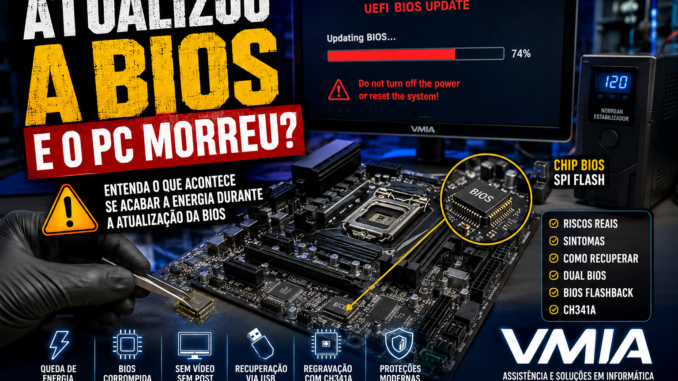
⚡ O medo que quase todo usuário tem ao atualizar a BIOS
Atualizar a BIOS sempre foi um dos procedimentos mais delicados dentro da informática. Mesmo usuários experientes ficam receosos quando aparece aquela barra de progresso no meio da atualização do firmware da placa-mãe. Afinal, uma simples queda de energia pode transformar um computador perfeitamente funcional em uma máquina que não dá mais vídeo, não inicia o sistema e aparenta estar “morta”.
Em 2026, mesmo com placas modernas utilizando tecnologias de proteção avançadas como Dual BIOS, BIOS Flashback e recuperação automática, ainda existem riscos reais quando ocorre interrupção elétrica durante a gravação do firmware.
O problema é que muita gente não entende o que realmente acontece internamente no hardware nesse momento. Alguns imaginam que a placa “queima”, enquanto outros acreditam que basta tirar da tomada e ligar novamente.
Na prática, o cenário é mais complexo.
Durante a atualização, a BIOS ou UEFI está sendo literalmente apagada e regravada dentro de um chip de memória flash presente na placa-mãe. Se a energia for interrompida no momento errado, o firmware pode ficar incompleto, corrompido ou inutilizável.
E aí começa o desespero:
- computador sem vídeo;
- cooler girando sem imagem;
- teclado não acende;
- LEDs travados;
- reinicialização infinita;
- placa aparentemente morta.
Neste artigo da VMIA você vai entender profundamente:
- o que é BIOS e UEFI;
- como funciona a atualização;
- o que realmente corrompe;
- diferenças entre desktop e notebook;
- como recuperar placas afetadas;
- tecnologias modernas de proteção;
- e como atualizar BIOS com segurança.
🧠 O que é BIOS e UEFI
A BIOS é o firmware responsável por iniciar o computador antes do carregamento do sistema operacional.
Ela faz:
- inicialização do processador;
- teste de memória RAM;
- reconhecimento do SSD/HD;
- configuração de periféricos;
- gerenciamento básico do hardware;
- boot do Windows ou Linux.
As BIOS antigas possuíam interface extremamente simples, normalmente azul, controlada apenas pelo teclado.
Hoje, praticamente todas as placas utilizam UEFI.
Diferença entre BIOS e UEFI
A UEFI é a evolução da BIOS tradicional.
Ela trouxe:
- interface gráfica;
- suporte a mouse;
- Secure Boot;
- TPM 2.0;
- suporte a discos GPT;
- inicialização mais rápida;
- maior segurança.
A relação da UEFI com o Windows 11 ficou extremamente importante devido às exigências modernas de segurança da Microsoft.
🔬 Como a atualização da BIOS funciona
Quando você atualiza a BIOS:
- O firmware antigo é apagado;
- O novo firmware é gravado;
- O sistema valida os blocos;
- O chip SPI Flash recebe os novos dados;
- A placa reinicia.
Esse processo parece simples, mas internamente é extremamente delicado.
A gravação ocorre diretamente em um chip físico soldado na placa-mãe.
Esse chip normalmente é:
- EEPROM;
- SPI Flash;
- NOR Flash.
Durante alguns segundos, a placa literalmente fica sem firmware válido.
É exatamente aí que mora o perigo.
⚡ O que acontece se acabar a energia durante atualização da BIOS
Se faltar energia durante o processo, vários cenários podem acontecer.
📌 Cenário 1 — Firmware incompleto
O firmware novo pode ficar parcialmente gravado.
Resultado:
- corrupção do boot;
- ausência de POST;
- tela preta;
- sem inicialização.
📌 Cenário 2 — Bootblock corrompido
Algumas placas possuem uma área chamada Bootblock.
Ela é responsável por iniciar a recuperação mínima da BIOS.
Se essa região for afetada:
- a placa pode não responder;
- não haverá recuperação automática;
- apenas regravação física resolverá.
📌 Cenário 3 — Sistema entra em loop infinito
Muito comum em placas modernas.
Sintomas:
- liga e desliga sozinho;
- LEDs piscam;
- ventoinhas giram;
- sem vídeo.
A placa tenta carregar firmware inválido repetidamente.
📌 Cenário 4 — Corrupção parcial
Algumas funções podem parar:
- USB;
- vídeo integrado;
- reconhecimento NVMe;
- controle de ventoinhas;
- RGB;
- TPM.
🧪 Por que a BIOS corrompe
A BIOS não é um arquivo comum no SSD.
Ela está armazenada em memória flash dedicada da placa-mãe.
Durante a atualização:
- setores são apagados;
- novos blocos são gravados;
- checksums são verificados.
Se houver interrupção:
- parte do firmware desaparece;
- tabelas ficam inválidas;
- endereços internos deixam de existir.
É parecido com interromper uma cirurgia no meio do procedimento.
🛠️ Tecnologias modernas que evitam desastre
As fabricantes sabem que atualização de BIOS envolve riscos.
Por isso criaram mecanismos de proteção.
🔄 Dual BIOS
Muito famosa nas placas da Gigabyte.
Ela possui:
- BIOS principal;
- BIOS secundária de backup.
Se a principal falhar:
- a secundária assume;
- restaura automaticamente.
É uma das melhores proteções existentes.
🔌 BIOS Flashback
Presente em modelos da ASUS e MSI.
Permite:
- atualizar BIOS sem CPU;
- sem RAM;
- sem vídeo.
Basta:
- colocar arquivo no pendrive;
- pressionar botão Flashback.
Excelente recurso de emergência.
💾 Q-Flash Plus
Tecnologia da Gigabyte semelhante ao Flashback.
Muito útil para:
- CPUs novas;
- recuperação rápida;
- BIOS corrompida.
🧠 CrashFree BIOS
Sistema da ASUS que tenta restaurar firmware automaticamente via USB.
Nem sempre funciona, mas salva muitas placas.
💻 Notebook é mais seguro?
Muita gente acredita que notebook nunca sofre esse problema porque possui bateria.
Na prática:
depende.
Em alguns casos:
- a bateria mantém energia;
- a atualização continua.
Porém:
- baterias degradadas falham;
- EC Firmware pode corromper;
- firmware embarcado pode travar.
Além disso, notebooks possuem:
- BIOS;
- EC (Embedded Controller);
- firmware de bateria;
- firmware Thunderbolt;
- firmware USB-C.
Algumas atualizações mexem em múltiplos componentes.
⚠️ Sintomas clássicos de BIOS corrompida
🔴 Tela preta permanente
Sem vídeo mesmo após reiniciar.
🔴 Coolers giram mas não inicia
Muito comum.
🔴 LEDs debug travados
CPU/RAM/VGA/BOOT.
🔴 Caps Lock piscando
Muito comum em notebooks HP.
🔴 Sem reconhecimento USB
Teclado não funciona.
🔴 Reinicialização infinita
Liga e desliga sozinho.
🔧 Como recuperar BIOS corrompida
Agora vem a parte importante.
Muitas placas possuem recuperação.
🪫 1. Clear CMOS
Primeira tentativa.
Consiste em:
- remover energia;
- retirar bateria da placa;
- descarregar capacitores.
Pode restaurar parâmetros inválidos.
Mas NÃO recupera firmware apagado.
💾 2. Recovery via pendrive
Algumas placas procuram automaticamente:
- arquivo BIOS;
- pendrive FAT32;
- nome específico do firmware.
Muito comum em:
- ASUS;
- Dell;
- HP;
- Lenovo.
🔄 3. BIOS Flashback
Um dos métodos mais eficientes.
Mesmo sem vídeo:
- conecta pendrive;
- pressiona botão;
- LED começa piscar;
- firmware é regravado.
🔬 4. Regravação usando CH341A
Método profissional utilizado por técnicos.
O CH341A é um gravador USB de EEPROM.
Ele:
- lê o chip BIOS;
- apaga;
- grava firmware novo.
🧠 O que é CH341A
É um pequeno dispositivo USB extremamente famoso na eletrônica.
Usado para:
- recuperação BIOS;
- notebooks mortos;
- placas-mãe corrompidas;
- roteadores;
- TVs;
- firmwares diversos.
Ele funciona conectado ao chip SPI Flash.
🛠️ Como técnicos usam o CH341A
O processo geralmente envolve:
- localizar chip BIOS;
- conectar garra SOIC8;
- ler firmware;
- fazer backup;
- apagar memória;
- gravar arquivo correto.
Esse processo pode literalmente “ressuscitar” placas consideradas mortas.
⚡ Vale a pena atualizar BIOS?
Nem sempre.
Muitos usuários atualizam sem necessidade.
✅ Quando atualizar BIOS
✔️ Novo processador
Muito comum em placas AMD Ryzen.
✔️ Correções de segurança
Principalmente TPM e vulnerabilidades.
✔️ Melhor compatibilidade RAM
BIOS nova melhora estabilidade.
✔️ Correções NVMe
Problemas com SSDs modernos.
✔️ Suporte Windows 11
TPM 2.0 e Secure Boot.
❌ Quando NÃO atualizar
🚫 Sistema totalmente estável
Se tudo funciona:
- talvez não valha o risco.
🚫 Atualização beta
Versões beta podem ter bugs.
🚫 Energia instável
Jamais atualizar durante:
- tempestades;
- quedas frequentes;
- sem nobreak.
🔌 Como atualizar BIOS com segurança
✅ Use nobreak
Fundamental.
Principalmente em regiões com oscilação elétrica.
✅ Remova overclock
Antes da atualização:
- restaurar BIOS default.
✅ Baixe firmware correto
Erro clássico:
instalar BIOS de modelo parecido.
Isso pode matar a placa.
✅ Não interrompa
Nunca:
- desligue;
- reinicie;
- aperte botão.
Mesmo que pareça travado.
✅ Utilize pendrive confiável
Pendrive defeituoso pode causar corrupção.
🔥 Mitos sobre BIOS corrompida
❌ “A placa queimou”
Na maioria das vezes:
não queimou.
Apenas perdeu firmware válido.
❌ “Não tem conserto”
Muitas têm recuperação:
- Flashback;
- Dual BIOS;
- CH341A.
❌ “Atualizar BIOS aumenta FPS absurdamente”
Na maioria dos casos:
não.
Pode melhorar:
- estabilidade;
- compatibilidade;
- gerenciamento.
Mas não faz milagres.
🧠 O futuro das BIOS em 2026
As placas modernas estão ficando cada vez mais inteligentes.
Tendências:
- recuperação automática;
- múltiplos firmwares;
- validação online;
- rollback automático;
- proteção anti corrupção.
Mesmo assim:
o risco nunca será zero.
Firmware continua sendo uma das partes mais críticas do computador.
📣 Conclusão
Acabar a energia durante atualização da BIOS pode causar desde pequenos problemas até corrupção completa do firmware da placa-mãe.
O nível do dano depende:
- do momento da interrupção;
- da tecnologia da placa;
- da existência de Dual BIOS;
- dos mecanismos de recuperação.
Hoje, muitas placas modernas possuem proteções extremamente avançadas, mas ainda assim o procedimento exige cuidado, energia estável e atenção total.
Em vários casos, a placa pode ser recuperada utilizando:
- BIOS Flashback;
- pendrive recovery;
- CH341A;
- regravação física do chip.
Ou seja:
na maioria das vezes existe solução.
📣 VMIA
⚡ Seu computador parou após atualizar BIOS?
A VMIA realiza:
- recuperação de BIOS;
- diagnóstico avançado;
- regravação de firmware;
- atualização segura;
- suporte técnico especializado.
📍 Rua Sud Menucci 291 – Vila Mariana – São Paulo/SP
📞 (11) 99779-7772
🌐 Blog VMIA
💬 WhatsApp VMIA
❓ FAQ — Perguntas Frequentes
BIOS corrompida tem conserto?
Na maioria dos casos sim. Muitas placas permitem recuperação via USB, Flashback ou regravação usando CH341A.
Toda placa possui Dual BIOS?
Não. Esse recurso normalmente aparece em placas intermediárias e premium.
Atualizar BIOS melhora desempenho?
Às vezes melhora estabilidade e compatibilidade, mas raramente aumenta FPS significativamente.
Posso atualizar BIOS sem nobreak?
Pode, mas aumenta o risco em locais com energia instável.
O que é BIOS Flashback?
Sistema que permite atualizar BIOS mesmo sem processador ou vídeo.
BIOS pode impedir Windows 11?
Sim. BIOS antigas podem não possuir TPM 2.0 ou Secure Boot.
Notebook também pode corromper BIOS?
Sim. Mesmo com bateria.
O que é SPI Flash?
É o chip onde a BIOS/UEFI fica armazenada.
O que acontece quando a BIOS corrompe?
A placa perde a capacidade de inicialização correta.
Vale a pena atualizar BIOS?
Somente quando existir necessidade real.
BIOS #UEFI #AtualizacaoBIOS #Firmware #DualBIOS #BIOSFlashback #CH341A #SPIFlash #PlacaMae #Hardware #Windows11 #TPM20 #SecureBoot #DesktopGamer #Notebook #Tecnologia #Informatica #AssistenciaTecnica #SuporteTecnico #Computador #PCGamer #Tech #ManutencaoPC #VMIA #VilaMariana
Faça um comentário