
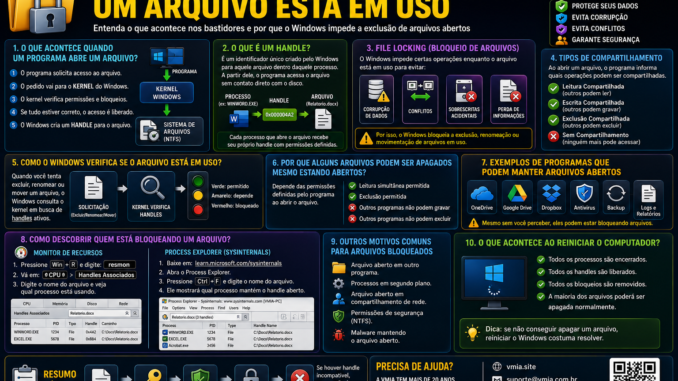
Você tenta apagar um arquivo.
O Windows responde:
“A ação não pode ser concluída porque o arquivo está aberto em outro programa.”
Ou:
“O arquivo está sendo usado por outro processo.”
Muitas pessoas acreditam que o Windows simplesmente “suspeita” que o arquivo está aberto.
Mas a realidade é muito diferente.
O sistema operacional sabe exatamente qual processo está utilizando aquele arquivo e quais permissões foram concedidas quando ele foi aberto.
Neste artigo da VMIA você vai descobrir como o Windows controla o acesso aos arquivos, como funciona o mecanismo de bloqueio (File Locking), o que são Handles e por que alguns arquivos simplesmente não podem ser apagados enquanto estão em uso.
📂 O Que Acontece Quando Um Programa Abre Um Arquivo?
Imagine que você abra:
- Um documento Word
- Uma planilha Excel
- Um vídeo
- Um arquivo ISO
- Um banco de dados
Antes que o conteúdo seja exibido, o programa solicita acesso ao arquivo.
Esse pedido é enviado ao Kernel do Windows.
O Kernel verifica:
✅ Se o arquivo existe
✅ Se o usuário possui permissão
✅ Se outro programa já está utilizando o arquivo
✅ Qual tipo de acesso foi solicitado
Somente após essa verificação o acesso é liberado.
🧠 O Papel do Kernel
O Kernel é o núcleo do sistema operacional.
Ele controla:
- Memória
- Processador
- Drivers
- Discos
- Arquivos
Nenhum programa acessa diretamente o disco.
Tudo passa pelo Kernel.
Isso evita conflitos e corrupção de dados.
🔑 O Que São Handles?
Aqui está o conceito mais importante.
Quando um programa abre um arquivo, o Windows cria um:
Handle
Um Handle funciona como um identificador.
Exemplo simplificado:
Arquivo: Relatorio.docx

Handle: 0x000004A2
A partir desse momento o programa não trabalha diretamente com o arquivo.
Ele trabalha utilizando o Handle fornecido pelo sistema.
🏢 Uma Analogia Simples
Imagine um estacionamento.
Você entrega o carro ao manobrista.
Recebe um ticket.
O ticket seria o Handle.
Você não precisa mais saber onde o carro está.
Basta apresentar o ticket.
O Windows faz algo semelhante.
📖 O Que o Handle Armazena?
O Handle contém informações importantes.
Por exemplo:
- Processo proprietário
- Tipo de acesso
- Permissões
- Localização do arquivo
- Estado atual
O Kernel utiliza essas informações constantemente.
🚫 O Que é File Locking?
File Locking significa:
Bloqueio de Arquivos
Esse mecanismo impede que determinadas operações sejam realizadas enquanto o arquivo está em uso.
Seu objetivo é evitar:
❌ Corrupção de dados
❌ Conflitos
❌ Sobrescritas acidentais
❌ Perda de informações
✍️ Exemplo Prático
Imagine um arquivo Excel aberto.
Enquanto você está editando:
- Fórmulas
- Tabelas
- Gráficos
Outro programa tenta apagar o arquivo.
Se o Windows permitisse isso:
🚨 O Excel perderia acesso ao conteúdo.
🚨 O arquivo poderia corromper.
Por isso o sistema bloqueia a exclusão.
🔍 Como o Windows Verifica se o Arquivo Está em Uso?
Quando você tenta:
Excluirou
Renomearou
Movero Windows consulta o Kernel.
O Kernel procura:
- Handles ativos
- Processos associados
- Permissões atuais
Se encontrar um Handle incompatível:
❌ A operação é bloqueada.
📊 Tipos de Compartilhamento
Quando um programa abre um arquivo ele informa quais operações podem ser compartilhadas.
Exemplo:
Leitura Compartilhada
Outros programas podem ler.
Escrita Compartilhada
Outros programas podem gravar.
Exclusão Compartilhada
Outros programas podem excluir.
Ou:
Sem Compartilhamento
Ninguém mais pode acessar.
⚠️ Por Que Alguns Arquivos Podem Ser Apagados Mesmo Estando Abertos?
Nem todo programa bloqueia exclusão.
Isso depende das permissões utilizadas ao abrir o arquivo.
Algumas aplicações permitem:
✅ Leitura simultânea
✅ Exclusão simultânea
✅ Renomeação
Outras não.
🖥️ O Que Acontece com Arquivos de Sistema?
Arquivos do Windows recebem proteção especial.
Exemplos:
- ntoskrnl.exe
- explorer.exe
- winload.efi
Esses arquivos normalmente permanecem bloqueados.
Isso protege a integridade do sistema.
🦠 Vírus Também Utilizam Handles
Malwares frequentemente:
- Abrem arquivos
- Criam bloqueios
- Ocultam atividades
Em alguns casos o usuário não consegue apagar um arquivo justamente porque um malware está mantendo o Handle aberto.
🔬 Como Descobrir Quem Está Bloqueando Um Arquivo?
Felizmente existem ferramentas excelentes.
🛠️ Monitor de Recursos
Pressione:
Win + RDigite:
resmonAcesse:
CPUCampo:
Handles AssociadosDigite o nome do arquivo.
O Windows mostrará o processo responsável.
🚀 Process Explorer
Ferramenta oficial da Microsoft.
Parte do pacote Sysinternals.
Permite:
✅ Visualizar Handles
✅ Localizar arquivos bloqueados
✅ Encerrar processos
✅ Diagnosticar travamentos
É uma das ferramentas favoritas dos administradores de sistemas.
🔎 Process Explorer na Prática
Abra:
Ctrl + FDigite:
nome_do_arquivoResultado:
O programa exibe imediatamente qual processo mantém o Handle aberto.
📂 Por Que Não Consigo Apagar Uma Pasta?
Muitas vezes não é a pasta.
É um arquivo interno.
Exemplos:
- thumbs.db
- arquivos temporários
- logs
- documentos abertos
Basta um único Handle ativo para impedir a exclusão.
🌐 Compartilhamentos de Rede
Em servidores a situação é ainda mais complexa.
Usuário A:
Abre arquivo.xlsxUsuário B:
Tenta apagar arquivo.xlsxO servidor detecta o Handle remoto.
Resultado:
❌ Exclusão bloqueada.
⚙️ O Que Acontece Quando Você Reinicia o Computador?
Durante a reinicialização:
- Processos são encerrados
- Handles são liberados
- Bloqueios desaparecem
Por isso muitos arquivos podem ser apagados normalmente após reiniciar o Windows.
🔥 Curiosidade Técnica
Mesmo que um programa pareça fechado, ele pode continuar executando em segundo plano.
Exemplos comuns:
- OneDrive
- Google Drive
- Dropbox
- Antivírus
- Softwares de backup
Esses programas frequentemente mantêm arquivos abertos sem que o usuário perceba.
💡 Como Evitar Arquivos Bloqueados?
✅ Feche programas corretamente
✅ Aguarde sincronizações terminarem
✅ Verifique softwares de backup
✅ Monitore antivírus
✅ Utilize Process Explorer para diagnóstico
🎯 Conclusão
Quando o Windows informa que um arquivo está em uso, ele não está fazendo uma estimativa.
O sistema sabe exatamente quais processos possuem Handles abertos para aquele arquivo.
Através do Kernel e do mecanismo de File Locking, o Windows protege seus dados contra exclusões acidentais, corrupção de arquivos e conflitos entre programas.
Por trás de uma simples mensagem de erro existe uma infraestrutura extremamente sofisticada que monitora continuamente milhares de arquivos e processos em execução.
📞 Precisa de Ajuda com Arquivos Bloqueados ou Problemas no Windows?
🌟 Não deixe a tecnologia complicar sua vida!
A VMIA possui mais de 20 anos de experiência em diagnóstico avançado, recuperação de dados e suporte técnico para Windows.
📱 WhatsApp: https://whats.vmia.com.br
🌐 Site: https://vmia.site
📝 Blog: https://vmia.com.br
⭐ Avaliações: https://avaliacao.vmia.com.br
📺 YouTube: https://youtube.vmia.com.br
📧 E-mail: suporte@vmia.com.br
📞 Telefone: (11) 99779-7772
📍 Endereço: Rua Prof. Sud Menucci, 291 – Vila Mariana – São Paulo – SP – 04017-080
FAQ
O que significa “arquivo está em uso”?
Significa que um processo possui um Handle ativo para aquele arquivo.
O que é um Handle?
É um identificador criado pelo Windows para controlar o acesso a recursos como arquivos.
Reiniciar o computador libera o arquivo?
Na maioria dos casos, sim.
Como descobrir quem está usando um arquivo?
Utilizando o Monitor de Recursos ou o Process Explorer.
Um antivírus pode bloquear arquivos?
Sim. Isso acontece frequentemente durante análises.
Posso apagar arquivos do sistema?
Não é recomendado. Muitos são protegidos pelo Windows.
O OneDrive pode impedir exclusões?
Sim. Durante sincronizações ele pode manter arquivos abertos.
O que é File Locking?
É o mecanismo que impede conflitos e corrupção de dados.
Process Explorer é seguro?
Sim. É uma ferramenta oficial da Microsoft Sysinternals.
O Windows sabe exatamente qual programa está usando o arquivo?
Sim. O Kernel mantém registros detalhados dos Handles abertos por cada processo.
Hashtags: #Windows11 #Windows10 #ArquivoEmUso #FileLocking #NTFS #ProcessExplorer #Kernel #Tecnologia #VMIA #Computador #Notebook #SuporteTecnico #TI #Diagnostico #Windows #Arquivos #Pastas #GerenciadorDeTarefas #Sysinternals #Microsoft #Infraestrutura #TecnologiaDaInformacao #DicasDeTI #Manutencao #SegurancaDigital
Faça um comentário