
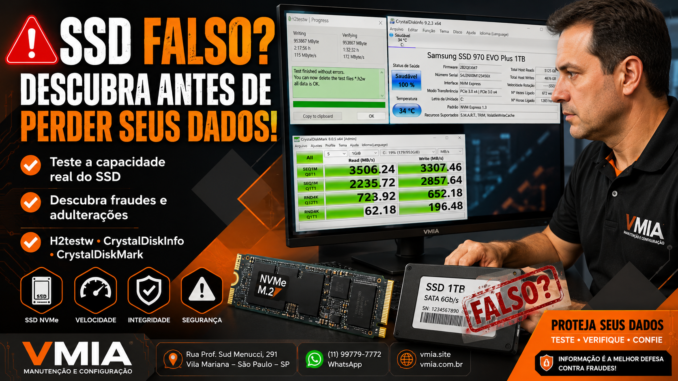
Comprar um SSD deveria ser sinônimo de velocidade, segurança e confiabilidade. Porém, nos últimos anos, aumentou significativamente a quantidade de SSDs falsificados, adulterados ou vendidos com especificações muito diferentes das anunciadas.
Muitos consumidores acreditam ter adquirido um SSD de 1 TB ou 2 TB por um preço extremamente atrativo. Após algumas semanas ou meses de uso, começam a surgir problemas como:
❌ Arquivos desaparecendo
❌ Lentidão inesperada
❌ Travamentos
❌ Corrupção de dados
❌ Sistema operacional apresentando erros
❌ Capacidade real muito menor do que a anunciada
Em muitos casos, o problema não está no Windows nem nos programas instalados. O verdadeiro culpado pode ser um SSD falsificado.
Neste artigo da VMIA você aprenderá como identificar SSDs falsos, quais ferramentas utilizar, quais sinais observar e como evitar prejuízos.
O Que é um SSD Falso?
Um SSD falso é um dispositivo que foi adulterado para aparentar possuir uma capacidade maior ou características superiores às reais.
Os casos mais comuns incluem:
SSD com capacidade alterada
Exemplo:
- Anunciado: 2 TB
- Capacidade real: 128 GB
O firmware é modificado para enganar o sistema operacional.
O Windows mostra 2 TB disponíveis, mas quando o espaço real acaba, os dados começam a ser sobrescritos ou corrompidos.
SSD recondicionado vendido como novo
Alguns vendedores utilizam SSDs usados provenientes de servidores ou notebooks descartados.
Depois:
- Apagam informações SMART
- Alteram etiquetas
- Reembalam o produto
O consumidor acredita estar comprando um SSD novo.
SSD com componentes de baixa qualidade
Mesmo quando a capacidade é real, alguns modelos utilizam:
- Memórias NAND recicladas
- Controladoras genéricas
- Firmware instável
O resultado é uma vida útil extremamente reduzida.
Por Que Existem Tantos SSDs Falsos?
A popularização dos marketplaces facilitou a entrada de vendedores pouco confiáveis.
Atualmente é comum encontrar anúncios prometendo:
💰 SSD de 2 TB por R$ 70
💰 SSD NVMe de 4 TB por R$ 120
💰 SSD de marcas desconhecidas com capacidades absurdas
Se o preço parece bom demais para ser verdade, normalmente há algum problema.
Principais Sintomas de um SSD Falso
Arquivos desaparecem
Você salva arquivos normalmente.
Dias depois:
- Fotos somem
- Documentos não abrem
- Vídeos ficam corrompidos
Sistema trava sem motivo
O computador apresenta:
- Tela azul
- Congelamentos
- Reinicializações aleatórias
Velocidade extremamente baixa
Um SSD moderno costuma atingir:
- SATA: até 550 MB/s
- NVMe: acima de 2.000 MB/s
Modelos falsificados podem apresentar velocidades semelhantes às de um HD antigo.
Capacidade parece infinita
Você grava centenas de gigabytes.
Tudo parece normal.
Porém, ao acessar arquivos antigos:
⚠️ Eles desaparecem.
⚠️ Estão corrompidos.
⚠️ Não abrem mais.
Como Verificar se o SSD é Falso
Método 1 – Verificando com CrystalDiskInfo
O software mais conhecido para análise SMART é o:
CrystalDiskInfo
Ele permite visualizar:
- Modelo real
- Número de série
- Temperatura
- Horas de uso
- Saúde do dispositivo
O que observar
Nome estranho do fabricante
Exemplos:
- Generic SSD
- SATA SSD
- SSD Device
Fabricantes legítimos normalmente mostram:
- Samsung
- Kingston
- Western Digital
- Crucial
Horas de uso incompatíveis
Você comprou o SSD como novo.
O programa mostra:
- 8.000 horas
- 15.000 horas
- 30.000 horas
Isso pode indicar recondicionamento.
Método 2 – Testando a Capacidade Real com H2testw
Esta é a ferramenta mais importante.
O software:
H2testw
foi criado justamente para detectar mídias falsificadas.
Como funciona
O programa:
- Preenche todo o SSD com arquivos de teste.
- Lê novamente todos os arquivos.
- Compara os resultados.
Se o SSD for falso:
❌ Surgirão erros.
❌ Parte dos arquivos ficará corrompida.
❌ A capacidade real será revelada.
Exemplo clássico
SSD anunciado:
- 1 TB
Resultado do teste:
- 128 GB reais
Após os primeiros 128 GB, os dados passam a ser sobrescritos.
Método 3 – Medindo Velocidade com CrystalDiskMark
Outro excelente software é o:
CrystalDiskMark
Ele mede:
- Leitura sequencial
- Gravação sequencial
- Leitura aleatória
- Gravação aleatória
Valores esperados
SSD SATA
Leitura:
- 450 a 550 MB/s
Gravação:
- 400 a 550 MB/s
SSD NVMe PCIe 3.0
Leitura:
- 1.500 a 3.500 MB/s
SSD NVMe PCIe 4.0
Leitura:
- 4.000 a 7.500 MB/s
Se um suposto NVMe moderno apresentar velocidades muito inferiores, investigue.
Verifique o Firmware
Fabricantes conhecidos possuem firmware identificável.
Exemplos:
- Samsung Magician
- Kingston SSD Manager
- WD Dashboard
Se o SSD não for reconhecido pelos softwares oficiais do fabricante, desconfie.
Inspecione a Etiqueta Física
Verifique:
✅ Número de série
✅ Modelo exato
✅ QR Code
✅ Selos de fabricação
Sinais de alerta:
❌ Etiqueta torta
❌ Erros ortográficos
❌ Impressão borrada
❌ Ausência de serial
Cuidado com Capacidades Muito Altas e Muito Baratas
Valores aproximados de mercado costumam seguir uma lógica.
Se você encontrar:
- SSD 2 TB por R$ 70
- SSD 4 TB por R$ 120
- SSD 8 TB por R$ 180
Provavelmente há fraude envolvida.
SSD Falso Pode Danificar Arquivos?
Sim.
Esse é o principal risco.
Quando a capacidade física real é atingida:
- Arquivos novos sobrescrevem antigos.
- Dados desaparecem.
- Backups tornam-se inutilizáveis.
Muitos usuários só percebem o problema meses depois.
Como Comprar SSD com Segurança
Prefira lojas conhecidas
Compre de empresas reconhecidas.
Evite vendedores sem histórico.
Pesquise o modelo exato
Procure:
- Reviews
- Benchmarks
- Testes independentes
Desconfie de preços impossíveis
Nenhum fabricante vende SSD de alta capacidade por valores muito abaixo do mercado.
Teste imediatamente
Ao receber:
- Instale o SSD.
- Execute o H2testw.
- Rode CrystalDiskInfo.
- Rode CrystalDiskMark.
Se houver problemas, solicite devolução imediatamente.
Ferramentas Recomendadas
| Ferramenta | Função |
|---|---|
| H2testw | Testar capacidade real |
| CrystalDiskInfo | Verificar saúde e informações SMART |
| CrystalDiskMark | Medir velocidade |
| Gerenciamento de Disco do Windows | Confirmar partições |
| Software oficial do fabricante | Validar autenticidade |
Como a VMIA Pode Ajudar
A VMIA realiza:
🔧 Testes completos de SSD
🔧 Verificação de autenticidade
🔧 Análise SMART
🔧 Benchmark profissional
🔧 Clonagem de discos
🔧 Migração de HD para SSD
🔧 Recuperação de dados em casos possíveis
🔧 Atendimento remoto e presencial com agendamento
Conclusão
Os SSDs revolucionaram o desempenho dos computadores, mas também abriram espaço para golpes cada vez mais sofisticados. Um SSD falso pode funcionar aparentemente bem durante semanas ou meses antes de começar a corromper arquivos importantes.
Felizmente, utilizando ferramentas gratuitas como H2testw, CrystalDiskInfo e CrystalDiskMark, é possível identificar rapidamente problemas de capacidade falsa, velocidades incompatíveis e sinais de adulteração.
Antes de confiar seus documentos, fotos e backups a um novo SSD, faça os testes recomendados. Alguns minutos de verificação podem evitar a perda de anos de trabalho e arquivos pessoais.
📞 Precisa de ajuda para testar seu SSD?
🌟 Não deixe a tecnologia complicar sua vida! Na VMIA – Manutenção e Configuração, oferecemos soluções rápidas e eficientes para diagnosticar SSDs, melhorar o desempenho do computador e proteger seus dados.
📍 Rua Prof. Sud Menucci, 291 – Vila Mariana – São Paulo – SP
📞 WhatsApp: (11) 99779-7772
🌐 Site: https://vmia.site
📰 Blog: https://vmia.com.br
📲 WhatsApp rápido: https://whats.vmia.com.br
⭐ Avaliações: https://avaliacao.vmia.com.br
📘 Facebook: https://facebook.vmia.com.br
📺 YouTube: https://youtube.vmia.com.br
#ssdfalso, #ssd, #nvme, #sata, #crystaldiskinfo, #crystaldiskmark, #h2testw, #armazenamento, #backup, #dados, #windows11, #windows10, #hardware, #tecnologia, #manutencao, #computadorlento, #vmia, #suportetecnico, #informatica, #pcgamer, #notebook, #segurancadedados, #recuperacaodedados, #benchmark, #ssdoriginal
FAQ – SSD Falso: Como Descobrir se Seu SSD é Original
1. O que é um SSD falso?
Um SSD falso é um dispositivo que foi adulterado para parecer possuir uma capacidade ou desempenho maior do que realmente possui. Em muitos casos, um SSD anunciado como 1 TB ou 2 TB possui fisicamente apenas 64 GB, 128 GB ou 256 GB.
2. Como saber se meu SSD é falso?
A melhor forma é utilizar ferramentas como:
- H2testw
- CrystalDiskInfo
- CrystalDiskMark
Esses programas conseguem verificar capacidade real, saúde do dispositivo e desempenho.
3. O Windows mostra a capacidade correta. Isso significa que o SSD é original?
Não.
Os SSDs falsificados normalmente possuem firmware modificado para informar uma capacidade falsa ao Windows. Somente testes completos conseguem revelar a capacidade física verdadeira.
4. O que é o H2testw?
O H2testw é um software gratuito criado para testar a capacidade real de dispositivos de armazenamento.
Ele grava arquivos em todo o espaço disponível e depois verifica se os dados permanecem íntegros.
5. O H2testw é seguro?
Sim.
Ele não danifica o SSD nem altera o hardware.
Apenas grava arquivos de teste e verifica sua integridade.
6. Quanto tempo demora o teste do H2testw?
Depende da capacidade do SSD.
Exemplos:
- 256 GB: aproximadamente 30 a 60 minutos
- 512 GB: aproximadamente 1 a 2 horas
- 1 TB: várias horas
Quanto maior o SSD, maior o tempo necessário.
7. O CrystalDiskInfo consegue identificar SSD falso?
Parcialmente.
Ele mostra informações importantes como:
- Modelo
- Fabricante
- Número de série
- Temperatura
- Horas de uso
- Estado SMART
Porém, sozinho não confirma a capacidade real.
8. O CrystalDiskMark identifica SSD falso?
Ele ajuda.
Velocidades muito abaixo do esperado podem indicar problemas de fabricação ou componentes de baixa qualidade.
9. SSD falso pode causar perda de arquivos?
Sim.
Esse é o maior risco.
Quando a capacidade física real é atingida, novos arquivos podem sobrescrever arquivos antigos, causando corrupção e perda permanente de dados.
10. SSD falso pode apresentar tela azul?
Sim.
Problemas de gravação e leitura podem gerar:
- Travamentos
- Reinicializações
- Tela azul (BSOD)
- Corrupção do Windows
11. SSD falso pode parecer funcionar normalmente?
Sim.
Muitos funcionam aparentemente bem durante semanas ou meses antes de apresentarem falhas.
12. SSD usado significa SSD falso?
Não.
Um SSD usado pode ser perfeitamente legítimo.
O problema ocorre quando ele é vendido como novo sem informar seu histórico de uso.
13. Como descobrir se um SSD usado possui muitas horas de uso?
Utilize o CrystalDiskInfo.
Ele exibe:
- Horas ligadas
- Quantidade de gravações
- Quantidade de leituras
- Estado geral de saúde
14. SSD genérico é sempre falso?
Não.
Existem fabricantes menos conhecidos que produzem SSDs legítimos.
Porém, marcas desconhecidas exigem testes mais rigorosos.
15. SSD barato é necessariamente falso?
Não.
Mas preços muito abaixo do mercado devem levantar suspeitas.
16. Qual a velocidade normal de um SSD SATA?
Normalmente:
- Leitura: 450 a 550 MB/s
- Gravação: 400 a 550 MB/s
17. Qual a velocidade normal de um SSD NVMe?
Depende da geração:
- PCIe 3.0: até 3.500 MB/s
- PCIe 4.0: até 7.500 MB/s
- PCIe 5.0: acima de 10.000 MB/s
18. Um SSD falso pode ser reparado?
Não.
Se o problema for fraude de capacidade ou hardware adulterado, a recomendação é solicitar troca ou devolução.
19. Vale a pena comprar SSD em marketplace?
Sim, desde que:
- O vendedor possua boa reputação.
- Exista garantia.
- O produto seja testado imediatamente após o recebimento.
20. Quando devo procurar ajuda técnica?
Quando:
- O SSD apresentar erros.
- Houver perda de arquivos.
- O Windows travar frequentemente.
- Surgirem dúvidas sobre autenticidade.
- For necessário migrar dados com segurança.
Faça um comentário