
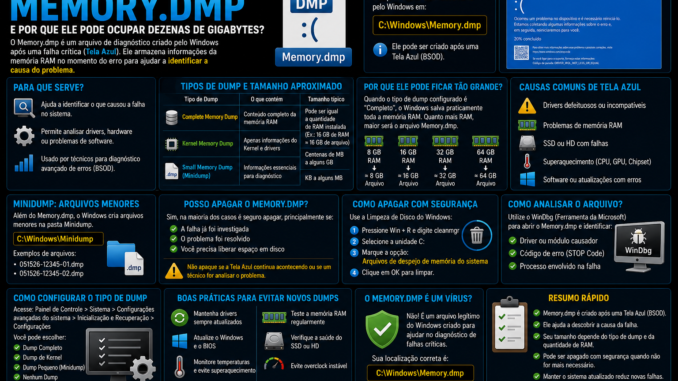
Ao analisar o SSD utilizando programas como:
- TreeSize
- WizTree
- WinDirStat
muitos usuários encontram um arquivo gigantesco chamado:
Memory.dmpEm alguns casos ele pode ocupar:
- 2 GB
- 5 GB
- 10 GB
- 20 GB
- 40 GB
- ou até mais
Isso normalmente acontece após uma famosa:
🔵 Tela Azul do Windows (BSOD)
A partir daí surgem diversas dúvidas:
Posso apagar esse arquivo?
Ele é importante?
É um vírus?
Por que ocupa tanto espaço?
Neste artigo da VMIA você aprenderá tudo sobre esse arquivo pouco conhecido do Windows.
O que é o arquivo Memory.dmp?
O Memory.dmp é um arquivo de diagnóstico criado automaticamente pelo Windows após uma falha crítica do sistema.
Seu objetivo é armazenar informações da memória RAM no momento exato em que ocorreu o erro.
Essas informações ajudam técnicos e engenheiros a descobrir:
- O que causou a falha
- Qual driver apresentou problema
- Qual hardware pode estar defeituoso
- Qual componente gerou a tela azul
Onde ele fica localizado?
Normalmente:
C:\Windows\Memory.dmpApós uma tela azul, o Windows pode gerar automaticamente esse arquivo.
O que significa DMP?
DMP significa:
Dump
Na informática, um dump é uma cópia de informações armazenadas na memória em determinado momento.
No caso do Memory.dmp:
É uma fotografia da memória RAM no instante da falha.
O que é uma Tela Azul (BSOD)?
BSOD significa:
Blue Screen of Death
Ou:
Tela Azul da Morte
Ela ocorre quando o Windows encontra um erro crítico que impede a continuidade segura do sistema.
O que pode causar uma Tela Azul?
As causas mais comuns incluem:
Drivers defeituosos
- Vídeo
- Rede
- Impressoras
- Chipset
Problemas de memória RAM
- Módulos defeituosos
- Incompatibilidade
- Overclock instável
SSD ou HD com falhas
- Setores defeituosos
- Corrupção de dados
Superaquecimento
- CPU
- GPU
- Chipset
Problemas de software
- Antivírus
- Programas incompatíveis
- Atualizações defeituosas
Por que o arquivo fica tão grande?
Tudo depende do tipo de dump configurado.
O Windows pode criar diferentes categorias.
1. Complete Memory Dump
É o maior de todos.
Ele salva praticamente toda a memória RAM.
Exemplo:
| RAM Instalada | Tamanho Aproximado |
|---|---|
| 8 GB | 8 GB |
| 16 GB | 16 GB |
| 32 GB | 32 GB |
| 64 GB | 64 GB |
Por isso alguns arquivos Memory.dmp são enormes.
2. Kernel Memory Dump
Mais comum.
Salva apenas informações relacionadas ao Kernel do Windows.
Normalmente possui tamanho muito menor.
3. Small Memory Dump (Minidump)
Versão reduzida.
Geralmente ocupa:
- 256 KB
- 512 KB
- Alguns MB
É suficiente para muitos diagnósticos.
O que é Kernel?
O Kernel é o núcleo do sistema operacional.
Ele controla:
- Processador
- Memória RAM
- Dispositivos
- Drivers
- Hardware
Falhas nessa área frequentemente geram telas azuis.
O Memory.dmp é um vírus?
Não.
O arquivo legítimo é criado pelo próprio Windows.
Sua localização correta é:
C:\Windows\Memory.dmpComo saber se o arquivo é legítimo?
Verifique:
Localização
O arquivo deve estar dentro da pasta Windows.
Data de criação
Normalmente coincide com a ocorrência da tela azul.
Posso apagar o Memory.dmp?
Sim.
Na maioria dos casos é seguro remover o arquivo.
Principalmente quando:
- A tela azul já foi investigada
- O problema foi resolvido
- Você precisa recuperar espaço em disco
Quando NÃO devo apagar?
Evite remover quando:
✅ A tela azul continua acontecendo
✅ Você pretende investigar a causa
✅ Um técnico irá analisar o problema
Como apagar com segurança?
Método mais simples:
Limpeza de Disco
Pressione:
WIN + RDigite:
cleanmgrSelecione a unidade C:
Marque:
✅ Arquivos de despejo de memória do sistema
Clique em:
OK
Como verificar se existem arquivos Minidump?
Normalmente ficam em:
C:\Windows\MinidumpEles costumam ser muito menores.
O que é a pasta Minidump?
Ela contém pequenos arquivos de diagnóstico gerados após telas azuis.
Exemplo:
051526-12345-01.dmpCada arquivo corresponde a uma falha específica.
Como analisar um arquivo Memory.dmp?
A Microsoft disponibiliza uma ferramenta chamada:
WinDbg
Ela permite abrir o arquivo e identificar:
- Driver causador
- Código de erro
- Módulo defeituoso
- Processo envolvido
O que é o WinDbg?
É o depurador oficial da Microsoft.
Muito utilizado por:
- Técnicos
- Administradores
- Desenvolvedores
- Engenheiros de suporte
O Memory.dmp afeta o desempenho?
Não.
Após ser criado, ele permanece armazenado no disco.
Seu impacto normalmente está relacionado apenas ao espaço ocupado.
SSDs modernos sofrem com isso?
Não.
O arquivo em si não causa desgaste relevante.
O problema normalmente é apenas o espaço consumido.
Como evitar novos Memory.dmp?
O foco deve ser resolver a causa da tela azul.
Algumas recomendações:
✔ Atualizar drivers
✔ Atualizar BIOS
✔ Verificar memória RAM
✔ Monitorar temperaturas
✔ Atualizar Windows
✔ Verificar integridade do SSD
Como testar a memória RAM?
Ferramentas recomendadas:
Diagnóstico de Memória do Windows
ou
MemTest86
Como verificar integridade do sistema?
Abra Prompt como Administrador:
sfc /scannowDepois:
DISM /Online /Cleanup-Image /RestoreHealthVale a pena desativar a criação de dumps?
Na maioria dos casos:
❌ Não.
Os dumps são extremamente úteis para diagnóstico.
Especialmente quando a tela azul ocorre de forma aleatória.
Como configurar o tipo de dump?
Abra:
Sistema
Configurações Avançadas
Inicialização e Recuperação
Ali é possível escolher:
- Completo
- Kernel
- Pequeno (Minidump)
Conclusão
O arquivo Memory.dmp é uma ferramenta de diagnóstico criada pelo Windows para registrar informações importantes após uma tela azul.
Embora possa ocupar dezenas de gigabytes, ele não é um vírus e normalmente não representa qualquer risco ao computador.
Na maioria dos casos pode ser removido com segurança após a investigação da falha, mas vale lembrar que ele pode ser fundamental para descobrir a causa de travamentos e erros críticos do sistema.
📞 Precisa de ajuda?
A VMIA realiza diagnóstico avançado de telas azuis (BSOD), análise de arquivos dump, testes de memória RAM, SSDs, drivers e manutenção especializada em Windows.
🌐 Site: https://vmia.site
📝 Blog: https://vmia.com.br
📱 WhatsApp: https://whats.vmia.com.br
📧 E-mail: suporte@vmia.com.br
☎ Telefone: (11) 99779-7772
📍 Rua Prof. Sud Menucci, 291 – Vila Mariana – São Paulo – SP – 04017-080
FAQ – Memory.dmp
O que é o arquivo Memory.dmp?
O Memory.dmp é um arquivo de diagnóstico criado automaticamente pelo Windows após uma falha crítica do sistema, normalmente uma tela azul (BSOD).
Ele contém informações da memória RAM no momento exato da falha, ajudando a identificar a causa do problema.
Onde o arquivo Memory.dmp fica localizado?
Normalmente ele é armazenado em:
C:\Windows\Memory.dmpO Windows cria esse arquivo automaticamente quando a geração de dumps está habilitada.
O Memory.dmp é um vírus?
Não.
O arquivo legítimo faz parte do mecanismo de diagnóstico do Windows.
Sua localização correta é:
C:\Windows\Memory.dmpSe existir um arquivo com esse nome em locais incomuns, vale realizar uma verificação de segurança.
O que significa a extensão .DMP?
A extensão DMP significa:
Dump
Na informática, um dump é uma cópia de informações da memória em determinado momento.
No caso do Memory.dmp, trata-se de uma cópia da memória durante a ocorrência de uma falha crítica.
O que é uma tela azul (BSOD)?
BSOD significa:
Blue Screen of Death
Ou:
Tela Azul da Morte
Ela ocorre quando o Windows encontra um erro grave que impede a continuidade segura do sistema.
O Memory.dmp causa a tela azul?
Não.
O arquivo é uma consequência da tela azul.
Ele é criado depois que o erro ocorre para ajudar no diagnóstico.
Por que o Memory.dmp pode ocupar tanto espaço?
Porque ele pode armazenar grandes quantidades de informações da memória RAM.
Em computadores com muita RAM, o arquivo pode atingir dezenas de gigabytes.
Qual o tamanho normal do Memory.dmp?
Depende do tipo de dump configurado.
Exemplos:
| Tipo | Tamanho |
|---|---|
| Minidump | Alguns KB ou MB |
| Kernel Dump | Centenas de MB ou alguns GB |
| Complete Dump | Pode ser igual à quantidade de RAM |
O que é Complete Memory Dump?
É o tipo mais completo de despejo de memória.
Ele salva praticamente todo o conteúdo da RAM.
Por exemplo:
- 16 GB de RAM → arquivo próximo de 16 GB
- 32 GB de RAM → arquivo próximo de 32 GB
O que é Kernel Memory Dump?
É o formato mais comum.
Ele salva apenas informações relacionadas ao Kernel do Windows e aos drivers carregados.
Seu tamanho costuma ser muito menor que um dump completo.
O que é Minidump?
Minidump é uma versão reduzida do dump.
Ele contém apenas informações essenciais para análise da falha.
Os arquivos normalmente ficam em:
C:\Windows\MinidumpPosso apagar o Memory.dmp?
Sim.
Na maioria dos casos é seguro removê-lo.
Principalmente quando:
- O problema já foi resolvido
- Você não pretende investigar a falha
- Precisa recuperar espaço em disco
Quando não devo apagar o Memory.dmp?
Evite excluir o arquivo quando:
- A tela azul continua acontecendo
- Você pretende investigar a causa
- Um técnico irá analisar o problema
- Está realizando testes de hardware
Como apagar o Memory.dmp com segurança?
Utilize a ferramenta Limpeza de Disco.
Abra:
cleanmgrDepois selecione:
✅ Arquivos de despejo de memória do sistema
Clique em:
OK
O Memory.dmp afeta o desempenho do computador?
Não.
Após ser criado, ele permanece armazenado no disco sem consumir CPU ou memória RAM.
Seu único impacto costuma ser o espaço ocupado.
O Memory.dmp deixa o SSD mais lento?
Não diretamente.
O problema geralmente é apenas a perda de espaço livre.
Quando o SSD fica muito cheio, o desempenho pode ser afetado.
SSDs sofrem desgaste por causa do Memory.dmp?
O impacto é mínimo.
Os SSDs modernos possuem mecanismos de proteção como:
- TRIM
- Wear Leveling
- Garbage Collection
- Over Provisioning
Como descobrir a causa de uma tela azul?
É possível analisar o Memory.dmp utilizando ferramentas especializadas.
A mais utilizada é:
WinDbg
O que é o WinDbg?
O WinDbg é o depurador oficial da Microsoft.
Ele permite identificar:
- Driver causador
- Código de erro
- Processo envolvido
- Módulo responsável pela falha
Um técnico consegue analisar o Memory.dmp?
Sim.
O arquivo foi criado justamente para isso.
Muitos diagnósticos avançados de tela azul dependem dele.
O que é o código STOP da tela azul?
É um código exibido pelo Windows indicando o tipo da falha.
Exemplos:
- MEMORY_MANAGEMENT
- IRQL_NOT_LESS_OR_EQUAL
- CRITICAL_PROCESS_DIED
- PAGE_FAULT_IN_NONPAGED_AREA
Esses códigos ajudam a direcionar a investigação.
Problemas de RAM podem gerar Memory.dmp?
Sim.
Módulos defeituosos são uma das causas mais comuns de telas azuis.
Problemas de SSD também podem gerar dumps?
Sim.
Falhas de leitura ou gravação podem causar corrupção de dados e provocar erros críticos.
Drivers defeituosos geram Memory.dmp?
Sim.
Na verdade, drivers incompatíveis estão entre as principais causas de BSOD.
Especialmente:
- Drivers de vídeo
- Drivers de rede
- Drivers de impressora
- Drivers de chipset
Como testar a memória RAM?
Ferramentas recomendadas:
Diagnóstico de Memória do Windows
ou
MemTest86
Como verificar se os arquivos do Windows estão corrompidos?
Abra o Prompt de Comando como Administrador:
sfc /scannowDepois execute:
DISM /Online /Cleanup-Image /RestoreHealthPosso desativar a criação de Memory.dmp?
Sim.
Nas configurações avançadas do sistema é possível escolher:
- Dump Completo
- Dump de Kernel
- Minidump
- Nenhum Dump
Vale a pena desativar os dumps?
Na maioria dos casos, não.
Os arquivos dump são extremamente úteis para descobrir a causa de travamentos e telas azuis.
O Memory.dmp é criado em todas as telas azuis?
Nem sempre.
Se ocorrer falta de espaço em disco, desligamento abrupto ou falha durante o processo de gravação, o arquivo pode não ser criado.
Como evitar novos arquivos Memory.dmp?
O foco deve ser eliminar a causa da falha.
Boas práticas:
✔ Atualizar drivers
✔ Atualizar BIOS
✔ Monitorar temperaturas
✔ Testar memória RAM
✔ Verificar saúde do SSD
✔ Manter o Windows atualizado
✔ Evitar overclock instável
Vale a pena se preocupar ao encontrar um Memory.dmp?
Não necessariamente.
Ele apenas indica que uma falha crítica ocorreu em algum momento.
O importante é descobrir se a tela azul foi um evento isolado ou se existe um problema recorrente que precisa ser corrigido.
Faça um comentário