
Introdução
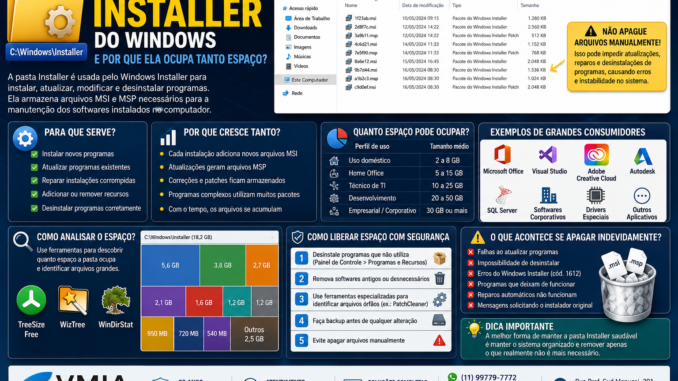
💻 Você abriu o TreeSize, WizTree ou WinDirStat para descobrir por que seu SSD está ficando sem espaço e encontrou uma surpresa:
📁 C:\Windows\Installer
ocupando 5 GB, 10 GB, 20 GB ou até mais.
Muitos usuários acreditam imediatamente que encontraram arquivos temporários que podem ser apagados.
Entretanto, essa é uma das pastas mais perigosas para se fazer limpeza manual.
Remover arquivos incorretamente pode causar:
❌ Falha na atualização de programas
❌ Impossibilidade de desinstalação
❌ Erros do Office
❌ Problemas em softwares corporativos
❌ Falhas no Windows Installer
❌ Corrupção de aplicativos
Neste artigo você entenderá exatamente o que existe dentro da pasta Installer, por que ela cresce continuamente, quando ela pode se tornar um problema e quais métodos realmente seguros podem ser utilizados para recuperar espaço.
Onde Fica a Pasta Installer?
A localização padrão é:
C:\Windows\InstallerEla normalmente permanece oculta para evitar alterações acidentais.
Para visualizá-la:
- Abra o Explorador de Arquivos.
- Clique em Exibir.
- Marque Itens Ocultos.
A pasta ficará visível imediatamente.
O Que é a Pasta Installer?
A pasta Installer é utilizada pelo serviço Windows Installer.
Esse serviço é responsável por:
✅ Instalar programas
✅ Atualizar programas
✅ Reparar programas
✅ Modificar instalações
✅ Desinstalar programas
Em outras palavras, ela é uma biblioteca de suporte para aplicativos instalados no computador.
O Que é o Windows Installer?
O Windows Installer é um componente do Windows responsável pelo gerenciamento de pacotes MSI.
Arquivos comuns:
.msi
.msp
Esses arquivos contêm:
- Instaladores
- Atualizações
- Correções
- Componentes de reparo
- Informações de configuração
Sempre que um programa utiliza o mecanismo MSI, parte dos arquivos pode ser armazenada permanentemente na pasta Installer.
Por Que o Windows Faz Isso?
A Microsoft adotou essa estratégia para permitir:
🔧 Reparação automática
🔧 Atualizações futuras
🔧 Alteração de recursos instalados
🔧 Desinstalação correta
🔧 Recuperação de componentes
Sem esses arquivos muitos programas deixariam de funcionar corretamente.
Por Que Ela Cresce Tanto?
A principal razão é simples:
Cada instalação e atualização pode adicionar novos pacotes.
Ao longo dos anos você instala:
- Office
- Adobe Acrobat
- AutoCAD
- Visual Studio
- SQL Server
- Softwares corporativos
- Drivers especiais
Cada um deles pode deixar novos arquivos armazenados permanentemente.
O resultado é um crescimento gradual da pasta.
Quanto Espaço Ela Pode Ocupar?
Na prática observamos:
| Perfil | Tamanho Médio |
|---|---|
| Uso doméstico | 2 a 8 GB |
| Home Office | 5 a 15 GB |
| Técnico de TI | 10 a 25 GB |
| Desenvolvimento | 20 a 50 GB |
| Softwares corporativos | 30 GB ou mais |
Não é raro encontrar computadores onde essa pasta ultrapassa 40 GB.
Por Que Os Arquivos Têm Nomes Estranhos?
Ao abrir a pasta você verá nomes semelhantes a:
1f23ab.msi
2d9f7c.msp
8a6e12.msi
Isso ocorre porque o Windows utiliza identificadores internos.
Os nomes originais são substituídos por referências do banco de dados de instalação.
Por isso a pasta parece incompreensível para usuários comuns.
Ela É Um Cache?
Parcialmente.
Mas não deve ser tratada como uma pasta de cache comum.
Enquanto caches podem ser recriados facilmente, muitos arquivos da Installer são necessários para futuras operações dos programas instalados.
Por isso a exclusão manual é extremamente arriscada.
O Que Acontece Se Eu Apagar Tudo?
🚨 Problemas podem surgir imediatamente ou meses depois.
Exemplos reais:
- Office deixa de atualizar.
- Programas não desinstalam.
- Erro 1612 do Windows Installer.
- Falhas em atualizações de software.
- Mensagens solicitando o instalador original.
- Reparação automática deixa de funcionar.
Por esse motivo nunca recomendamos apagar arquivos aleatoriamente.
Como Descobrir Quem Está Ocupando Espaço?
Ferramentas como:
✅ TreeSize
✅ WizTree
✅ WinDirStat
mostram apenas o tamanho dos arquivos.
Mas não informam a qual programa cada MSI pertence.
Por isso a análise exige mais cuidado.
Os Maiores Vilões
Entre os programas que mais costumam crescer a pasta Installer estão:
🏆 Microsoft Office
🏆 Visual Studio
🏆 SQL Server
🏆 Autodesk
🏆 Adobe Creative Cloud
🏆 SAP
🏆 Softwares corporativos
🏆 Ferramentas de desenvolvimento
Muitas atualizações acumuladas ao longo dos anos fazem a pasta crescer significativamente.
A Pasta Installer É Vírus?
Não.
Ela é um componente legítimo do Windows.
Contudo, malwares podem tentar esconder arquivos em outros locais utilizando nomes semelhantes.
A pasta oficial sempre está localizada em:
C:\Windows\Installere pertence ao sistema operacional.
Conclusão
A pasta Installer é uma das áreas mais incompreendidas do Windows. Embora possa consumir muitos gigabytes, ela desempenha um papel fundamental na manutenção, atualização, reparação e remoção de aplicativos instalados.
O erro mais comum é assumir que se trata de arquivos temporários comuns e apagar tudo manualmente. Em muitos casos isso gera problemas que só aparecem semanas ou meses depois.
Na Parte 2 veremos métodos seguros para identificar arquivos órfãos, ferramentas especializadas, boas práticas de limpeza e casos reais encontrados em atendimentos da VMIA.
Hashtags
#Windows #Windows11 #Windows10 #PastaInstaller #SSD #EspacoEmDisco #Microsoft #WindowsInstaller #Armazenamento #Computador #Notebook #TI #SuporteTecnico #VMIA #TreeSize #WizTree #WinDirStat #Tecnologia #DicasWindows #SSDCheio #ManutencaoPC #MicrosoftWindows #PerformancePC #LimpezaDeDisco #WindowsTips
Como Liberar Espaço com Segurança na Pasta Installer
Agora que você já sabe o que é a pasta Installer, chegou o momento de responder à pergunta que leva a maioria dos usuários até ela:
💾 Como recuperar espaço sem quebrar o Windows?
A resposta exige cuidado.
Diferentemente de caches comuns, a pasta Installer possui dependências importantes entre o Windows e os programas instalados.
Uma limpeza inadequada pode transformar um problema de espaço em um problema muito maior.
Por Que Não Existe um Botão “Limpar Installer”?
Essa é uma dúvida muito comum.
O motivo é simples:
O Windows não consegue determinar automaticamente quais arquivos MSI ainda poderão ser necessários futuramente.
Um arquivo aparentemente antigo pode ser utilizado para:
- Reparar um programa.
- Instalar recursos adicionais.
- Corrigir uma instalação corrompida.
- Aplicar futuras atualizações.
Por isso a Microsoft prefere manter os arquivos armazenados.
O Que São Arquivos MSI?
MSI significa:
Microsoft Software Installer
Trata-se do formato padrão de instalação utilizado por milhares de aplicativos.
Exemplos:
📦 Microsoft Office
📦 Visual Studio
📦 Adobe Acrobat
📦 AutoCAD
📦 SQL Server
📦 Softwares corporativos
Quando um desses programas é instalado, parte dos arquivos MSI é copiada para a pasta Installer.
O Que São Arquivos MSP?
Além dos MSI você encontrará:
.mspMSP significa:
Microsoft Patch
São pacotes de atualização.
Eles armazenam:
- Correções de bugs
- Melhorias de segurança
- Atualizações cumulativas
- Correções específicas
Esses arquivos também podem ocupar bastante espaço.
Como Identificar Arquivos Órfãos?
Arquivos órfãos são aqueles que permanecem armazenados mesmo após a remoção do programa original.
Contudo, identificá-los manualmente é extremamente difícil.
Os nomes foram alterados pelo Windows.
Exemplo:
f3a1c2.msiNão existe nenhuma indicação visual do software ao qual pertence.
Por isso a análise exige ferramentas especializadas.
Ferramentas Utilizadas por Técnicos
PatchCleaner
Uma das ferramentas mais conhecidas.
Ela analisa:
✅ Banco de dados do Windows Installer
✅ Referências de programas instalados
✅ Pacotes não utilizados
O objetivo é localizar arquivos potencialmente órfãos.
Mesmo assim, recomenda-se criar backup antes de qualquer alteração.
PowerShell
Administradores avançados podem utilizar comandos para listar pacotes instalados.
Exemplo:
Get-WmiObject Win32_ProductEntretanto essa técnica não é recomendada para usuários iniciantes.
Programas e Recursos
Abra:
Painel de Controle
Programas e Recursos
Revise:
- Programas antigos
- Softwares que não utiliza
- Ferramentas corporativas abandonadas
Muitas vezes a melhor solução é remover o programa corretamente.
A Melhor Forma de Liberar Espaço
Na maioria dos casos:
✅ Desinstalar programas antigos
é muito mais seguro do que apagar arquivos da Installer.
Isso permite que o próprio Windows remova dependências desnecessárias.
O Caso do Microsoft Office
O Office é frequentemente responsável por vários gigabytes na pasta Installer.
Isso acontece porque:
- Recebe atualizações constantes.
- Possui componentes compartilhados.
- Armazena mecanismos de reparação.
Mesmo ocupando bastante espaço, raramente vale a pena interferir manualmente.
O Caso do Visual Studio
Desenvolvedores frequentemente encontram:
🚀 10 GB
🚀 20 GB
🚀 30 GB
ou mais relacionados ao Visual Studio.
Isso ocorre devido a:
- SDKs
- Ferramentas de compilação
- Componentes opcionais
- Pacotes MSI
A remoção correta deve ser feita através do instalador oficial.
SSD Pequeno: Um Problema Frequente
Computadores com:
- SSD 120 GB
- SSD 240 GB
sofrem mais com o crescimento da Installer.
Em muitos casos a pasta pode representar:
10% a 20% do armazenamento total disponível.
Vale a Pena Migrar para um SSD Maior?
Muitas vezes sim.
Principalmente quando:
✔️ O computador é utilizado para trabalho.
✔️ Existem softwares profissionais instalados.
✔️ O Windows já está otimizado.
✔️ Não existem arquivos desnecessários.
Após certo ponto, a falta de espaço deixa de ser um problema de limpeza e passa a ser uma limitação física do armazenamento.
Como Verificar o Tamanho da Pasta
Clique com o botão direito:
C:\Windows\InstallerDepois:
PropriedadesVocê verá:
📊 Espaço ocupado
📊 Quantidade de arquivos
📊 Quantidade de pastas
Quando a Pasta Installer Indica Problema?
Ela pode indicar problemas quando:
⚠️ Cresce continuamente sem motivo.
⚠️ Ultrapassa dezenas de GB inesperadamente.
⚠️ Existem milhares de arquivos MSI antigos.
⚠️ Programas foram removidos incorretamente.
⚠️ O SSD permanece lotado mesmo após limpeza geral.
Nesses casos uma análise técnica pode ser necessária.
Diferença Entre Installer, WinSxS e ProgramData
Muitos usuários confundem essas três pastas.
Installer
Guarda arquivos MSI e MSP.
Relacionada à instalação e manutenção de programas.
WinSxS
Guarda componentes do Windows.
Relacionada ao sistema operacional.
ProgramData
Guarda dados compartilhados dos programas.
Relacionada a configurações, logs e cache.
Erros Comuns dos Usuários
Erro 1
Apagar tudo da Installer.
Resultado:
🚨 Programas quebrados.
Erro 2
Utilizar limpadores desconhecidos.
Resultado:
🚨 Exclusão incorreta de pacotes.
Erro 3
Forçar permissões administrativas.
Resultado:
🚨 Arquivos protegidos removidos.
Erro 4
Seguir tutoriais antigos da internet.
Resultado:
🚨 Incompatibilidade com versões modernas do Windows.
Caso Real Encontrado Pela VMIA
Em um notebook com SSD de 240 GB:
- Windows: 38 GB
- Usuários: 62 GB
- ProgramData: 11 GB
- Installer: 18 GB
O usuário acreditava que a Installer era composta apenas por arquivos temporários.
Após análise identificamos:
- Microsoft Office
- Visual Studio
- Drivers corporativos
- Softwares de engenharia
Todos ainda utilizavam aqueles pacotes.
Apagar os arquivos teria causado diversos problemas.
A solução correta foi:
✅ Remover softwares antigos.
✅ Limpar caches.
✅ Otimizar armazenamento.
Resultado:
🚀 Recuperação de aproximadamente 32 GB.
Sem comprometer a estabilidade do sistema.
Boas Práticas
✔️ Utilize TreeSize ou WizTree.
✔️ Faça backup antes de alterações.
✔️ Remova programas pelo Painel de Controle.
✔️ Mantenha o Windows atualizado.
✔️ Evite limpadores agressivos.
✔️ Analise antes de apagar.
✔️ Considere SSD maior quando necessário.
Conclusão
A pasta Installer do Windows é uma área essencial do sistema operacional. Embora possa consumir muitos gigabytes ao longo dos anos, ela desempenha um papel fundamental na instalação, atualização, reparação e remoção de programas.
Na maioria dos casos, apagar arquivos manualmente não é uma boa ideia. A melhor estratégia consiste em identificar softwares desnecessários, realizar desinstalações corretas e utilizar ferramentas apropriadas para análise do armazenamento.
Lembre-se: espaço recuperado com segurança vale muito mais do que espaço recuperado às custas da estabilidade do sistema.
🌟 Precisa de ajuda com SSD cheio ou limpeza avançada do Windows?
A VMIA possui mais de 20 anos de experiência em manutenção e configuração de computadores.
📞 WhatsApp: (11) 99779-7772
📧 E-mail: suporte@vmia.com.br
🌐 Site: https://vmia.site
📝 Blog: https://vmia.com.br
📍 Rua Prof. Sud Menucci, 291 – Vila Mariana – São Paulo – SP
Atendimento remoto e presencial mediante agendamento.
FAQ
A pasta Installer é vírus?
Não. Ela faz parte do Windows e é utilizada pelo Windows Installer.
Posso apagar a pasta Installer inteira?
Não. Isso pode impedir atualizações, reparações e desinstalações de programas.
Por que ela ocupa tantos gigabytes?
Porque armazena pacotes MSI e MSP usados por programas instalados e atualizações.
O TreeSize mostra a pasta Installer enorme. É normal?
Sim. Dependendo dos softwares instalados, ela pode ultrapassar 20 GB ou mais.
O PatchCleaner é seguro?
Pode ajudar a localizar arquivos órfãos, mas recomenda-se backup antes de qualquer alteração.
A pasta Installer cresce para sempre?
Ela tende a crescer com novas instalações e atualizações, especialmente em computadores usados por vários anos.
Posso mover a pasta Installer para outro disco?
Não é recomendado. Isso pode causar falhas em programas e no Windows Installer.
Como recuperar espaço sem riscos?
Removendo programas desnecessários, limpando caches de aplicativos e analisando o armazenamento com ferramentas como TreeSize e WizTree.
Faça um comentário