
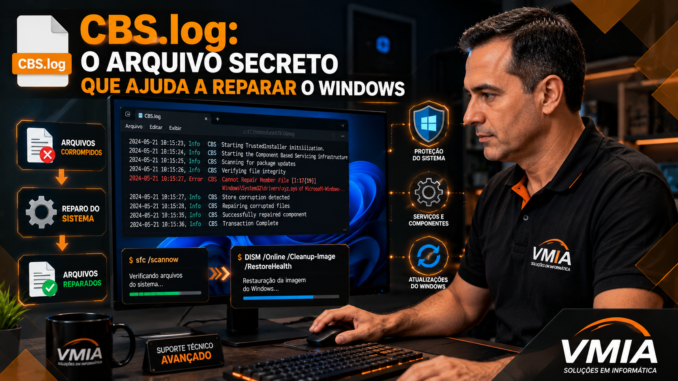
Quando um computador com Windows começa a apresentar problemas como travamentos, lentidão, falhas em atualizações, telas azuis ou mensagens de erro aparentemente sem explicação, muitos técnicos recorrem a ferramentas internas do próprio sistema operacional para diagnosticar a situação.
Entre essas ferramentas existe um arquivo extremamente importante e pouco conhecido chamado CBS.log.
Apesar de passar despercebido pela maioria dos usuários, ele funciona como uma espécie de “caixa-preta” do Windows, registrando detalhes sobre reparos realizados, verificações de integridade, atualizações do sistema e substituição de arquivos corrompidos.
Neste artigo você aprenderá:
✅ O que é o CBS.log
✅ Onde ele fica
✅ Como ele é criado
✅ Sua relação com SFC e DISM
✅ Como interpretar seus registros
✅ Como localizar arquivos corrompidos
✅ Como exportar relatórios para análise
✅ Como reduzir seu tamanho quando ele cresce demais
O que é o CBS.log?
CBS significa:
Component-Based Servicing
Ou:
Serviço Baseado em Componentes
Trata-se do mecanismo interno utilizado pelo Windows para gerenciar:
- Atualizações
- Instalação de componentes
- Reparos do sistema
- Recursos opcionais
- Verificações de integridade
Sempre que o Windows realiza uma dessas operações, ele registra informações no arquivo CBS.log.
Podemos imaginar o CBS.log como um diário técnico do sistema operacional.
Onde fica o CBS.log?
O arquivo normalmente está localizado em:
C:\Windows\Logs\CBS\CBS.logPara acessá-lo:
- Abra o Explorador de Arquivos
- Entre na unidade C:
- Acesse Windows
- Entre em Logs
- Abra a pasta CBS
Você encontrará:
CBS.loge possivelmente outros arquivos relacionados.
Para que serve o CBS.log?
Sua principal função é registrar eventos relacionados à manutenção interna do Windows.
Ele documenta operações como:
- Verificações do SFC
- Reparos do DISM
- Instalação de atualizações
- Correções automáticas
- Falhas encontradas
- Arquivos substituídos
Essas informações permitem identificar exatamente o que está acontecendo dentro do sistema.
Como o CBS.log é criado?
O Windows gera registros automaticamente.
Você não precisa habilitar nada.
Sempre que ocorre uma operação importante, informações são adicionadas ao arquivo.
Por exemplo:
Atualização do Windows
O CBS.log registra:
- Arquivos atualizados
- Componentes substituídos
- Sucesso ou falha da instalação
Execução do SFC
O log registra:
- Arquivos analisados
- Arquivos corrompidos encontrados
- Arquivos reparados
- Arquivos impossíveis de reparar
Execução do DISM
O log registra:
- Fonte utilizada
- Pacotes analisados
- Componentes restaurados
- Falhas encontradas
O que é o comando SFC?
O SFC significa:
System File Checker
Ele verifica arquivos protegidos do Windows.
Para executá-lo:
Abra o Prompt de Comando como Administrador:
sfc /scannowO Windows iniciará uma análise completa.
Dependendo do hardware, o processo pode durar entre 5 e 30 minutos.
Como o SFC utiliza o CBS.log?
Durante a verificação, o SFC registra tudo dentro do CBS.log.
Exemplos:
- Arquivos analisados
- Arquivos íntegros
- Arquivos danificados
- Arquivos recuperados
Se houver problemas, os detalhes estarão armazenados nesse log.
O que é o DISM?
DISM significa:
Deployment Image Servicing and Management
É uma ferramenta mais avançada que atua diretamente na imagem do Windows.
Comando mais utilizado:
DISM /Online /Cleanup-Image /RestoreHealthEle tenta reparar componentes internos do sistema.
Relação entre DISM e CBS.log
Assim como o SFC, o DISM registra suas atividades no CBS.log.
Isso permite analisar:
- Falhas de reparo
- Componentes ausentes
- Corrupções profundas
- Problemas em atualizações
Como visualizar o CBS.log?
O arquivo pode ser aberto usando:
- Bloco de Notas
- Notepad++
- Visual Studio Code
Porém, em computadores com muito tempo de uso ele pode possuir centenas de milhares de linhas.
Em alguns casos ultrapassa:
- 100 MB
- 500 MB
- 1 GB
Por isso a análise manual nem sempre é prática.
Como localizar erros rapidamente?
Uma técnica utilizada por técnicos consiste em procurar por palavras específicas.
Exemplos:
ErrorFailedCorruptRepairCannot RepairEssas expressões ajudam a localizar falhas rapidamente.
Como extrair apenas os erros do SFC?
O Windows permite criar um relatório simplificado.
Execute:
findstr /c:"[SR]" %windir%\Logs\CBS\CBS.log > "%userprofile%\Desktop\SFC_Detalhes.txt"Será criado um arquivo na Área de Trabalho.
Esse arquivo mostrará apenas os registros relevantes do SFC.
O que significa “Cannot Repair”?
Uma das mensagens mais comuns é:
Cannot Repair Member FileEla indica que o Windows encontrou um arquivo corrompido mas não conseguiu restaurá-lo.
Nesses casos normalmente é necessário:
- Executar DISM
- Executar SFC novamente
- Verificar a origem da corrupção
Exemplos de problemas encontrados no CBS.log
O arquivo pode revelar:
Arquivos do sistema corrompidos
Exemplo:
Corrupt FileFalhas de atualização
Exemplo:
Package FailedComponentes ausentes
Exemplo:
Missing ComponentErros de permissões
Exemplo:
Access DeniedProblemas no Windows Update
Exemplo:
Failed to Install PackageQuando o CBS.log pode ficar enorme?
É comum encontrar arquivos muito grandes após:
Muitas atualizações
Computadores que permanecem anos em uso acumulam milhares de registros.
Execuções frequentes do SFC
Cada verificação adiciona novas entradas.
Falhas recorrentes
Problemas constantes aumentam significativamente o volume de logs.
Sistemas corporativos
Servidores e estações empresariais costumam gerar logs extensos.
Posso apagar o CBS.log?
Sim, mas com cautela.
O Windows recriará o arquivo automaticamente.
Porém, apagar o log elimina informações úteis para diagnóstico.
Antes de removê-lo:
- Faça backup
- Verifique se não está investigando problemas
Como reduzir o tamanho do CBS.log?
Uma forma segura consiste em utilizar a Limpeza de Disco.
Abra:
cleanmgrSelecione:
- Arquivos temporários
- Logs de atualização
- Limpeza do Windows Update
Isso ajuda a reduzir o espaço ocupado.
CBS.log pode indicar problemas de SSD?
Indiretamente sim.
Se o CBS.log apresentar:
- Arquivos corrompidos recorrentes
- Falhas constantes de leitura
vale investigar:
- SSD
- Memória RAM
- Sistema de arquivos
Ferramentas úteis incluem:
- CrystalDiskInfo
- HWiNFO
- Hard Disk Sentinel
CBS.log substitui o Visualizador de Eventos?
Não.
Eles possuem funções diferentes.
| Ferramenta | Finalidade |
|---|---|
| CBS.log | Reparos e manutenção do Windows |
| Visualizador de Eventos | Eventos gerais do sistema |
| DISM | Reparação da imagem |
| SFC | Verificação de arquivos |
Juntos formam um poderoso conjunto de diagnóstico.
Quando consultar o CBS.log?
Recomenda-se analisar o arquivo quando houver:
✅ Atualizações falhando
✅ Tela azul recorrente
✅ Corrupção de arquivos
✅ Erros do Windows Update
✅ Travamentos frequentes
✅ SFC reportando falhas
✅ DISM apresentando erros
Boas práticas de análise
Antes de concluir que o Windows está corrompido:
- Verifique o CBS.log
- Analise mensagens de erro
- Execute o DISM
- Execute o SFC novamente
- Verifique a saúde do SSD
- Teste a memória RAM
Essa sequência resolve grande parte dos problemas sem necessidade de formatação.
Conclusão
O CBS.log é um dos arquivos de diagnóstico mais importantes do Windows. Embora pouco conhecido pelos usuários, ele registra praticamente tudo o que acontece durante verificações de integridade, atualizações e reparos internos do sistema operacional.
Quando utilizado corretamente, ele permite identificar arquivos corrompidos, falhas de atualização, problemas de componentes e diversas situações que poderiam levar horas para serem descobertas por tentativa e erro.
Para técnicos, administradores e usuários avançados, aprender a interpretar o CBS.log significa ter acesso a informações valiosas que podem evitar formatações desnecessárias e acelerar a solução de problemas.
FAQ – O que é o CBS.log e Como Ele Ajuda a Reparar o Windows?
O que é o arquivo CBS.log?
O CBS.log é um arquivo de registro do Windows que armazena informações sobre atualizações, reparos do sistema, verificações de integridade e operações realizadas pelo mecanismo Component-Based Servicing (CBS).
Onde fica localizado o CBS.log?
Por padrão, ele está localizado em:
C:\Windows\Logs\CBS\CBS.logO CBS.log existe no Windows 10 e Windows 11?
Sim. O CBS.log está presente tanto no Windows 10 quanto no Windows 11, além de versões anteriores do Windows Server.
O CBS.log é criado automaticamente?
Sim. O próprio Windows cria e atualiza o arquivo automaticamente sempre que ocorre uma operação relacionada à manutenção do sistema.
Posso apagar o CBS.log?
Sim. O Windows recriará o arquivo automaticamente quando necessário. Porém, recomenda-se fazer backup antes de removê-lo, especialmente se estiver investigando algum problema.
O CBS.log pode ficar muito grande?
Sim. Em computadores que recebem muitas atualizações ou passam por diversas verificações de integridade, o arquivo pode atingir centenas de megabytes ou até mais de 1 GB.
O CBS.log pode deixar o computador lento?
Não diretamente. O arquivo é apenas um registro de eventos. Entretanto, se o disco estiver quase cheio devido ao acúmulo de logs, o desempenho geral do sistema pode ser afetado.
Qual a relação entre CBS.log e SFC?
Quando você executa:
sfc /scannowtodos os resultados da verificação são registrados dentro do CBS.log.
Qual a relação entre CBS.log e DISM?
O DISM também grava suas atividades no CBS.log. Isso inclui verificações, reparos e substituições de componentes do Windows.
Como visualizar o CBS.log?
Você pode abri-lo utilizando:
- Bloco de Notas
- Notepad++
- Visual Studio Code
- PowerShell
Como localizar erros rapidamente no CBS.log?
Utilize a função de busca e procure termos como:
Error
Failed
Corrupt
Repair
Cannot Repair
Essas palavras geralmente apontam para falhas encontradas durante verificações e reparos.
O que significa “Cannot Repair Member File”?
Essa mensagem indica que o Windows encontrou um arquivo corrompido, mas não conseguiu restaurá-lo automaticamente.
O que fazer quando o SFC não consegue reparar arquivos?
O procedimento recomendado é:
- Executar o DISM:
DISM /Online /Cleanup-Image /RestoreHealth- Reiniciar o computador.
- Executar novamente:
sfc /scannowComo extrair apenas os erros encontrados pelo SFC?
Utilize o comando:
findstr /c:"[SR]" %windir%\Logs\CBS\CBS.log > "%userprofile%\Desktop\SFC_Detalhes.txt"O Windows criará um arquivo simplificado na Área de Trabalho.
O CBS.log registra falhas do Windows Update?
Sim. Ele registra instalações bem-sucedidas e falhas relacionadas ao Windows Update.
O CBS.log pode indicar vírus?
Não diretamente. Porém, ele pode registrar alterações inesperadas em arquivos do sistema causadas por malware ou softwares maliciosos.
Posso usar o CBS.log para descobrir a causa de uma tela azul?
Em alguns casos sim. Ele pode mostrar arquivos corrompidos ou falhas que contribuíram para o problema, mas para telas azuis normalmente é necessário analisar também os arquivos DMP.
O CBS.log ajuda a identificar arquivos do Windows corrompidos?
Sim. Essa é uma das suas funções mais importantes.
O CBS.log mostra quais arquivos foram reparados?
Sim. O log registra tanto arquivos corrigidos quanto arquivos que não puderam ser recuperados.
O CBS.log pode indicar problemas de SSD?
Indiretamente. Se o log apresentar erros recorrentes de leitura, corrupção frequente de arquivos ou falhas de gravação, vale investigar a saúde do SSD.
O CBS.log pode indicar defeitos na memória RAM?
Sim. Corrupções frequentes e aparentemente aleatórias podem ser um indício de falhas na memória RAM.
Como saber se o CBS.log está registrando erros constantemente?
Você pode comparar registros recentes e observar a repetição de mensagens como:
Corrupt
Failed
Cannot Repair
Access Denied
O CBS.log substitui o Visualizador de Eventos?
Não. O CBS.log é focado em manutenção e reparo do Windows. Já o Visualizador de Eventos registra praticamente tudo que acontece no sistema.
Existe algum risco em modificar o CBS.log?
Não é recomendado editar manualmente o arquivo. Ele é utilizado pelo próprio Windows para fins de diagnóstico.
Técnicos utilizam o CBS.log?
Sim. É uma das principais ferramentas utilizadas por profissionais de suporte para identificar problemas de integridade no Windows.
O CBS.log pode evitar uma formatação?
Muitas vezes sim. A análise correta do CBS.log pode identificar e corrigir problemas sem necessidade de reinstalar o sistema operacional.
Quando devo consultar o CBS.log?
Sempre que houver:
- Falhas de atualização
- Travamentos frequentes
- Corrupção de arquivos
- Problemas com SFC
- Problemas com DISM
- Lentidão após atualizações
- Erros recorrentes do Windows Update
O CBS.log é importante para técnicos de informática?
Sim. Ele fornece informações detalhadas que ajudam a encontrar a causa raiz de diversos problemas no Windows, reduzindo o tempo de diagnóstico e aumentando a precisão dos reparos.
VMIA
🔧 Está enfrentando travamentos, erros de atualização ou suspeita de corrupção no Windows?
A VMIA realiza diagnóstico avançado utilizando CBS.log, SFC, DISM, Visualizador de Eventos e ferramentas profissionais para identificar e corrigir problemas sem formatação desnecessária.
📍 Rua Prof. Sud Menucci, 291 – Vila Mariana – São Paulo – SP – 04017-080
📞 WhatsApp: (11) 99779-7772
🌐 Site: https://vmia.site
📝 Blog: https://vmia.com.br
📺 YouTube: https://youtube.vmia.com.br
⭐ Avaliações: https://avaliacao.vmia.com.br
🚀 Atendimento remoto e presencial mediante agendamento. Atendimento especializado para usuários domésticos, profissionais e idosos.
Faça um comentário