
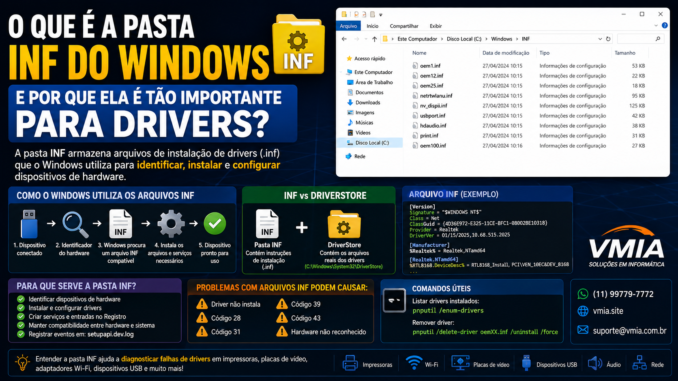
Quando você conecta uma impressora, placa de vídeo, adaptador Wi-Fi USB, scanner ou qualquer outro dispositivo ao computador, o Windows precisa descobrir qual driver utilizar para fazer esse hardware funcionar corretamente.
Grande parte desse processo depende de uma pasta pouco conhecida chamada INF.
Embora raramente seja vista por usuários comuns, essa pasta desempenha um papel fundamental no funcionamento do sistema operacional, armazenando informações que permitem ao Windows identificar, instalar e configurar dispositivos de hardware.
Neste artigo você aprenderá:
✅ O que é a pasta INF
✅ Onde ela fica armazenada
✅ O que são arquivos INF
✅ Como o Windows utiliza essas informações
✅ Relação com DriverStore
✅ Relação com Windows Update
✅ Como analisar falhas de drivers
✅ Quando ela pode ajudar a solucionar problemas de hardware
O Que é a Pasta INF?
A pasta INF é um diretório do Windows que armazena arquivos de instalação de drivers.
Esses arquivos possuem a extensão:
.infEles contêm instruções que informam ao Windows:
- Qual dispositivo está sendo instalado
- Quais arquivos devem ser copiados
- Quais serviços devem ser criados
- Quais entradas do Registro devem ser adicionadas
- Como o driver deve funcionar
Em outras palavras, o arquivo INF funciona como um roteiro para a instalação do driver.
Onde Fica a Pasta INF?
O local padrão é:
C:\Windows\INFPor padrão ela é protegida pelo sistema operacional.
Ao acessar essa pasta você encontrará centenas ou até milhares de arquivos.
O Que São Arquivos INF?
Os arquivos INF são arquivos de texto estruturados utilizados pelo Windows para descrever dispositivos e drivers.
Exemplo:
oem1.infoem25.infnetrtwlanu.infnv_dispi.infEsses arquivos não contêm o driver em si.
Eles apenas informam ao Windows como instalar o driver.
O Que Existe Dentro de um Arquivo INF?
Normalmente encontramos informações como:
- Nome do fabricante
- Nome do dispositivo
- Identificadores de hardware
- Arquivos necessários
- Serviços associados
- Configurações do Registro
Exemplo simplificado:
Manufacturer=TP-Link
Device=USB Wi-Fi Adapter
DriverVersion=2025.01.15
Na prática os arquivos são muito maiores.
Como o Windows Identifica um Dispositivo?
Todo hardware possui identificadores únicos.
Exemplo:
PCI\VEN_10EC&DEV_8168ou
USB\VID_2357&PID_012DQuando um dispositivo é conectado, o Windows compara esses identificadores com os arquivos INF disponíveis.
Se encontrar uma correspondência, inicia a instalação.
O Que Acontece Quando Você Conecta um Novo Dispositivo?
O processo geralmente ocorre assim:
Passo 1
O hardware é detectado.
Passo 2
O Windows lê o identificador do dispositivo.
Passo 3
Procura um arquivo INF compatível.
Passo 4
Localiza os arquivos do driver.
Passo 5
Instala o driver.
Passo 6
Ativa o dispositivo.
Relação Entre INF e DriverStore
Muitos usuários confundem as duas estruturas.
A pasta INF contém as instruções.
Já a pasta DriverStore contém os arquivos reais dos drivers.
Normalmente localizada em:
C:\Windows\System32\DriverStoreDiferença Entre INF e DriverStore
| Recurso | Função |
|---|---|
| INF | Instruções de instalação |
| DriverStore | Arquivos dos drivers |
Os dois trabalham em conjunto.
O Que São os Arquivos OEMxx.INF?
Ao instalar drivers de terceiros, o Windows cria arquivos como:
oem1.infoem50.infoem120.infEsses arquivos representam drivers adicionados posteriormente.
Eles são muito utilizados em diagnósticos avançados.
Como Descobrir Qual Driver Está Associado a um OEM.INF?
Prompt de Comando (Administrador):
pnputil /enum-driversO Windows exibirá:
- Nome do driver
- Fabricante
- Versão
- Arquivo INF correspondente
O Que Acontece se um Arquivo INF Estiver Corrompido?
Diversos problemas podem surgir:
- Driver não instala
- Código 28
- Código 31
- Código 39
- Código 43
- Hardware não reconhecido
O Que é o Código 28?
Mensagem comum:
Os drivers para este dispositivo não estão instalados.Normalmente indica ausência de driver compatível.
O Que é o Código 43?
Muito comum em:
- NVIDIA
- AMD
- Adaptadores USB
Indica falha no funcionamento do dispositivo.
Como os Fabricantes Utilizam os Arquivos INF?
Praticamente todos os fabricantes.
Exemplos:
- Intel
- AMD
- NVIDIA
- Realtek
- TP-Link
- HP
- Epson
- Canon
- Brother
Relação Com o Windows Update
O Windows Update também utiliza arquivos INF.
Quando um driver é baixado automaticamente, o sistema instala o pacote utilizando instruções presentes nesses arquivos.
Como Visualizar um Arquivo INF?
Basta abrir com:
- Bloco de Notas
- Notepad++
- Visual Studio Code
São arquivos de texto.
Posso Editar um Arquivo INF?
Tecnicamente sim.
Porém isso não é recomendado.
Alterações incorretas podem:
- Impedir instalação
- Invalidar assinaturas digitais
- Gerar erros de compatibilidade
Como a Pasta INF Ajuda em Diagnósticos?
Ela pode ajudar a descobrir:
- Qual driver foi instalado
- Qual fabricante forneceu o driver
- Qual versão está sendo utilizada
- Qual hardware está associado
Impressoras e Arquivos INF
Um caso muito comum envolve impressoras.
Quando a instalação falha, muitas vezes o problema está relacionado ao INF:
- Arquivo corrompido
- Driver incompatível
- Driver incompleto
Adaptadores Wi-Fi USB
Outro cenário comum.
Adaptadores genéricos frequentemente apresentam:
- Driver incompatível
- INF incorreto
- Falhas após atualização do Windows
Placas de Vídeo
Drivers NVIDIA e AMD utilizam diversos arquivos INF para:
- Detectar GPUs
- Instalar componentes
- Configurar recursos avançados
O Que é o SetupAPI.dev.log?
O Windows registra eventos relacionados a drivers em:
C:\Windows\INF\setupapi.dev.logEsse arquivo é extremamente útil para diagnóstico.
Ele registra:
- Instalações
- Falhas
- Atualizações
- Remoções
Posso Apagar a Pasta INF?
Não.
Ela é essencial para o funcionamento do Windows.
Removê-la pode causar falhas graves na instalação de drivers.
Casos Reais Encontrados Pela VMIA
Entre os problemas mais comuns:
- Impressora instalada mas sem funcionar
- Adaptador Wi-Fi sem driver
- Driver NVIDIA com falha após atualização
- Dispositivo USB desconhecido
- Código 28 no Gerenciador de Dispositivos
- Código 43 em placas de vídeo
Em muitos desses casos a análise dos arquivos INF ajuda a encontrar rapidamente a causa do problema.
Conclusão
A pasta INF é um dos componentes mais importantes do sistema de gerenciamento de drivers do Windows. Embora a maioria dos usuários nunca a veja, ela participa diretamente da instalação, configuração e manutenção de praticamente todo hardware conectado ao computador.
Entender sua função ajuda não apenas a compreender como o Windows detecta dispositivos, mas também a diagnosticar falhas de instalação e incompatibilidades de drivers que podem afetar impressoras, placas de vídeo, adaptadores Wi-Fi e diversos outros componentes.
FAQ
O que é a pasta INF do Windows?
É a pasta que armazena arquivos de instrução utilizados para instalar drivers.
Onde ela fica?
C:\Windows\INFO que é um arquivo INF?
É um arquivo de texto que informa ao Windows como instalar um driver.
Posso apagar a pasta INF?
Não. Ela é essencial para o sistema.
Os arquivos INF contêm os drivers?
Não. Eles contêm instruções para instalação dos drivers.
O que é o DriverStore?
É o local onde os arquivos reais dos drivers ficam armazenados.
Como descobrir qual driver está associado a um OEM.INF?
Utilizando:
pnputil /enum-driversO Windows Update utiliza arquivos INF?
Sim.
Posso abrir um arquivo INF?
Sim. Com qualquer editor de texto.
A pasta INF ajuda a diagnosticar problemas de hardware?
Sim. Especialmente problemas relacionados a drivers.
Faça um comentário