
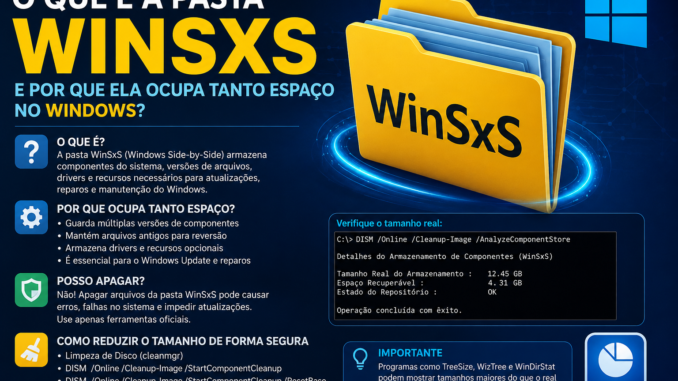
Muitos usuários que utilizam programas como TreeSize, WinDirStat ou WizTree acabam levando um susto ao descobrir uma pasta chamada WinSxS ocupando dezenas de gigabytes dentro da unidade C:.
Em alguns computadores ela pode ultrapassar facilmente os 15 GB, 20 GB ou até mesmo 30 GB, gerando a impressão de que existe algo errado com o sistema operacional.
A dúvida então surge:
Posso apagar a pasta WinSxS?
A resposta curta é: não.
Antes de tentar remover arquivos, é importante entender o que realmente é essa pasta e por que ela existe.
Onde fica a pasta WinSxS?
A localização padrão é:
C:\Windows\WinSxSEla faz parte do Windows desde o Windows Vista e continua presente no Windows 10 e Windows 11.
Seu nome vem de:
Windows Side-by-Side
O objetivo é armazenar diferentes versões de componentes utilizados pelo sistema operacional.
O que é a pasta WinSxS?
A WinSxS funciona como um enorme repositório interno de componentes do Windows.
Ela armazena:
- Bibliotecas DLL
- Drivers do sistema
- Componentes do Windows
- Recursos opcionais
- Arquivos de atualização
- Arquivos necessários para reparos
- Versões anteriores de componentes
Em outras palavras, ela é uma espécie de “estoque de peças” do Windows.
Sempre que o sistema precisar reparar algum arquivo corrompido ou instalar uma atualização, muitos dos arquivos utilizados vêm diretamente da WinSxS.
Por que a pasta existe?
Imagine um carro.
Quando uma peça é substituída, normalmente você pode guardar a peça antiga por algum tempo caso precise voltar atrás.
O Windows faz algo semelhante.
Quando uma atualização substitui um componente:
- A versão nova é instalada.
- A versão antiga pode ser mantida.
- O sistema preserva a possibilidade de reversão.
Isso aumenta a estabilidade e reduz riscos durante atualizações.
Por que ela cresce com o tempo?
Existem vários motivos.
1. Atualizações do Windows
Toda atualização cumulativa adiciona componentes novos.
Quanto mais tempo o Windows permanece instalado, maior tende a ser a pasta.
2. Atualizações de segurança
Atualizações críticas frequentemente substituem arquivos internos.
Versões antigas podem permanecer armazenadas.
3. Recursos opcionais
Funções como:
- Hyper-V
- .NET Framework
- WSL
- Windows Sandbox
também utilizam componentes armazenados dentro da WinSxS.
4. Drivers
Diversos drivers nativos do Windows utilizam arquivos presentes nesse repositório.
O tamanho mostrado pelo TreeSize pode estar errado?
Sim.
Esse é um detalhe extremamente importante.
Programas como:
- TreeSize
- WizTree
- WinDirStat
podem exibir números maiores do que o espaço realmente utilizado.
Isso acontece porque o Windows utiliza um recurso chamado:
Hard Links
O que são Hard Links?
Um Hard Link permite que um mesmo arquivo seja referenciado em vários locais sem duplicar seu conteúdo físico.
Na prática:
Um arquivo pode aparecer em:
C:\Windows\System32e também em:
C:\Windows\WinSxSMas fisicamente existir apenas uma vez no disco.
Por isso alguns programas somam o mesmo arquivo diversas vezes.
O resultado é uma estimativa exagerada.
Como verificar o tamanho real da WinSxS?
A Microsoft recomenda utilizar o DISM.
Abra o Prompt de Comando como Administrador e execute:
DISM /Online /Cleanup-Image /AnalyzeComponentStoreApós alguns segundos o Windows mostrará:
- Tamanho real do armazenamento
- Espaço recuperável
- Situação do Component Store
Esse método é muito mais confiável.
O que é o Component Store?
O Component Store é justamente o repositório mantido dentro da WinSxS.
Ele contém todos os componentes necessários para:
- Atualizações
- Reparos
- Recursos opcionais
- Recuperação do sistema
Quando executamos comandos como:
sfc /scannowou
DISM /RestoreHealthos arquivos utilizados para correção geralmente vêm desse local.
Posso apagar a pasta WinSxS manualmente?
Não.
Jamais.
Excluir arquivos manualmente pode causar:
- Falha nas atualizações
- Erros de inicialização
- Corrupção do Windows
- Problemas em drivers
- Necessidade de reinstalação completa
Mesmo que o sistema permita apagar alguns arquivos, isso não significa que seja seguro.
Como reduzir o tamanho da WinSxS corretamente?
Existem métodos oficiais.
Método 1 – Limpeza de Disco
Pressione:
Windows + RDigite:
cleanmgrSelecione a unidade C:.
Clique em:
Limpar arquivos do sistema
Marque:
✅ Limpeza do Windows Update
Essa opção remove componentes antigos que não são mais necessários.
Método 2 – DISM Cleanup
Abra Prompt de Comando como Administrador:
DISM /Online /Cleanup-Image /StartComponentCleanupEsse comando remove componentes substituídos por versões mais recentes.
É um dos métodos mais seguros.
Método 3 – Limpeza mais agressiva
DISM /Online /Cleanup-Image /StartComponentCleanup /ResetBaseEsse comando reduz ainda mais o espaço utilizado.
Porém existe uma consequência importante.
Após executá-lo:
❌ Não será possível desinstalar atualizações antigas.
Portanto utilize apenas quando tiver certeza de que o sistema está funcionando corretamente.
Quanto espaço pode ser recuperado?
Depende da idade da instalação.
Em geral:
| Tempo de uso do Windows | Espaço recuperável |
|---|---|
| 6 meses | 1 a 3 GB |
| 1 ano | 3 a 8 GB |
| 2 anos ou mais | 5 a 15 GB |
Em sistemas corporativos os ganhos podem ser ainda maiores.
O SSD está cheio. A WinSxS é sempre a culpada?
Nem sempre.
Na prática, frequentemente encontramos outros vilões:
- Downloads esquecidos
- Vídeos
- OneDrive sincronizado
- Arquivos ISO
- Jogos
- Cache de navegadores
- WhatsApp Desktop
- Máquinas virtuais
- Arquivos temporários
Antes de culpar a WinSxS, utilize ferramentas de análise.
Programas para identificar consumo de espaço
TreeSize Free
Excelente para visualizar o uso do disco.
WizTree
Muito rápido.
Ideal para SSDs grandes.
WinDirStat
Tradicional e fácil de interpretar.
O que acontece se a WinSxS for corrompida?
Problemas comuns incluem:
- Windows Update falhando
- Erro 0x800f081f
- Erro 0x80073712
- Tela azul
- Recursos que deixam de funcionar
Nesses casos normalmente utilizamos:
sfc /scannowseguido por:
DISM /Online /Cleanup-Image /RestoreHealthComo verificar a integridade da WinSxS?
Execute:
DISM /Online /Cleanup-Image /CheckHealthou
DISM /Online /Cleanup-Image /ScanHealthEsses comandos analisam possíveis corrupções.
Windows 11 utiliza a WinSxS?
Sim.
O Windows 11 continua utilizando exatamente o mesmo conceito.
Inclusive, algumas versões podem apresentar crescimento mais rápido devido ao número maior de atualizações cumulativas.
Vale a pena mexer na WinSxS?
Na maioria dos casos:
Não.
Se você possui:
- SSD de 500 GB
- SSD de 1 TB
- SSD de 2 TB
normalmente não existe motivo para preocupação.
Apenas realize limpezas periódicas utilizando os métodos oficiais.
Conclusão
A pasta WinSxS é uma das partes mais importantes do Windows. Embora possa parecer um enorme desperdício de espaço quando analisada por programas como TreeSize ou WizTree, ela funciona como um repositório essencial para atualizações, reparos, recuperação de arquivos e manutenção da estabilidade do sistema.
Apagar arquivos manualmente nunca é recomendado. A maneira correta de reduzir seu tamanho é utilizar as ferramentas disponibilizadas pela própria Microsoft, como o Limpeza de Disco e os comandos DISM.
Se o seu SSD ou HD está ficando cheio, o ideal é realizar uma análise completa do armazenamento antes de culpar a WinSxS. Muitas vezes o verdadeiro problema está em downloads esquecidos, backups antigos, máquinas virtuais ou aplicativos que acumulam dados sem que o usuário perceba.
FAQ – Perguntas Frequentes
Posso apagar a pasta WinSxS?
Não. Ela é essencial para o funcionamento do Windows.
A pasta WinSxS é um vírus?
Não. Trata-se de um componente oficial do Windows.
O TreeSize mostra o tamanho real?
Nem sempre. Hard Links podem fazer a pasta parecer maior do que realmente é.
O comando DISM é seguro?
Sim, quando utilizado conforme a documentação da Microsoft.
O que faz o comando StartComponentCleanup?
Remove componentes antigos substituídos por versões mais recentes.
O ResetBase é seguro?
Sim, mas impede a remoção de atualizações antigas.
O Windows 10 usa WinSxS?
Sim.
O Windows 11 usa WinSxS?
Sim.
Posso mover a pasta para outro disco?
Não é recomendado e pode causar falhas graves.
Como saber o tamanho real?
Utilize:
DISM /Online /Cleanup-Image /AnalyzeComponentStoreVMIA
🌟 Está sem espaço no SSD ou HD? Seu computador está lento, com erros de atualização ou apresentando problemas no Windows?
A VMIA pode analisar seu computador remotamente ou presencialmente, identificar arquivos que realmente ocupam espaço, corrigir erros do Windows Update e otimizar o desempenho do sistema com segurança.
📞 Telefone/WhatsApp: (11) 99779-7772
📧 E-mail: suporte@vmia.com.br
🌐 Site: https://vmia.site
📝 Blog: https://vmia.com.br
⭐ Avaliações: https://avaliacao.vmia.com.br
📱 WhatsApp: https://whats.vmia.com.br
📍 Rua Prof. Sud Menucci, 291 – Vila Mariana – São Paulo – SP – 04017-080
VMIA – Manutenção e Configuração: mais de 20 anos resolvendo problemas de informática com rapidez, segurança e transparência. 🚀💻
FAQ – O que é a pasta WinSxS e por que ela ocupa tanto espaço no Windows?
O que significa WinSxS?
WinSxS significa Windows Side-by-Side. Trata-se do repositório de componentes do Windows onde ficam armazenadas diferentes versões de arquivos do sistema, bibliotecas DLL, drivers e recursos necessários para atualizações e reparos.
Onde fica a pasta WinSxS?
A pasta está localizada em:
C:\Windows\WinSxSEla é criada automaticamente durante a instalação do Windows e faz parte do funcionamento normal do sistema operacional.
A pasta WinSxS é um vírus?
Não. A WinSxS é uma pasta oficial da Microsoft e está presente em todas as versões modernas do Windows, incluindo Windows 10 e Windows 11.
Por que a pasta WinSxS ocupa tanto espaço?
Ela armazena:
- Arquivos de atualização do Windows
- Componentes antigos para reversão de atualizações
- Bibliotecas DLL
- Drivers nativos
- Recursos opcionais do sistema
- Arquivos usados para reparo do Windows
Quanto mais atualizações o sistema recebe, maior tende a ficar a pasta.
Posso apagar a pasta WinSxS?
Não. A exclusão manual da pasta pode causar:
- Falhas no Windows Update
- Erros de inicialização
- Problemas em drivers
- Corrupção do sistema
- Necessidade de reinstalação do Windows
Posso apagar arquivos dentro da pasta WinSxS?
Não é recomendado. Mesmo arquivos aparentemente antigos podem ser necessários para futuras atualizações ou reparos do sistema.
O TreeSize mostra o tamanho real da WinSxS?
Nem sempre. O Windows utiliza Hard Links, fazendo com que alguns programas de análise de disco contabilizem o mesmo arquivo mais de uma vez.
Por isso, o tamanho exibido pode parecer muito maior do que o espaço realmente ocupado.
Como verificar o tamanho real da WinSxS?
Abra o Prompt de Comando como Administrador e execute:
DISM /Online /Cleanup-Image /AnalyzeComponentStoreEsse comando mostra informações detalhadas sobre o armazenamento de componentes do Windows.
O que é o Component Store?
É o banco de componentes do Windows armazenado dentro da pasta WinSxS.
Ele é utilizado por recursos como:
- Windows Update
- SFC (System File Checker)
- DISM
- Recursos opcionais do Windows
- Recuperação do sistema
O que faz o comando AnalyzeComponentStore?
Ele analisa a integridade e o tamanho do armazenamento de componentes do Windows, indicando quanto espaço pode ser recuperado.
Como reduzir o tamanho da pasta WinSxS?
Uma das formas mais seguras é utilizar:
DISM /Online /Cleanup-Image /StartComponentCleanupEsse comando remove componentes substituídos por versões mais recentes.
O comando StartComponentCleanup é seguro?
Sim. Ele é um método oficial da Microsoft para remover arquivos obsoletos do armazenamento de componentes.
O que faz o parâmetro /ResetBase?
O comando:
DISM /Online /Cleanup-Image /StartComponentCleanup /ResetBaseremove versões antigas de componentes e impede a desinstalação de atualizações já instaladas.
Vale a pena usar o ResetBase?
Depende.
Se o sistema estiver estável e funcionando corretamente, ele pode liberar mais espaço. Porém, depois disso não será possível remover atualizações antigas.
Quanto espaço a WinSxS normalmente ocupa?
O tamanho varia conforme:
- Versão do Windows
- Tempo de uso
- Quantidade de atualizações instaladas
- Recursos habilitados
É comum encontrar tamanhos entre 8 GB e 20 GB.
É normal a WinSxS ter mais de 20 GB?
Sim. Em sistemas com vários anos de uso ou muitas atualizações, isso pode ser perfeitamente normal.
A WinSxS cresce para sempre?
Não necessariamente.
O Windows executa limpezas automáticas periódicas e também permite limpezas manuais através do DISM e do Limpeza de Disco.
O Windows 11 possui a pasta WinSxS?
Sim. O Windows 11 utiliza a mesma estrutura de armazenamento de componentes encontrada no Windows 10.
O Windows 10 possui a pasta WinSxS?
Sim. Todas as versões modernas do Windows utilizam essa pasta.
A WinSxS pode causar lentidão?
Normalmente não.
A existência da pasta não afeta diretamente o desempenho do computador.
O problema costuma ocorrer apenas quando o SSD ou HD está quase sem espaço livre.
Posso mover a pasta WinSxS para outro disco?
Não.
Mover a pasta pode quebrar atualizações, reparos do sistema e impedir a inicialização correta do Windows.
Posso compactar a pasta WinSxS?
Não é recomendado.
O Windows já gerencia internamente seus arquivos e a compactação manual pode gerar problemas de desempenho e compatibilidade.
Como corrigir uma WinSxS corrompida?
Utilize os comandos:
sfc /scannowe depois:
DISM /Online /Cleanup-Image /RestoreHealthEles verificam e restauram arquivos do sistema.
O que faz o comando SFC?
O System File Checker (SFC) verifica arquivos protegidos do Windows e substitui versões corrompidas por cópias corretas.
O que faz o comando RestoreHealth?
O comando:
DISM /Online /Cleanup-Image /RestoreHealthrepara o armazenamento de componentes do Windows utilizando arquivos saudáveis.
Por que o Windows guarda versões antigas dos componentes?
Para permitir:
- Recuperação após falhas
- Reversão de atualizações problemáticas
- Reparos automáticos
- Compatibilidade com recursos antigos
O que são Hard Links?
Hard Links são referências adicionais para um mesmo arquivo físico no disco.
Eles ajudam o Windows a economizar espaço e explicam por que alguns programas mostram tamanhos incorretos para a WinSxS.
O WizTree e o WinDirStat também podem mostrar valores incorretos?
Sim.
Assim como o TreeSize, eles podem contabilizar Hard Links múltiplas vezes.
O que acontece se eu excluir arquivos da WinSxS usando um Linux Live USB?
Mesmo que seja possível apagar os arquivos por fora do Windows, isso pode tornar o sistema inutilizável ou causar falhas permanentes.
A WinSxS existe apenas no disco C:?
Na maioria das instalações sim, pois ela faz parte da pasta Windows localizada na unidade do sistema operacional.
A WinSxS é mais importante que a pasta System32?
Ambas são extremamente importantes.
A WinSxS funciona como um repositório de componentes enquanto a System32 contém muitos dos arquivos utilizados diretamente pelo sistema.
Vale a pena se preocupar com a WinSxS?
Somente se o espaço em disco estiver realmente acabando.
Na maioria dos casos ela está funcionando exatamente como deveria.
Qual a melhor forma de liberar espaço no Windows?
Antes de mexer na WinSxS, verifique:
- Downloads antigos
- Vídeos
- ISOs esquecidas
- Máquinas virtuais
- Cache de navegadores
- OneDrive
- WhatsApp Desktop
- Arquivos temporários
Frequentemente esses itens ocupam muito mais espaço do que a própria WinSxS.
Quando devo procurar ajuda técnica?
Se você observar:
- Windows Update com erros frequentes
- Falhas no SFC ou DISM
- Espaço em disco desaparecendo rapidamente
- Lentidão excessiva
- Mensagens de corrupção de arquivos
Pode ser o momento de realizar uma análise técnica especializada para identificar a causa real do problema.
Faça um comentário