
Introdução
Você liga o computador normalmente e percebe algo estranho:
- Ícones brancos na Área de Trabalho
- Atalhos sem imagem
- Programas exibindo ícones genéricos
- Pastas aparecendo com ícones incorretos
- Aplicativos mostrando imagens trocadas
Muitos usuários acreditam que os programas foram corrompidos ou que existe um problema grave no Windows.
Na realidade, em muitos casos, o responsável é um simples arquivo chamado:
IconCache.dbEsse arquivo faz parte do mecanismo de cache de ícones do Windows e existe para melhorar o desempenho do sistema.
Quando ele é corrompido, diversos problemas visuais podem surgir.
Neste artigo você aprenderá o que é o IconCache.db, como ele funciona, por que ele pode ser corrompido e como reconstruí-lo corretamente.
O Que é o IconCache.db?
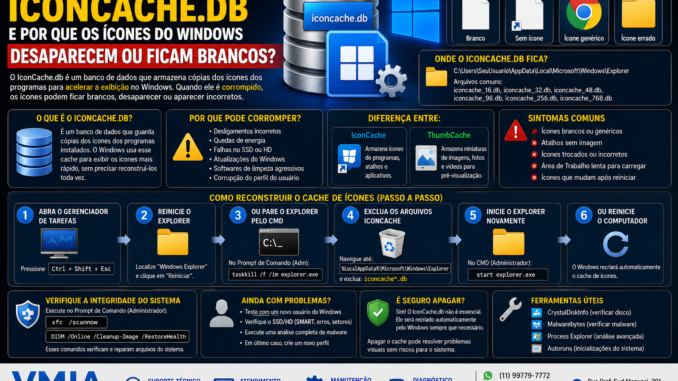
O IconCache.db é um banco de dados utilizado pelo Windows para armazenar cópias dos ícones dos programas.
Em vez de gerar os ícones toda vez que você abre uma pasta ou a Área de Trabalho, o Windows utiliza esse cache para acelerar a exibição.
Isso melhora significativamente o desempenho do sistema.
Sem ele, o Windows precisaria ler milhares de arquivos constantemente.
Onde o IconCache.db Fica Armazenado?
Nas versões modernas do Windows ele normalmente fica em:
C:\Users\SeuUsuario\AppData\Localou em versões mais recentes:
C:\Users\SeuUsuario\AppData\Local\Microsoft\Windows\ExplorerVocê poderá encontrar arquivos como:
iconcache_16.db
iconcache_32.db
iconcache_48.db
iconcache_96.db
iconcache_256.db
iconcache_768.db
Cada arquivo armazena tamanhos diferentes de ícones.
Como o Windows Utiliza o Cache de Ícones?
Imagine que você possui:
- Microsoft Word
- Excel
- Chrome
- Edge
- Photoshop
- Steam
- Jogos
- Aplicativos corporativos
Todos possuem ícones próprios.
Em vez de gerar essas imagens continuamente, o Windows salva versões prontas dentro do cache.
Quando você abre:
- Área de Trabalho
- Menu Iniciar
- Explorador de Arquivos
o sistema consulta o cache primeiro.
Por Que os Ícones Ficam Brancos?
Quando o banco de dados é corrompido, o Windows perde a referência correta dos ícones.
Como resultado:
- Exibe ícones em branco
- Mostra ícones genéricos
- Exibe ícones errados
- Não consegue carregar a imagem do programa
O famoso ícone branco geralmente indica falha no cache.
Sintomas de Corrupção do IconCache
Os sintomas mais comuns incluem:
✅ Ícones totalmente brancos
✅ Ícones trocados
✅ Atalhos sem imagem
✅ Programas exibindo ícone genérico
✅ Ícones mudando após reiniciar
✅ Lentidão ao abrir pastas
✅ Área de Trabalho demorando para carregar
O Que Pode Corromper o IconCache?
Desligamentos Forçados
Quando o computador é desligado incorretamente, arquivos de cache podem ser danificados.
Quedas de Energia
Interrupções inesperadas podem afetar o banco de dados.
Falhas em SSD ou HD
Problemas físicos de armazenamento podem corromper arquivos.
Atualizações do Windows
Algumas atualizações recriam ou alteram o cache.
Em casos raros podem surgir inconsistências.
Softwares de Limpeza
Alguns programas removem arquivos temporários agressivamente.
Isso pode causar problemas na reconstrução do cache.
Diferença Entre IconCache e ThumbCache
Muitos usuários confundem os dois.
IconCache
Armazena:
- Ícones de programas
- Atalhos
- Aplicativos
ThumbCache
Armazena:
- Miniaturas de fotos
- Miniaturas de vídeos
- Pré-visualizações
Exemplo:
thumbcache_256.db
thumbcache_1024.db
São bancos de dados diferentes.
Como Reconstruir o Cache de Ícones
Na maioria dos casos a solução é simples.
Método 1 – Reiniciar o Explorador do Windows
Pressione:
Ctrl + Shift + EscAbra:
Gerenciador de TarefasLocalize:
Windows ExplorerClique em:
ReiniciarMuitas vezes isso já resolve.
Método 2 – Apagar o Cache Manualmente
Abra o Prompt de Comando como Administrador.
Pare o Explorer:
taskkill /f /im explorer.exeDepois navegue até:
C:\Users\SeuUsuario\AppData\Local\Microsoft\Windows\ExplorerExclua arquivos:
iconcache*.dbDepois execute:
start explorer.exeO Windows recriará automaticamente o cache.
Método 3 – Reinicialização Completa
Após apagar os arquivos:
Reinicie o computador.
Na próxima inicialização o Windows gerará novos bancos de dados.
Como Verificar Corrupção do Sistema
Abra o Prompt de Comando como Administrador.
Execute:
sfc /scannowDepois:
DISM /Online /Cleanup-Image /RestoreHealthEsses comandos verificam arquivos internos do Windows.
O Problema Pode Ser o Perfil do Usuário?
Sim.
Em alguns casos o perfil inteiro pode estar corrompido.
Teste:
- Criar novo usuário.
- Entrar na nova conta.
- Verificar se os ícones aparecem normalmente.
Se funcionarem corretamente, o problema pode estar no perfil original.
O Problema Pode Estar no SSD?
Se a corrupção voltar frequentemente.
Vale verificar:
- SMART
- Temperatura
- Erros de leitura
- Setores defeituosos
Ferramentas recomendadas:
- CrystalDiskInfo
- Hard Disk Sentinel
- HWiNFO
IconCache Grande é Problema?
Normalmente não.
Mesmo computadores com centenas de programas costumam gerar apenas alguns megabytes de cache.
O tamanho raramente é motivo de preocupação.
Posso Apagar o IconCache?
Sim.
Diferentemente de arquivos essenciais do sistema.
O IconCache é recriado automaticamente.
Por isso sua exclusão é considerada segura.
Quando Suspeitar de Malware?
Se os ícones:
- Somem repetidamente
- Mudam constantemente
- Continuam corrompidos após reconstrução
Faça uma análise utilizando:
- Microsoft Defender
- Malwarebytes
- HouseCall Trend Micro
Caso Real Muito Comum
Um cliente instala diversos programas e percebe que vários atalhos ficam brancos.
Após executar:
taskkill /f /im explorer.exee remover os arquivos:
iconcache*.dbo Windows recria automaticamente o cache.
Todos os ícones voltam ao normal após reiniciar.
Mitos Sobre o IconCache
“Ícone branco significa vírus”
Nem sempre.
Na maioria das vezes é apenas cache corrompido.
“Preciso reinstalar o programa”
Geralmente não.
“Apagar o IconCache danifica o Windows”
Falso.
“O problema sempre está no SSD”
Falso.
A maioria dos casos envolve apenas corrupção do cache.
Conclusão
O arquivo IconCache.db é um componente importante do Windows responsável por armazenar cópias dos ícones dos programas para acelerar sua exibição.
Quando ocorre corrupção desse banco de dados, podem surgir ícones brancos, atalhos sem imagem e diversos problemas visuais.
Felizmente, a solução normalmente é simples e envolve a reconstrução do cache, reinicialização do Explorer ou verificação da integridade do sistema.
Antes de reinstalar programas ou formatar o computador, vale a pena verificar se o problema está apenas no cache de ícones.
FAQ
O que é o IconCache.db?
É um banco de dados que armazena cópias dos ícones dos programas.
Posso apagar o IconCache?
Sim. O Windows recria automaticamente.
Por que meus ícones ficaram brancos?
Normalmente devido à corrupção do cache de ícones.
O problema pode voltar?
Sim, principalmente após falhas de energia ou desligamentos incorretos.
O IconCache ocupa muito espaço?
Não. Geralmente apenas alguns megabytes.
IconCache e ThumbCache são a mesma coisa?
Não. O primeiro armazena ícones e o segundo miniaturas de imagens e vídeos.
VMIA
🌟 Seus ícones ficaram brancos ou desapareceram no Windows?
A VMIA pode ajudar!
🔧 Diagnóstico e correção de problemas do Windows
💻 Reparação de Explorer, cache e perfil de usuário
🛡️ Verificação de SSD, HD e integridade do sistema
⚡ Atendimento remoto e presencial com agendamento
📞 WhatsApp: https://whats.vmia.com.br
🌐 Site: https://vmia.site
📝 Blog: https://vmia.com.br
📧 E-mail: suporte@vmia.com.br
📍 Rua Prof. Sud Menucci, 291 – Vila Mariana – São Paulo – SP – 04017-080
📱 Telefone: (11) 99779-7772
#VMIA #IconCache #Windows11 #Windows10 #Explorer #ExplorerExe #CacheDeIcones #SuporteTecnico #AssistenciaTecnica #Computador #Notebook #SSD #HD #Tecnologia #TI #HelpDesk #WindowsTips #ManutencaoComputador #Diagnostico #VMIA
Faça um comentário