
Introdução
Você já removeu uma impressora, trocou uma placa de vídeo ou desconectou um adaptador USB e, mesmo assim, o Windows continuou apresentando referências ao dispositivo?
Em muitos casos isso acontece porque o Windows mantém registros de dispositivos antigos dentro do sistema.
Esses registros são conhecidos como:
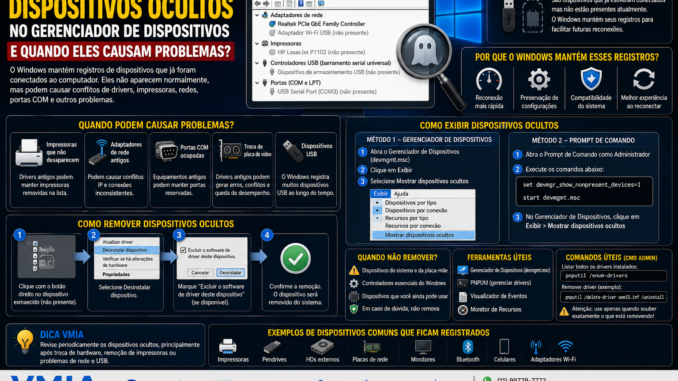
Dispositivos Ocultos ou Dispositivos Fantasmas (Ghost Devices).
Eles normalmente não causam problemas, mas em determinadas situações podem gerar:
- Conflitos de drivers
- Problemas de impressoras
- Erros em adaptadores de rede
- Falhas em portas COM
- Problemas em dispositivos USB
- Conflitos em placas de vídeo
Neste artigo você aprenderá o que são esses dispositivos, como identificá-los e quando removê-los com segurança.
O Que São Dispositivos Ocultos?
Sempre que um hardware é conectado ao computador, o Windows cria um registro interno.
Exemplos:
- Impressoras
- Pendrives
- HDs externos
- Adaptadores Wi-Fi
- Placas de vídeo
- Monitores
- Smartphones
- Adaptadores Bluetooth
Mesmo após a remoção física do dispositivo, o Windows normalmente mantém informações armazenadas.
Essas informações ficam registradas para facilitar futuras reconexões.
O Que São Dispositivos Fantasmas?
Dispositivos fantasmas são equipamentos que:
- Já estiveram conectados ao computador
- Não estão presentes atualmente
- Continuam registrados no Windows
Por isso o sistema os considera “não presentes”.
Eles permanecem armazenados no banco de dados Plug and Play do Windows.
Por Que o Windows Mantém Esses Registros?
Existem vários motivos.
Reconexão Mais Rápida
Quando você conecta novamente um dispositivo conhecido, o Windows reutiliza configurações anteriores.
Isso evita reinstalações desnecessárias.
Preservação de Configurações
Informações preservadas:
- Drivers
- Configurações
- Portas atribuídas
- Preferências do usuário
Compatibilidade
Muitos equipamentos corporativos dependem desse comportamento.
Onde os Dispositivos Ocultos Ficam?
Eles ficam armazenados principalmente:
- Registro do Windows
- Banco Plug and Play
- DriverStore
- Configurações do usuário
O Gerenciador de Dispositivos normalmente esconde esses itens.
Quando os Dispositivos Ocultos Podem Causar Problemas?
Na maioria dos casos eles são inofensivos.
Mas existem situações onde causam dores de cabeça.
1. Impressoras que Não Desaparecem
Problema extremamente comum.
Você remove uma impressora.
Porém ela continua aparecendo em:
- Painel de Controle
- Lista de Impressoras
- Programas de impressão
Em muitos casos existe um driver fantasma ainda registrado.
2. Adaptadores de Rede Antigos
Trocas de:
- Placas de rede
- Adaptadores USB Wi-Fi
- Máquinas virtuais
podem deixar registros antigos.
Sintomas:
- Configurações IP duplicadas
- Adaptadores invisíveis
- Erros de rede
3. Portas COM Ocupadas
Muito comum em:
- Certificados digitais
- Equipamentos industriais
- Automação
- Equipamentos médicos
Portas COM podem permanecer reservadas por dispositivos antigos.
4. Troca de Placa de Vídeo
Após substituir uma GPU:
- NVIDIA
- AMD
- Intel
drivers antigos podem continuar registrados.
Isso pode gerar:
- Conflitos
- Erros de atualização
- Problemas de desempenho
5. Dispositivos USB
O Windows registra praticamente todos os dispositivos USB conectados.
Ao longo dos anos podem existir centenas de registros antigos.
Como Exibir os Dispositivos Ocultos
Método simples.
Abra:
Gerenciador de DispositivosClique em:
ExibirDepois:
Mostrar dispositivos ocultosO Windows exibirá diversos itens anteriormente invisíveis.
Método Avançado
Abra o Prompt de Comando como Administrador.
Execute:
set devmgr_show_nonpresent_devices=1Depois:
start devmgmt.mscAgora abra:
Exibire selecione:
Mostrar dispositivos ocultosVocê verá ainda mais dispositivos não presentes.
Como Identificar um Dispositivo Fantasma
Normalmente eles aparecem:
- Mais transparentes
- Esmaecidos
- Em cinza claro
Isso indica que o hardware não está conectado.
Posso Remover Qualquer Dispositivo Oculto?
Não.
Alguns dispositivos ocultos são importantes.
Exemplos:
- Drivers de sistema
- Controladores internos
- Componentes da placa-mãe
Remover itens incorretamente pode causar instabilidade.
Quando É Seguro Remover?
Normalmente:
✅ Impressoras antigas
✅ Pendrives antigos
✅ Adaptadores Wi-Fi removidos
✅ Monitores não utilizados
✅ Placas de vídeo substituídas
✅ Equipamentos USB descontinuados
Como Remover um Dispositivo Fantasma
Clique com o botão direito.
Selecione:
Desinstalar dispositivoMarque:
Excluir o software de driver deste dispositivoquando disponível.
Depois confirme.
O Que é o DriverStore?
O DriverStore é o repositório interno de drivers do Windows.
Mesmo após remover um dispositivo oculto, o driver pode continuar armazenado.
Por isso às vezes o Windows reinstala automaticamente o dispositivo quando ele é reconectado.
Como Verificar Drivers Antigos
Abra o Prompt de Comando:
pnputil /enum-driversEsse comando lista todos os drivers armazenados.
Como Remover Drivers Não Utilizados
Exemplo:
pnputil /delete-driver oem15.inf /uninstallAtenção: utilize apenas quando souber exatamente o que está removendo.
Impressoras Fantasmas
Esse é um dos problemas mais comuns atendidos pela VMIA.
Sintomas:
- Impressora removida continua aparecendo
- Filas de impressão travadas
- Impressão indo para impressora inexistente
Nesses casos normalmente é necessário:
- Remover dispositivo oculto.
- Limpar spooler.
- Remover driver antigo.
Adaptadores de Rede Fantasmas
Erro comum:
O endereço IP já está atribuído a outro adaptador.Mesmo sem existir outro adaptador visível.
O motivo costuma ser um adaptador oculto que permaneceu registrado.
Máquinas Virtuais
Softwares como:
- VMware
- VirtualBox
- Hyper-V
criam diversos adaptadores virtuais.
Após remoções incompletas podem restar dispositivos fantasmas.
O Windows Fica Mais Rápido Removendo Tudo?
Não.
Essa é uma crença comum.
Remover dispositivos ocultos não gera ganho significativo de desempenho.
A remoção deve ocorrer apenas quando houver necessidade.
Como Evitar Acúmulo Excessivo
- Desinstalar dispositivos corretamente
- Remover impressoras antigas
- Atualizar drivers periodicamente
- Revisar equipamentos não utilizados
Caso Real Muito Comum
Um cliente da VMIA troca de impressora três vezes ao longo dos anos.
Ao instalar uma nova impressora HP, os trabalhos continuam sendo enviados para uma impressora Canon antiga.
A análise revela:
- Driver antigo instalado
- Impressora fantasma registrada
- Porta TCP/IP ainda ativa
Após remover os dispositivos ocultos e limpar o spooler, o problema é resolvido.
Conclusão
Os dispositivos ocultos do Windows são registros de hardwares anteriormente conectados ao computador.
Na maioria das situações eles não causam problemas, mas podem gerar conflitos relacionados a impressoras, adaptadores de rede, portas COM, dispositivos USB e placas de vídeo.
Conhecer essa funcionalidade ajuda a diagnosticar problemas que muitas vezes passam despercebidos até mesmo por usuários avançados.
Antes de formatar o computador ou reinstalar drivers, vale a pena verificar se um dispositivo fantasma não está causando o comportamento inesperado.
FAQ
O que são dispositivos ocultos?
São dispositivos que já estiveram conectados ao computador, mas atualmente não estão presentes.
Posso apagar todos eles?
Não. Alguns são necessários para o funcionamento do sistema.
Eles ocupam muito espaço?
Normalmente não.
Dispositivos ocultos deixam o Windows lento?
Geralmente não.
Impressoras antigas podem permanecer registradas?
Sim, e isso é bastante comum.
Adaptadores de rede antigos podem causar conflitos?
Sim, especialmente em configurações IP.
VMIA
🌟 Sua impressora continua aparecendo mesmo depois de removida? Está enfrentando conflitos de drivers ou dispositivos USB que não funcionam corretamente?
A VMIA pode ajudar!
🔧 Diagnóstico avançado de drivers e dispositivos
💻 Limpeza de dispositivos fantasmas e drivers antigos
🛡️ Correção de problemas de impressoras e rede
⚡ Atendimento remoto e presencial com agendamento
📞 WhatsApp: https://whats.vmia.com.br
🌐 Site: https://vmia.site
📝 Blog: https://vmia.com.br
📧 E-mail: suporte@vmia.com.br
📍 Rua Prof. Sud Menucci, 291 – Vila Mariana – São Paulo – SP – 04017-080
📱 Telefone: (11) 99779-7772
#VMIA #Windows11 #Windows10 #Drivers #GerenciadorDeDispositivos #GhostDevices #DriverStore #PnPUtil #Impressoras #USB #Rede #SuporteTecnico #AssistenciaTecnica #Tecnologia #TI #HelpDesk #Computador #Notebook #Diagnostico #VMIA
Faça um comentário