
Introdução
Quando um computador com Windows simplesmente deixa de iniciar, muitas pessoas acreditam que o problema está no SSD, no HD ou até mesmo no sistema operacional inteiro.
Entretanto, em muitos casos, o verdadeiro responsável é um pequeno arquivo chamado Winload.efi.
Esse arquivo faz parte do processo de inicialização moderno utilizado em computadores com UEFI, sendo um dos componentes mais importantes do Windows.
Se ele estiver ausente, corrompido ou inacessível, o Windows não consegue carregar seu kernel e a inicialização falha imediatamente.
Neste artigo você entenderá como o Winload.efi funciona, sua relação com UEFI, BCD, Secure Boot e quais procedimentos podem ser utilizados para corrigir problemas relacionados sem necessariamente formatar o computador.
O que é o Winload.efi?
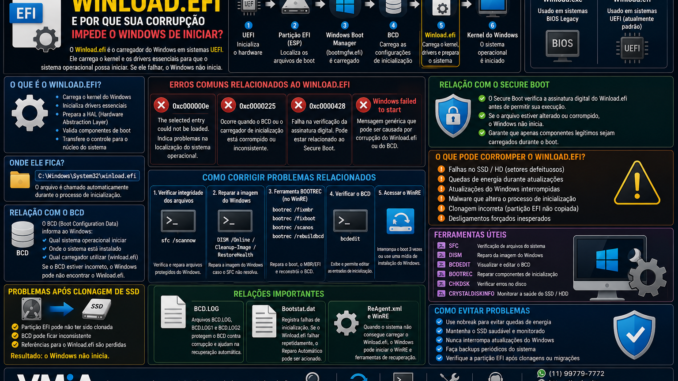
O Winload.efi é o carregador oficial do Windows para sistemas que utilizam firmware UEFI.
Sua principal função é preparar o carregamento do sistema operacional.
Ele é responsável por:
- Carregar o kernel do Windows
- Inicializar drivers essenciais
- Preparar a HAL (Hardware Abstraction Layer)
- Validar componentes de boot
- Transferir o controle para o núcleo do sistema
Sem ele, o Windows não consegue iniciar.
Diferença entre Winload.exe e Winload.efi
Ao longo da evolução do Windows surgiram dois carregadores principais.
Winload.exe
Utilizado em sistemas BIOS Legacy.
Winload.efi
Utilizado em sistemas UEFI.
Atualmente praticamente todos os computadores modernos utilizam a versão EFI.
Onde o arquivo Winload.efi fica armazenado?
Normalmente ele está localizado em:
C:\Windows\System32\winload.efiApesar disso, o usuário raramente interage diretamente com esse arquivo.
Ele é chamado automaticamente durante o processo de boot.
Como funciona a inicialização UEFI?
Quando o computador é ligado ocorre uma sequência bem específica.
Etapa 1 – Firmware UEFI
O firmware inicializa o hardware.
Etapa 2 – EFI System Partition (ESP)
O UEFI acessa a partição EFI.
Etapa 3 – Windows Boot Manager
O arquivo bootmgfw.efi é carregado.
Etapa 4 – BCD
O Windows consulta o banco de dados BCD.
Etapa 5 – Winload.efi
O BCD informa onde está localizado o Winload.efi.
Etapa 6 – Kernel
O Winload.efi carrega o kernel do Windows.
Etapa 7 – Sistema Operacional
O Windows assume o controle da máquina.
Relação entre Winload.efi e BCD
O BCD (Boot Configuration Data) funciona como um banco de dados de inicialização.
Ele informa:
- Qual sistema iniciar
- Onde ele está instalado
- Qual carregador utilizar
Em computadores modernos o BCD aponta para o Winload.efi.
Se essa referência estiver incorreta, surgem erros de boot.
Relação com o Secure Boot
O Secure Boot é uma tecnologia de segurança integrada ao UEFI.
Seu objetivo é impedir a execução de componentes não autorizados durante a inicialização.
O Winload.efi participa diretamente desse processo.
Antes de ser executado, sua assinatura digital é validada.
Se houver qualquer alteração indevida, o Secure Boot pode bloquear sua execução.
Principais erros relacionados ao Winload.efi
Erro 0xc000000e
Indica problemas na localização do sistema operacional.
Exemplo:
The selected entry could not be loaded.Erro 0xc0000225
Geralmente relacionado ao BCD ou ao carregador.
Erro 0xc0000428
Associado à validação de assinatura digital.
Erro “Windows failed to start”
Muito comum após falhas de energia ou corrupção de arquivos.
O que pode corromper o Winload.efi?
Diversas situações podem causar problemas.
Falhas no SSD
Problemas físicos podem danificar arquivos críticos.
Quedas de energia
Especialmente durante atualizações.
Atualizações interrompidas
Podem deixar componentes de boot inconsistentes.
Malware
Alguns malwares tentam modificar o processo de inicialização.
Clonagem incorreta
Muito comum após migração de HD para SSD.
Problemas após clonagem de SSD
Um dos cenários mais frequentes encontrados por técnicos ocorre após:
- Troca de HD por SSD SATA
- Migração para SSD NVMe
- Clonagem de disco
O Windows é copiado corretamente, mas:
- Partição EFI não é clonada
- BCD fica inconsistente
- Referências ao Winload.efi são perdidas
Resultado:
O computador não inicia.
Como verificar a integridade do sistema?
O primeiro passo é utilizar o SFC.
Abra o Prompt de Comando como Administrador:
sfc /scannowO Windows verificará arquivos protegidos.
Utilizando o DISM
Caso o SFC não resolva:
DISM /Online /Cleanup-Image /RestoreHealthEsse comando verifica e repara a imagem do Windows.
Como acessar o Ambiente de Recuperação?
Se o Windows não inicia:
- Ligue o computador.
- Interrompa o boot três vezes.
- Aguarde o WinRE iniciar.
Ou utilize uma mídia de instalação do Windows.
Utilizando o BOOTREC
Dentro do Ambiente de Recuperação:
bootrec /fixmbrbootrec /fixbootbootrec /scanosbootrec /rebuildbcdEsses comandos podem reconstruir componentes essenciais do boot.
Como verificar o BCD?
Utilize:
bcdeditEsse comando exibe todas as entradas de inicialização.
É possível verificar se o caminho para o Winload.efi está correto.
Relação com o arquivo BCD.LOG
O Windows utiliza arquivos auxiliares:
- BCD.LOG
- BCD.LOG1
- BCD.LOG2
Esses arquivos ajudam a proteger a integridade do BCD.
Caso ocorra corrupção, eles podem auxiliar na recuperação automática.
Relação com o Bootstat.dat
O Bootstat.dat registra falhas de inicialização.
Se o Winload.efi falhar repetidamente:
- O Bootstat.dat registra o problema.
- O Windows detecta falhas recorrentes.
- O Reparo Automático pode ser acionado.
Relação com o ReAgent.xml e WinRE
Quando o sistema não consegue carregar o Winload.efi:
O Windows pode tentar iniciar:
- WinRE
- Reparo Automático
- Recuperação do Sistema
Esses recursos dependem do funcionamento correto do WinRE e de configurações armazenadas pelo ReAgent.xml.
Posso apagar o Winload.efi?
Não.
Trata-se de um componente crítico.
Sua remoção impede a inicialização do Windows.
Como evitar problemas?
Utilize nobreak
Reduz riscos durante atualizações.
Monitore a saúde do SSD
Ferramentas recomendadas:
- HWiNFO
- CrystalDiskInfo
- Hard Disk Sentinel
Evite desligamentos forçados
Especialmente durante atualizações.
Faça backups periódicos
Permitem recuperação rápida.
Verifique o estado da partição EFI
Após clonagens ou migrações.
Quando procurar assistência técnica?
Considere suporte especializado quando ocorrer:
- Tela azul antes do carregamento
- Erro Winload.efi
- Erro 0xc0000225
- Erro 0xc0000428
- Reparo Automático infinito
- Problemas após troca de SSD
- Problemas após atualização do Windows
Conclusão
O Winload.efi é um dos componentes mais importantes do processo de inicialização do Windows moderno.
Ele funciona como a ponte entre o Windows Boot Manager e o kernel do sistema operacional, sendo responsável por carregar os elementos essenciais para que o Windows possa iniciar corretamente.
Quando ocorre corrupção, perda da partição EFI, falhas de SSD ou inconsistências no BCD, o Winload.efi frequentemente está envolvido.
Compreender sua função ajuda técnicos e usuários avançados a diagnosticar falhas de boot com mais precisão, evitando formatações desnecessárias e reduzindo o tempo de recuperação do sistema.
FAQ
O Winload.efi é um vírus?
Não. É um arquivo legítimo do Windows.
Posso apagar o Winload.efi?
Não. O Windows deixará de iniciar.
Onde ele fica?
Normalmente em:
C:\Windows\System32\winload.efiO Secure Boot verifica esse arquivo?
Sim.
Um SSD defeituoso pode corromper o Winload.efi?
Sim. Problemas físicos podem afetar arquivos críticos.
O BOOTREC pode corrigir problemas relacionados?
Em muitos casos, sim.
VMIA
🌟 Seu computador não inicia? Está preso em Reparo Automático ou apresenta erros relacionados ao Winload.efi, BCD ou UEFI?
A VMIA realiza diagnóstico e recuperação de sistemas Windows, análise de SSDs, correção de boot, reconstrução de BCD, recuperação após clonagem de SSD e reparo avançado sem formatação sempre que possível.
📞 WhatsApp: https://whats.vmia.com.br
☎️ (11) 99779-7772
🌐 Site: https://vmia.site
📝 Blog: https://vmia.com.br
📧 E-mail: suporte@vmia.com.br
📍 Rua Prof. Sud Menucci, 291 – Vila Mariana – São Paulo – SP
🚀 Atendimento presencial e remoto com agendamento.
Faça um comentário