
Introdução
Quando um computador moderno com Windows é ligado, dezenas de componentes trabalham em conjunto para que o sistema operacional seja carregado corretamente.
Entre esses componentes existem dois arquivos extremamente importantes:
- bootmgfw.efi
- winload.efi
Embora ambos participem do processo de inicialização, eles possuem funções completamente diferentes.
Na prática, o bootmgfw.efi é executado antes do Winload.efi e atua como uma espécie de coordenador da inicialização.
Se qualquer um deles falhar, o Windows poderá não iniciar.
Neste artigo você aprenderá como esses arquivos funcionam, onde estão localizados, qual a diferença entre eles e como corrigir problemas relacionados.
O que é o bootmgfw.efi?
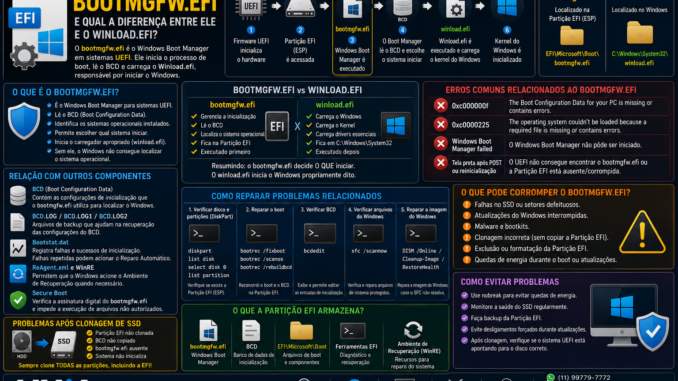
O arquivo bootmgfw.efi é o Windows Boot Manager para sistemas UEFI.
Seu nome significa:
Boot Manager FirmwareEle é um componente oficial da Microsoft responsável por iniciar o processo de carregamento do Windows.
Sua função principal é:
- Ler o BCD
- Identificar os sistemas operacionais instalados
- Escolher qual sistema iniciar
- Chamar o carregador apropriado
Sem ele o Windows não consegue localizar o sistema operacional.
Onde o bootmgfw.efi fica armazenado?
Normalmente ele está localizado na Partição EFI.
Caminho mais comum:
EFI\Microsoft\Boot\bootmgfw.efiA partição EFI normalmente possui entre:
- 100 MB
- 300 MB
e costuma ficar oculta para o usuário.
O que é a Partição EFI?
A EFI System Partition (ESP) é uma pequena partição criada automaticamente durante a instalação do Windows em modo UEFI.
Ela armazena:
- bootmgfw.efi
- BCD
- Arquivos de boot
- Ferramentas EFI
- Componentes de recuperação
Sem essa partição o Windows moderno não inicia.
Como o UEFI encontra o bootmgfw.efi?
Quando você liga o computador:
Etapa 1
O firmware UEFI inicializa o hardware.
Etapa 2
O UEFI procura entradas registradas na NVRAM.
Etapa 3
Uma dessas entradas aponta para:
EFI\Microsoft\Boot\bootmgfw.efiEtapa 4
O arquivo é carregado.
Etapa 5
O Windows Boot Manager assume o controle.
O que é o Windows Boot Manager?
O Windows Boot Manager é o componente que controla o processo de inicialização.
Ele decide:
- Qual sistema iniciar
- Qual entrada utilizar
- Quais parâmetros de boot aplicar
O arquivo bootmgfw.efi é justamente a implementação desse gerenciador em sistemas UEFI.
O que acontece depois?
Após ser carregado:
bootmgfw.efi
↓
Lê o BCD
↓
Localiza o sistema operacional
↓
Executa o Winload.efi
↓
Carrega o Kernel do Windows
O que é o Winload.efi?
O Winload.efi é o carregador do sistema operacional.
Sua função é:
- Carregar o Kernel
- Carregar drivers essenciais
- Inicializar a HAL
- Preparar o ambiente do Windows
Em resumo:
bootmgfw.efi decide O QUE iniciar
winload.efi inicia o Windows propriamente dito
Diferença entre bootmgfw.efi e Winload.efi
| Componente | Função |
|---|---|
| bootmgfw.efi | Gerencia a inicialização |
| Winload.efi | Carrega o Windows |
| bootmgfw.efi | Lê o BCD |
| Winload.efi | Carrega o Kernel |
| bootmgfw.efi | Fica na Partição EFI |
| Winload.efi | Fica em System32 |
| bootmgfw.efi | Executado primeiro |
| Winload.efi | Executado depois |
Relação com o BCD
O Boot Configuration Data (BCD) funciona como um banco de dados de boot.
Normalmente ele contém informações como:
- Sistema operacional
- Partição
- Caminho do carregador
O bootmgfw.efi consulta o BCD para descobrir:
Onde está o Windows?
Qual carregador devo usar?
Na maioria dos casos a resposta será:
winload.efiOnde fica o BCD?
Em sistemas UEFI:
EFI\Microsoft\Boot\BCDRelação com Secure Boot
O Secure Boot verifica a integridade dos componentes de inicialização.
Entre eles:
- bootmgfw.efi
- winload.efi
Se a assinatura digital estiver incorreta:
O UEFI bloqueia a execução.
Isso impede:
- Rootkits
- Bootkits
- Malware de inicialização
O que acontece se o bootmgfw.efi for corrompido?
O Windows pode apresentar erros como:
Erro 0xc000000f
Boot Configuration Data missingErro 0xc0000225
Required device isn't connectedErro de Boot Manager
Windows Boot Manager failedTela preta após POST
O computador não consegue localizar o carregador.
O que pode corromper o bootmgfw.efi?
Falhas de SSD
Setores defeituosos.
Atualizações interrompidas
Especialmente durante upgrades.
Malware
Bootkits podem tentar modificar arquivos EFI.
Clonagem incorreta
Uma das causas mais comuns.
Exclusão da Partição EFI
Muito comum durante particionamentos inadequados.
Problemas após clonagem de SSD
Muitos usuários clonam apenas a partição do Windows.
Esquecem de copiar:
- EFI
- BCD
- bootmgfw.efi
Resultado:
O Windows existe.
Mas não inicia.
Como verificar a Partição EFI?
Abra:
diskpartDepois:
list diskselect disk 0list partitionProcure:
EFI System PartitionComo reparar o bootmgfw.efi?
Utilize o Ambiente de Recuperação do Windows.
Abra o Prompt de Comando.
Execute:
bootrec /fixbootDepois:
bootrec /scanosbootrec /rebuildbcdUtilizando BCDEDIT
Para visualizar o BCD:
bcdeditEsse comando mostra:
- Entradas de boot
- Caminhos
- Identificadores
Utilizando SFC
Se houver suspeita de corrupção:
sfc /scannowUtilizando DISM
Para reparar a imagem do Windows:
DISM /Online /Cleanup-Image /RestoreHealthRelação com BCD.LOG
O Windows também mantém:
- BCD.LOG
- BCD.LOG1
- BCD.LOG2
Esses arquivos ajudam a recuperar configurações do BCD em caso de corrupção.
Relação com Bootstat.dat
O Bootstat.dat registra:
- Boots bem-sucedidos
- Boots interrompidos
- Falhas de inicialização
Se o bootmgfw.efi falhar repetidamente:
O Windows pode iniciar o Reparo Automático.
Relação com ReAgent.xml e WinRE
Quando o Windows não consegue concluir o boot:
O WinRE pode ser iniciado automaticamente.
Nesse cenário entram em ação:
- ReAgent.xml
- WinRE
- Reparo Automático
Todos dependem de uma cadeia de inicialização funcional.
Posso apagar o bootmgfw.efi?
Não.
Esse arquivo é crítico.
Sua remoção impede completamente a inicialização do Windows.
Como evitar problemas?
Utilize nobreak
Evita corrupção causada por quedas de energia.
Monitore o SSD
Ferramentas recomendadas:
- CrystalDiskInfo
- Hard Disk Sentinel
- HWiNFO
Faça backup da Partição EFI
Especialmente antes de clonagens.
Evite desligamentos forçados
Durante atualizações.
Verifique clonagens cuidadosamente
Sempre confirme se a Partição EFI foi copiada.
Conclusão
O bootmgfw.efi é um dos arquivos mais importantes do processo de inicialização UEFI do Windows.
Ele atua como o Windows Boot Manager, responsável por localizar o BCD, identificar o sistema operacional e iniciar o carregador correto.
Enquanto o bootmgfw.efi gerencia o processo de inicialização, o Winload.efi é responsável por carregar efetivamente o Windows.
Compreender a diferença entre ambos ajuda a diagnosticar falhas de boot, problemas após clonagem de SSD, erros relacionados ao BCD e situações em que o Windows simplesmente deixa de iniciar.
FAQ
O bootmgfw.efi é um vírus?
Não. É um componente legítimo da Microsoft.
Onde ele fica?
Normalmente em:
EFI\Microsoft\Boot\bootmgfw.efiPosso apagá-lo?
Não. O Windows deixará de iniciar.
Qual a diferença para o Winload.efi?
O bootmgfw.efi gerencia a inicialização. O Winload.efi carrega o Windows.
O Secure Boot verifica esse arquivo?
Sim.
Uma clonagem incorreta pode afetá-lo?
Sim. É uma das causas mais comuns de problemas relacionados.
VMIA
🌟 Seu computador não inicia? Apresenta erros relacionados a UEFI, BCD, Partição EFI ou Windows Boot Manager?
A VMIA realiza diagnóstico avançado de boot, recuperação de inicialização, reconstrução de BCD, reparo de partições EFI, recuperação após clonagem de SSD e correção de falhas no Windows sem formatação sempre que possível.
📞 WhatsApp: https://whats.vmia.com.br
☎️ (11) 99779-7772
🌐 Site: https://vmia.site
📝 Blog: https://vmia.com.br
📧 E-mail: suporte@vmia.com.br
📍 Rua Prof. Sud Menucci, 291 – Vila Mariana – São Paulo – SP
🚀 Atendimento presencial e remoto com agendamento.
Faça um comentário