
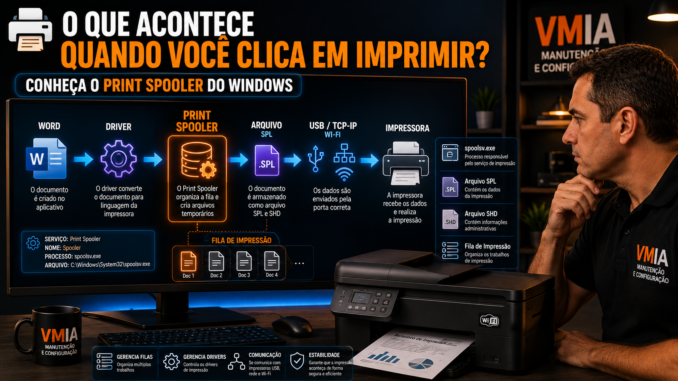
🤔 Você Clica em Imprimir… Mas O Que Acontece Depois?
Imprimir parece algo simples.
Você abre um documento no Word, PDF ou navegador, clica no botão Imprimir e alguns segundos depois o papel sai da impressora.
Mas existe uma série de processos acontecendo nos bastidores do Windows.
Na verdade, entre o momento em que você clica em “Imprimir” e a folha sair da impressora, o Windows precisa:
✅ Receber o documento
✅ Converter o conteúdo para um formato compreensível pela impressora
✅ Organizar uma fila de impressão
✅ Gerenciar múltiplos trabalhos simultaneamente
✅ Enviar os dados para USB, rede ou Wi-Fi
Tudo isso é responsabilidade de um componente chamado:
🖨️ Print Spooler
Sem ele, praticamente nenhuma impressora funcionaria corretamente no Windows.
O Que é o Print Spooler?
O Print Spooler é um serviço do Windows responsável por gerenciar todas as impressões.
Seu nome vem do termo:
Spooling
Que significa:
Armazenar temporariamente dados para processamento posterior.
Na prática, ele funciona como uma sala de espera para documentos.
Imagine uma fila de banco:
Documento 1
Documento 2
Documento 3
Documento 4
A impressora não recebe tudo ao mesmo tempo.
Ela recebe um trabalho após o outro.
Quem organiza essa fila é o Print Spooler.
Onde Está o Print Spooler?
O serviço aparece no Windows como:
Print SpoolerSeu nome interno é:
SpoolerE o processo principal é:
spoolsv.exeLocalização:
C:\Windows\System32\spoolsv.exeO Que é o Spoolsv.exe?
O arquivo spoolsv.exe é o executável responsável pelo funcionamento do serviço.
Ele:
- Recebe trabalhos de impressão
- Cria filas
- Gerencia drivers
- Envia documentos para impressoras
Quando ele trava:
❌ Impressões param
❌ Filas ficam presas
❌ Impressoras desaparecem
❌ O Windows pode exibir erros
O Caminho Completo de Uma Impressão
Vamos acompanhar o que acontece quando você imprime um arquivo PDF.
Etapa 1 – O Programa Gera o Documento
Exemplo:
Adobe Readerou
Microsoft WordO aplicativo envia o conteúdo para o driver da impressora.
Etapa 2 – O Driver Traduz a Linguagem
A impressora não entende diretamente um arquivo DOCX ou PDF.
Ela entende linguagens específicas.
Exemplos:
- PCL
- PCL6
- PostScript
- ESC/P
- XPS
O driver converte o documento para um formato compatível.
Etapa 3 – O Print Spooler Assume o Controle
Agora entra o protagonista.
O Spooler recebe o trabalho.
Ele cria arquivos temporários.
Esses arquivos ficam armazenados antes da impressão.
Os Misteriosos Arquivos SPL e SHD
Pouca gente conhece esses arquivos.
Mas eles são fundamentais.
Arquivo SPL
Extensão:
.SPLContém os dados da impressão.
Pode armazenar:
- Texto
- Imagens
- Gráficos
- Fontes
É basicamente o documento convertido para impressão.
Arquivo SHD
Extensão:
.SHDContém informações administrativas.
Exemplos:
- Nome do usuário
- Nome da impressora
- Prioridade
- Horário
Onde Esses Arquivos Ficam?
Localização padrão:
C:\Windows\System32\spool\PRINTERSDurante a impressão você pode ver arquivos surgindo e desaparecendo nessa pasta.
Fluxo Completo da Impressão
Word
   ↓
Driver
   ↓
Print Spooler
   ↓
Arquivo SPL
   ↓
Arquivo SHD
   ↓
USB / TCP-IP / WSD
   ↓
Impressora
   ↓
Folha Impressa
Por Que o Spooler Existe?
Imagine imprimir um documento de 500 páginas.
Sem o Spooler:
- O Word ficaria travado
- Você não poderia fechar o programa
- O Windows precisaria esperar o término da impressão
Com o Spooler:
- O documento entra na fila
- O programa é liberado
- O Windows continua funcionando normalmente
O Que Acontece Quando Existem Várias Impressões?
Suponha:
Documento A
Documento B
Documento C
Documento D
O Spooler organiza tudo.
Fila
↓
A
↓
B
↓
C
↓
D
A impressora recebe um trabalho por vez.
Impressão USB
Quando a impressora usa USB:
Print Spooler
↓
USB001
↓
Impressora
A comunicação ocorre diretamente pelo cabo.
Impressão em Rede
Quando a impressora está conectada ao Wi-Fi:
Print Spooler
↓
TCP/IP
↓
192.168.1.100
↓
Impressora
Os dados trafegam pela rede.
Impressão Via WSD
O protocolo WSD funciona automaticamente.
Fluxo:
Print Spooler
↓
WSD
↓
Rede
↓
Impressora
Embora seja prático, costuma gerar:
- Impressoras duplicadas
- Impressoras offline
- Filas travadas
Por isso muitos técnicos preferem TCP/IP.
Por Que a Fila de Impressão Trava?
As causas mais comuns são:
Driver Corrompido
O driver gera dados inválidos.
O Spooler não consegue processar.
Impressora Desligada
O documento entra na fila.
A impressora nunca responde.
Arquivo Muito Grande
Arquivos PDF pesados podem sobrecarregar o processo.
Falhas de Rede
Muito comum em impressoras Wi-Fi.
Problemas no Spoolsv.exe
O processo trava.
Toda a fila para.
Como Verificar se o Spooler Está Funcionando?
Pressione:
Windows + RDigite:
services.mscProcure:
Print SpoolerO status deve ser:
Em execuçãoComo Reiniciar o Print Spooler
Abra o Prompt de Comando como administrador.
Execute:
net stop spoolerDepois:
net start spoolerMuitos problemas são resolvidos apenas com isso.
Como Limpar Uma Fila Travada
Pare o serviço:
net stop spoolerAbra:
C:\Windows\System32\spool\PRINTERSExclua os arquivos.
Depois:
net start spoolerA fila será recriada.
Quando o Spooler Consome Muita Memória?
Isso pode acontecer quando:
- Existem milhares de trabalhos presos
- Drivers estão defeituosos
- Há loops de impressão
- Impressoras corporativas geram filas gigantes
O Print Spooler Pode Ser Um Risco de Segurança?
Sim.
O serviço já foi alvo de vulnerabilidades conhecidas.
Uma das mais famosas foi:
PrintNightmare
Descoberta em 2021.
Ela permitia execução remota de código em sistemas vulneráveis.
Por isso é importante manter o Windows atualizado.
Como Evitar Problemas no Print Spooler?
Utilize Drivers Oficiais
Evite drivers genéricos quando possível.
Atualize o Windows
Correções frequentes são liberadas pela Microsoft.
Use TCP/IP em Impressoras de Rede
Mais estável que WSD.
Limpe Impressoras Antigas
Evite dezenas de filas abandonadas.
Não Desligue a Impressora Durante Impressões
Isso reduz a chance de travamentos.
Conclusão
O Print Spooler é um dos componentes mais importantes do sistema de impressão do Windows.
Ele atua como um gerente de filas, organizando documentos, controlando drivers e enviando dados para a impressora.
Quando tudo funciona corretamente, ele passa despercebido.
Mas quando apresenta falhas, pode causar:
- Impressões travadas
- Filas intermináveis
- Impressoras offline
- Erros de driver
- Desaparecimento de dispositivos
Entender como o Spooler funciona ajuda a diagnosticar problemas muito mais rapidamente e evita horas de tentativa e erro.
❓ FAQ
O que é o Print Spooler?
É o serviço do Windows responsável por gerenciar todas as impressões.
O que é spoolsv.exe?
É o processo principal que executa o serviço de impressão.
Posso encerrar o spoolsv.exe?
Sim, mas todas as impressões serão interrompidas.
Onde ficam os arquivos da fila de impressão?
Em:
C:\Windows\System32\spool\PRINTERSO que são arquivos SPL?
São os dados do documento convertidos para impressão.
O que são arquivos SHD?
São arquivos que armazenam informações administrativas da fila.
Reiniciar o Spooler resolve problemas?
Em muitos casos, sim.
Impressoras Wi-Fi usam o Print Spooler?
Sim. Toda impressão no Windows passa pelo serviço.
📢 Precisa de Ajuda com Impressoras?
A VMIA – Manutenção e Configuração realiza instalação, configuração e solução de problemas em impressoras USB, Wi-Fi e de rede, além de suporte para Windows, notebooks, computadores e roteadores.
📍 Vila Mariana – São Paulo/SP
📞 WhatsApp: (11) 99779-7772
🌐 https://vmia.com.br
🌐 https://vmia.site
Faça um comentário