
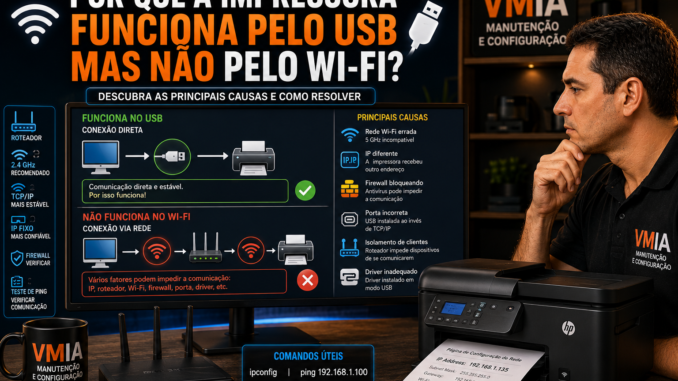
🤔 A Impressora Funciona no Cabo, Mas Some no Wi-Fi?
Você conecta a impressora via USB e tudo funciona perfeitamente.
O Windows encontra a impressora.
Os documentos são enviados.
A impressão acontece sem erros.
Mas basta tentar usar a mesma impressora pelo Wi-Fi para começar a dor de cabeça:
❌ Impressora offline
❌ Não encontrada na rede
❌ Erro de comunicação
❌ Impressão nunca sai da fila
❌ Computador não localiza o equipamento
Esse problema é extremamente comum em residências e pequenos escritórios.
Na maioria das vezes a impressora não está com defeito.
O verdadeiro problema está na rede.
Neste artigo você vai aprender como diagnosticar e corrigir as causas mais comuns.
🖨️ Como Funciona a Impressão Pelo Cabo USB?
Quando a impressora está conectada diretamente ao computador:
Computador
     ↓
Cabo USB
     ↓
Impressora
A comunicação é simples.
O Windows conversa diretamente com a impressora.
Não existe:
- Roteador
- Wi-Fi
- DHCP
- IP
- Firewall de rede
Por isso esse método costuma ser muito estável.
📡 Como Funciona a Impressão Pelo Wi-Fi?
Quando a impressora utiliza a rede sem fio:
Computador
     ↓
Wi-Fi
     ↓
Roteador
     ↓
Wi-Fi
     ↓
Impressora
Agora existem diversos componentes adicionais.
Qualquer falha pode interromper a comunicação.
🔍 Primeira Verificação: A Impressora Está Conectada ao Wi-Fi?
Parece óbvio.
Mas é um dos problemas mais comuns.
Após:
- Troca de roteador
- Mudança de senha
- Atualização de firmware
- Queda de energia
A impressora pode perder a conexão.
Verifique no painel da impressora:
✅ Ícone Wi-Fi ativo
✅ Intensidade de sinal
✅ Status conectado
📶 Problema 1: Rede 5 GHz
Muitas impressoras mais antigas trabalham apenas com:
2.4 GHzMas muitos usuários tentam conectá-las em:
5 GHzResultado:
❌ Impressora não encontra a rede
❌ Conecta e desconecta
❌ Nunca aparece no Windows
Como verificar?
Entre no roteador.
Confirme se existe uma rede:
2.4 GHzDisponível para a impressora.
🌐 Problema 2: A Impressora Recebeu Outro IP
Essa é uma das causas mais frequentes.
A impressora funciona hoje.
Amanhã fica offline.
O motivo geralmente é simples:
O roteador entregou um novo endereço IP.
Exemplo:
Ontem:
192.168.15.120Hoje:
192.168.15.135O Windows continua procurando o endereço antigo.
Como Descobrir o IP Atual da Impressora
Muitas impressoras possuem:
Página de Configuração
ou
Relatório de Rede
Imprima essa página.
Procure algo parecido com:
IP Address
192.168.15.135
Anote o valor.
🏓 Teste de Comunicação com Ping
Abra o Prompt de Comando.
Digite:
ping 192.168.15.135Substitua pelo IP da sua impressora.
Resultado esperado
Resposta de 192.168.15.135Se responder, a rede está funcionando.
Resultado com falha
Esgotado o tempo limite do pedidoou
Host de destino inacessívelExiste algum problema de comunicação.
🔥 Problema 3: Firewall Bloqueando
Alguns antivírus bloqueiam portas utilizadas por impressoras.
Exemplos:
- Kaspersky
- Avast
- Norton
- McAfee
Faça um teste:
Desative temporariamente a proteção.
Se a impressora voltar a funcionar, você encontrou a causa.
🖥️ Problema 4: Driver Instalado Como USB
Esse erro acontece frequentemente.
O usuário instala a impressora primeiro via cabo.
Depois ativa o Wi-Fi.
O Windows continua utilizando a porta USB.
Resultado:
A impressora parece instalada, mas nunca imprime pela rede.
Como Verificar a Porta Utilizada
Abra:
Painel de Controle↓
Dispositivos e Impressoras↓
Clique com o botão direito na impressora.
↓
Propriedades da Impressora↓
PortasPorta incorreta
USB001Porta correta
IP_192.168.x.xou
TCP/IP🌍 Problema 5: Impressora em Rede Diferente
Exemplo:
Computador:
192.168.15.20Impressora:
192.168.0.50Eles estão em redes diferentes.
Não conseguem conversar.
Como Verificar Seu IP
No Prompt:
ipconfigProcure:
Endereço IPv4Compare com o IP da impressora.
📲 Problema 6: Isolamento de Clientes
Alguns roteadores possuem uma função chamada:
AP Isolationou
Client IsolationEla impede que dispositivos Wi-Fi conversem entre si.
Resultado:
- Internet funciona
- Impressora desaparece
Muito comum em:
- Hotéis
- Condomínios
- Redes de visitantes
🛠️ Problema 7: Serviço WSD
Muitas impressoras utilizam:
WSD(Web Services for Devices)
Embora seja automático, costuma causar:
- Impressoras offline
- Impressoras duplicadas
- Falhas intermitentes
Solução recomendada
Utilizar:
Porta TCP/IPcom IP fixo.
🚀 Como Criar uma Porta TCP/IP Corretamente
Abra:
Dispositivos e Impressoras↓
Adicionar Impressora↓
A impressora desejada não está na lista↓
Adicionar usando endereço TCP/IPDigite o IP encontrado.
O Windows criará uma conexão direta.
📌 A Melhor Solução: Reservar IP no Roteador
Muitas pessoas configuram IP fixo diretamente na impressora.
Uma alternativa mais elegante é:
Reserva DHCP
O roteador sempre entrega o mesmo IP para a impressora.
Benefícios:
✅ Sem conflitos
✅ Sem mudanças inesperadas
✅ Mais fácil de administrar
📡 Problemas Comuns Encontrados Pela VMIA
Durante atendimentos, encontramos frequentemente:
HP Smart instalando múltiplas impressoras
Impressoras Epson conectadas à rede errada
Brother configurada em IP antigo
Canon funcionando apenas por USB
Impressoras Wi-Fi conectadas ao repetidor errado
Roteadores bloqueando comunicação local
🛠️ Checklist Rápido de Diagnóstico
Antes de reinstalar tudo, verifique:
✅ Impressora conectada ao Wi-Fi
✅ IP válido
✅ Ping funcionando
✅ Firewall liberado
✅ Porta TCP/IP configurada
✅ Impressora e computador na mesma rede
✅ DHCP funcionando
✅ Sem isolamento de clientes
🎯 Como Evitar Que o Problema Volte
- Utilize IP reservado.
- Prefira TCP/IP em vez de WSD.
- Atualize o firmware da impressora.
- Atualize o roteador.
- Evite trocar o nome da rede Wi-Fi.
- Não altere senhas frequentemente sem reconfigurar a impressora.
✅ Conclusão
Quando uma impressora funciona perfeitamente pelo USB, mas falha no Wi-Fi, o problema quase nunca está no equipamento.
Na maioria dos casos a causa está relacionada a:
- Endereço IP
- DHCP
- Wi-Fi 2.4 GHz
- Firewall
- Porta TCP/IP
- WSD
- Configuração do roteador
Com os testes apresentados neste artigo, é possível identificar rapidamente a origem da falha e restaurar a impressão pela rede.
❓ FAQ
Minha impressora funciona por USB e não aparece no Wi-Fi. O que pode ser?
Normalmente a impressora perdeu a conexão com a rede ou recebeu outro endereço IP.
Como descobrir o IP da impressora?
Imprima a página de configuração de rede da impressora ou consulte o painel do equipamento.
O que é uma porta TCP/IP?
É a forma mais estável de conectar uma impressora de rede ao Windows.
O WSD é ruim?
Não necessariamente, mas costuma gerar mais problemas do que conexões TCP/IP.
O roteador pode causar impressora offline?
Sim. DHCP, isolamento de clientes e problemas de Wi-Fi são causas frequentes.
Impressoras antigas funcionam em redes 5 GHz?
Muitas não. A maioria trabalha apenas em 2.4 GHz.
📢 Precisa de Ajuda com Sua Impressora Wi-Fi?
A VMIA – Manutenção e Configuração realiza instalação, configuração e correção de problemas em impressoras HP, Epson, Brother, Canon e Samsung, além de suporte para redes Wi-Fi, roteadores Mesh, notebooks e computadores Windows.
📍 Vila Mariana – São Paulo/SP
📞 WhatsApp: (11) 99779-7772
🌐 https://vmia.com.br
🌐 https://vmia.site
Faça um comentário